像素時鐘TC002 H5說明文檔
Wi-Fi不支援的說明
1.1 支援的網絡環境
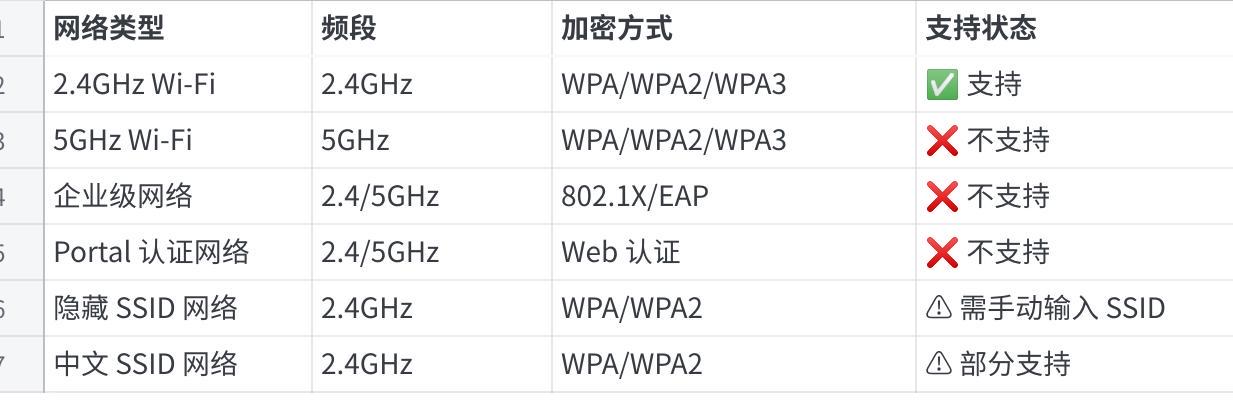
點擊圖片可查看完整電子表格
1.2 不支援的路由器/網絡類型
1.2.1 5GHz 頻段網絡
問題描述: 設備僅支援 2.4GHz 頻段,無法連接 5GHz Wi-Fi
識別方法:
Wi-Fi 名稱包含 "5G" 後綴 (如 "MyWiFi_5G")
路由器設置中僅開啟 5GHz 頻段
手機連接時顯示 5G 標識
解決方案:
text
  1. 登錄路由器管理後台 (通常為 192.168.1.1 或 192.168.0.1)
  2. 進入「無線設置」或「Wi-Fi 設置」
  3. 開啟 2.4GHz 頻段
  4. 確保 2.4GHz 和 5GHz 使用不同的 SSID (Wi-Fi 名稱)
  5. 保存設置後,使用 2.4GHz 網絡重新配網
1.2.2 企業級網絡 (802.1X/EAP 認證)
問題描述: 需要用戶名 + 密碼認證的企業網絡不支援
典型場景:
公司辦公網絡
學校校園網
酒店認證網絡
需要網頁登錄的網絡
解決方案:
text
  方案 1: 使用手機熱點
  1. 手機開啟個人熱點 (2.4GHz 頻段)
  2. 設備連接手機熱點完成配網
  3. 後續可透過本地局域網控制

  方案 2: 聯繫網絡管理員
  1. 申請獨立的 2.4GHz訪客網絡
  2. 或使用 WPA2-PSK 簡單加密的網絡
1.2.3 雙頻合一網絡
問題描述: 路由器開啟「雙頻合一」功能,2.4G和5G使用同一名稱
識別方法:
只有一個 Wi-Fi 名稱,但設備無法連接
路由器開啟了「智能頻段切換」功能
解決方案:
text
  1. 登錄路由器管理後台
  2. 找到「雙頻合一」選項
  3. 關閉該功能
  4. 分別設置 2.4GHz 和 5GHz 的 Wi-Fi 名稱
  示例:
  - 2.4GHz: MyWiFi_2.4G
  - 5GHz: MyWiFi_5G
  5. 保存後連接 2.4GHz 網絡重新配網
1.2.4 特殊字符/中文 SSID
問題描述: Wi-Fi 名稱包含特殊字符、表情符號或中文,可能導致配網失敗
不支援的字符:
表情符號 (😀🎉等)
特殊符號 (#$%&*等)
部分中文字符 (兼容性差)
解決方案:
text
  1. 修改 Wi-Fi 名稱為純英文 + 數字組合
  推薦格式:字母 + 數字 (如 HomeWiFi2024)
  2. 避免使用空格和特殊字符
  3. 修改後重啟路由器
  4. 使用新名稱重新配網
1.2.5 MAC 地址過濾
問題描述: 路由器開啟了 MAC 地址白名單/黑名單過濾
識別方法:
其他設備可以正常連接
TC002 一直顯示「連接失敗」
路由器開啟了「設備管理」或「訪問控制」
解決方案:
text
  方案 1: 臨時關閉 MAC 過濾
  1. 登錄路由器管理後台
  2. 進入「無線設置」→「MAC 地址過濾」
  3. 臨時關閉過濾功能
  4. 完成配網後,將設備 MAC 加入白名單