建立 Instagram 應用程式並取得帳戶 Access Token
本教學說明如何在 Meta for Developers 建立 Instagram 應用程式、將自己的 Instagram 專業帳戶加入為測試用戶、產生 Instagram User Access Token,並驗證該權杖能否讀取帳戶的粉絲數。
此流程適合個人開發、API 除錯和上線前測試。應用程式預設處於開發模式,因此只有管理員、開發者及已接受邀請的測試帳戶可使用。
重要:本教學使用 Instagram API with Instagram Login,API 主機為
graph.instagram.com。它不同於需要 Facebook Page 的 Instagram API with Facebook Login。
一、準備工作
開始前請準備:
- 可登入 Meta for Developers 的 Meta/Facebook 開發者帳戶;
- Instagram 專業帳戶,即 Business 或 Creator 帳戶;
- 該 Instagram 帳戶的登入權限;
- 可安全儲存 Access Token 的位置。
若目前是一般個人帳戶,請先切換為 Business 或 Creator。Instagram API with Instagram Login 僅向專業帳戶提供相關功能。
二、建立 Meta 應用程式
開啟 Meta 應用程式列表,登入後按右上角的 Create an application / 建立應用程式。

填寫名稱、聯絡電郵等基本資料。在使用案例頁面選擇 Managing messages and content on Instagram / 管理 Instagram 訊息和內容。
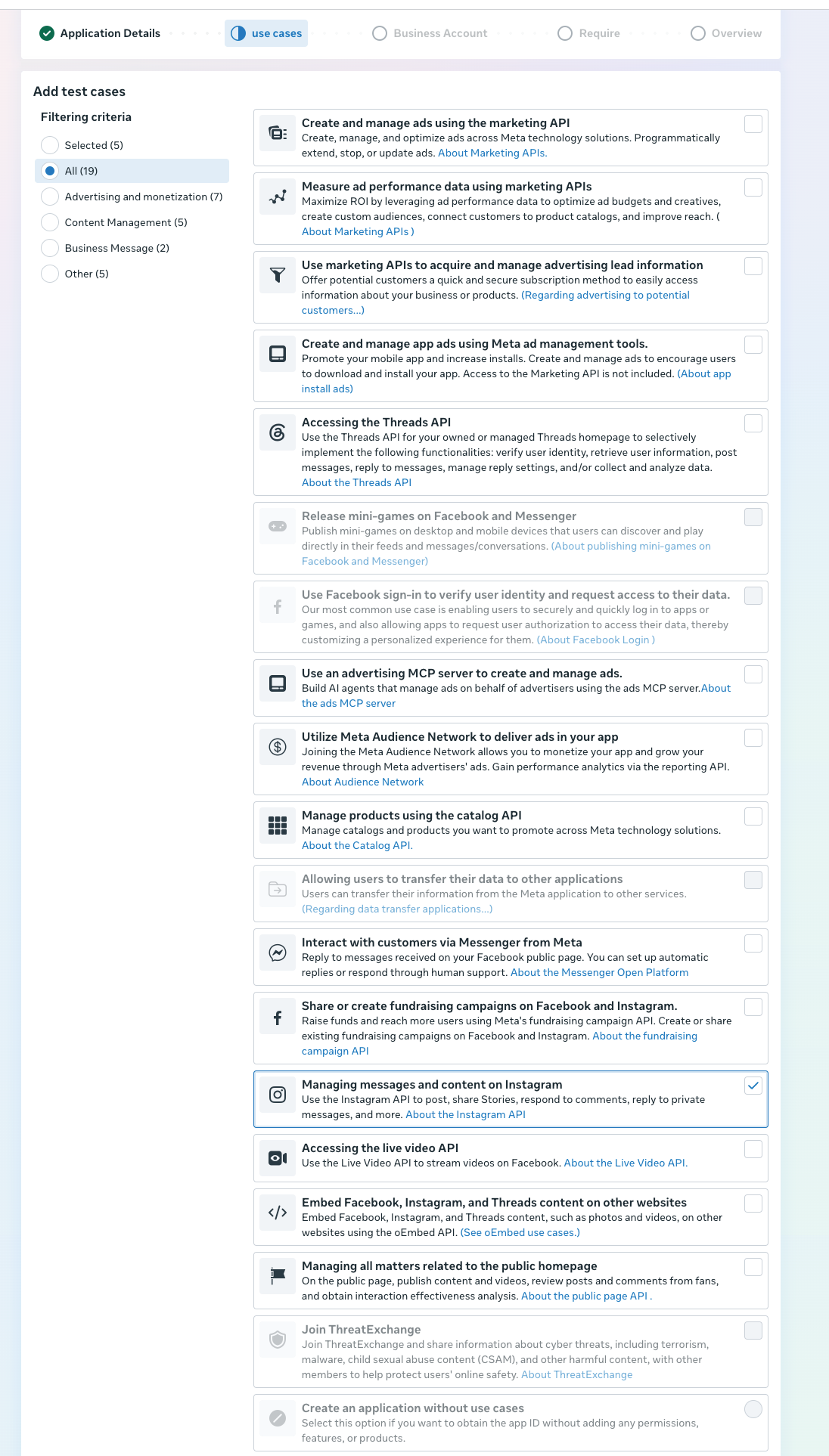
依照頁面提示完成設定。建立成功後,瀏覽器會開啟應用程式 Dashboard。
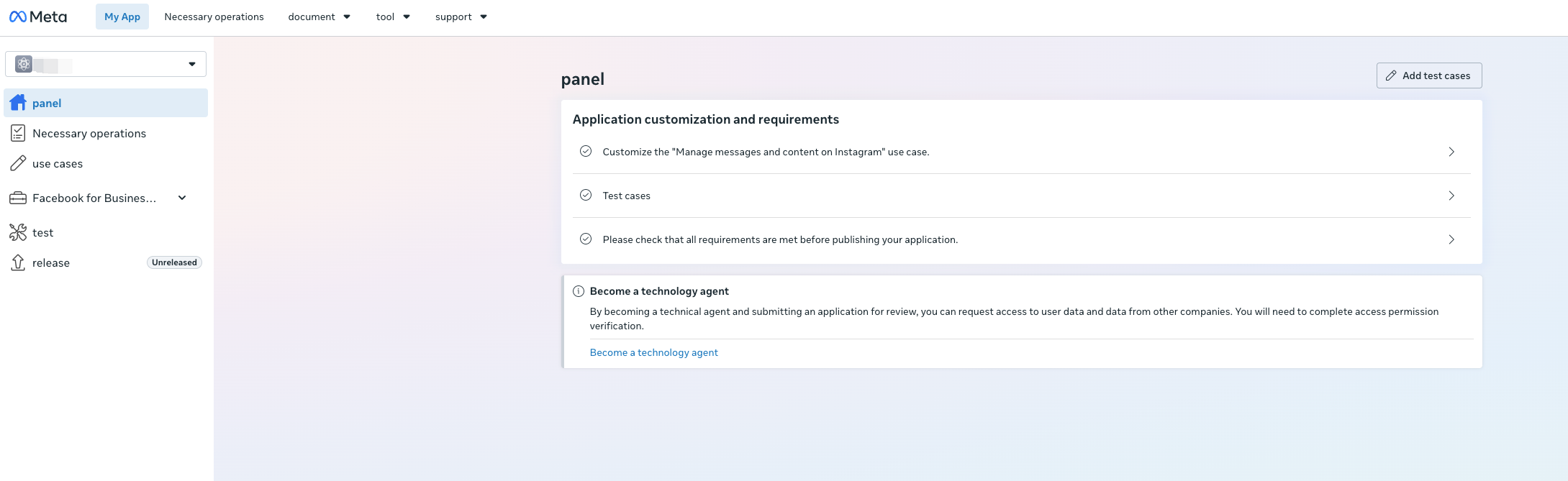
Meta 會不定期調整版面和翻譯。若按鈕名稱不同,可使用 Instagram、Use cases、Application identity 等關鍵字尋找。
三、加入 Instagram 測試用戶
在 Dashboard 左側展開 Application Identity / 應用程式身分,進入用戶管理,再按右上角的 Add user / 加入用戶。
在對話框選擇 Instagram testers,輸入要授權的 Instagram 用戶名稱。不要包含 @;確認帳戶後送出邀請。
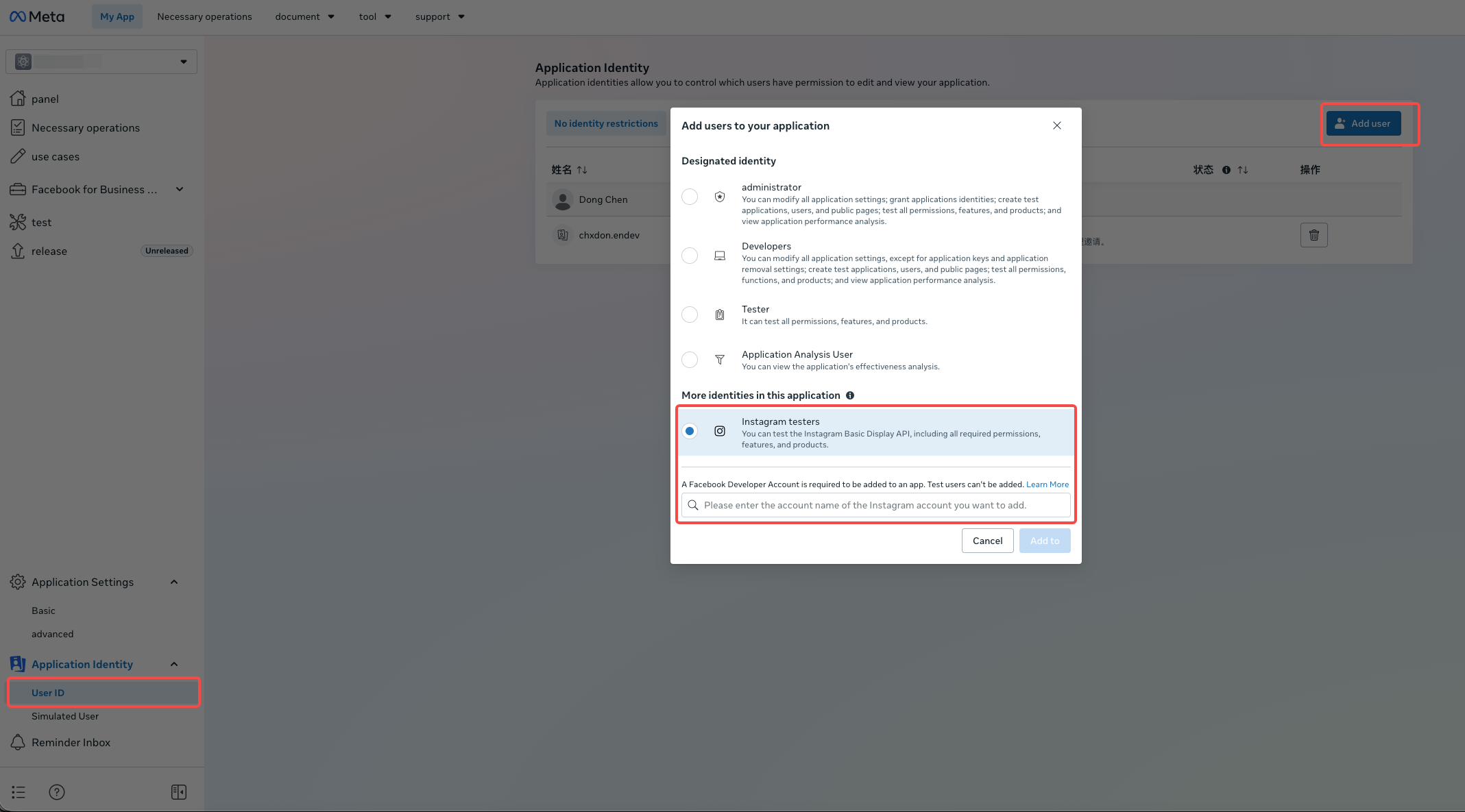
不要選擇一般 Tester;必須選擇對話框下方獨立列出的 Instagram testers 身分。
部分頁面仍可能顯示舊的「Instagram Basic Display API」文字,這是 Meta 後台文案尚未統一,不代表本教學使用已停用的 Basic Display API。
四、在 Instagram 接受測試邀請
登入剛才加入的 Instagram 帳戶並開啟:
https://www.instagram.com/accounts/manage_access/
亦可在 Instagram 設定依次進入:
Website permissions
→ Apps and websites
→ Tester Invites
在 Tester Invites 找到應用程式並接受邀請。接受後,該帳戶才會成為有效測試用戶。
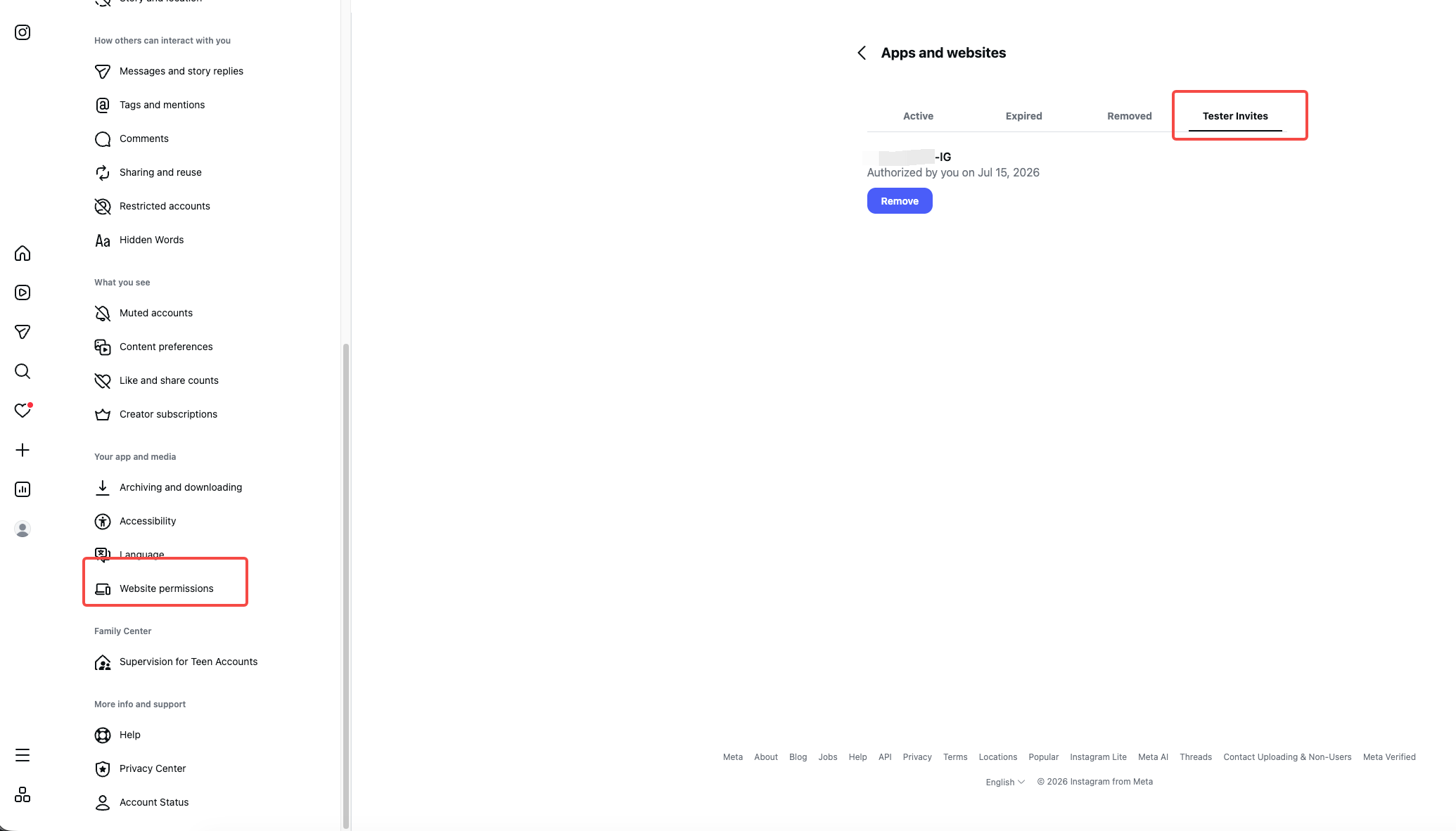
若看不到邀請,請確認目前登入的用戶名稱與 Dashboard 中加入的名稱完全相同,並嘗試登出後重新登入。
五、加入 Instagram 帳戶並產生 Token
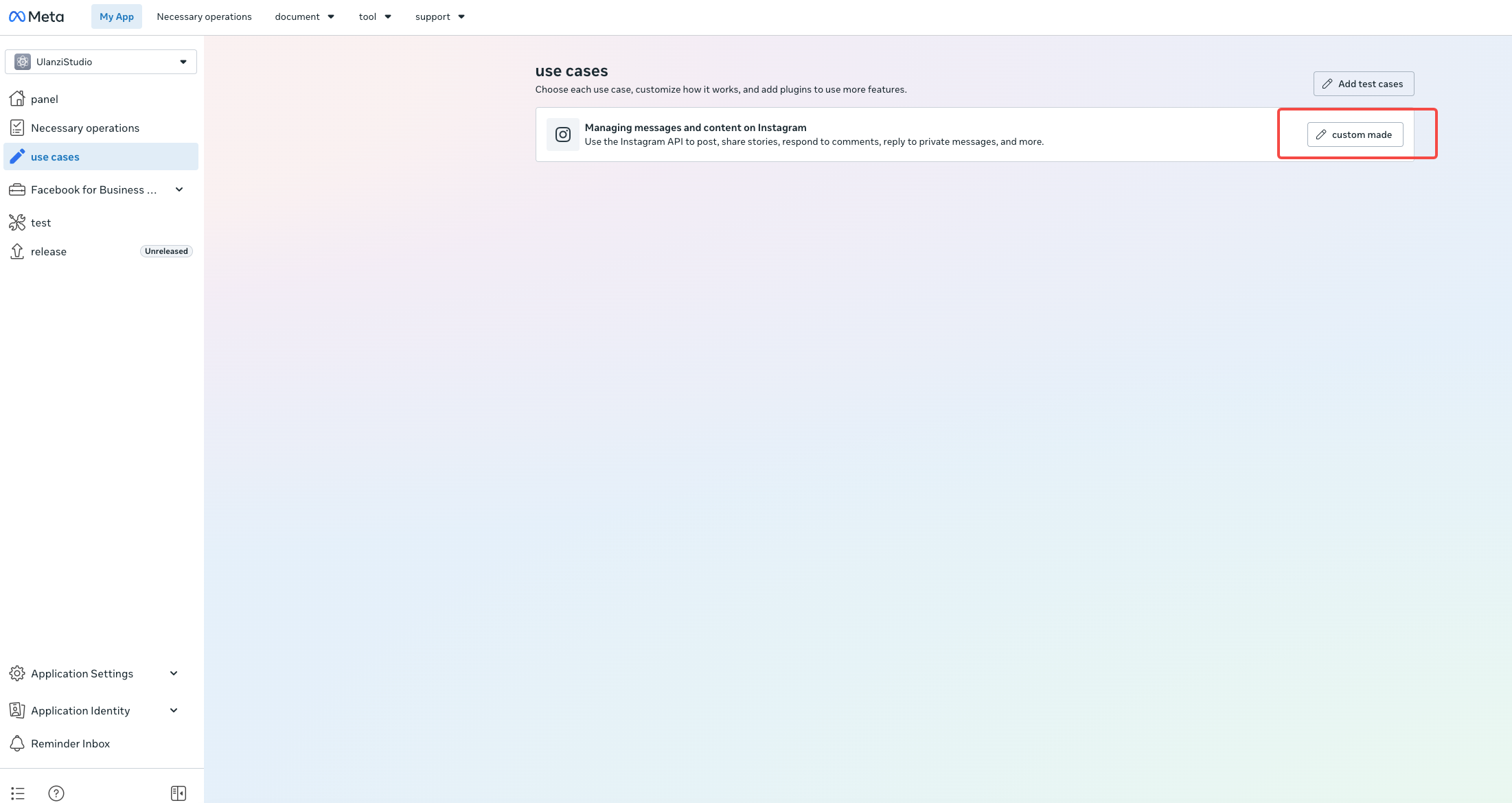
返回 Meta Dashboard,開啟 Use cases / 使用案例,在 Instagram 使用案例旁按 Customize / 自訂。
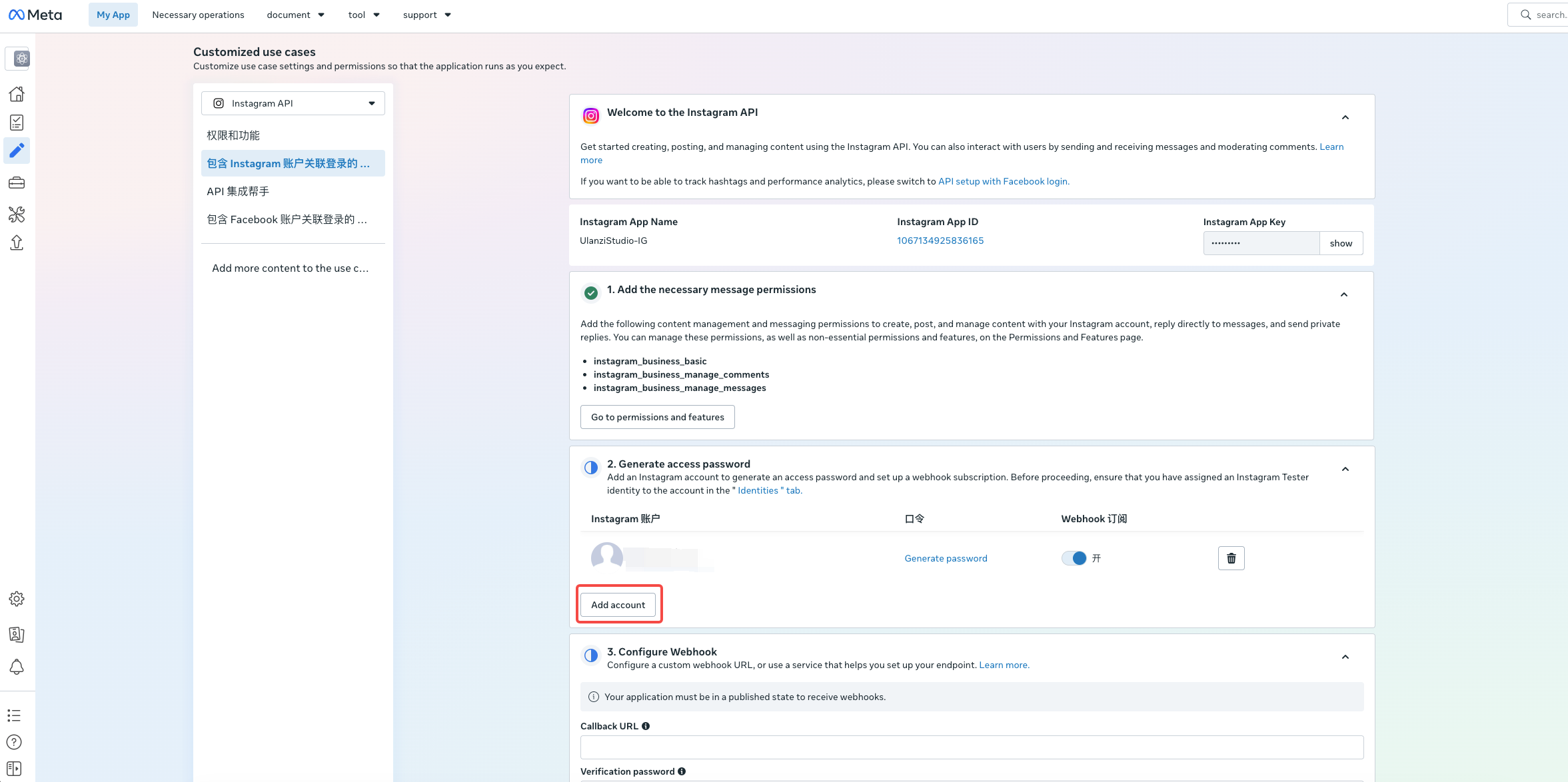
在 Instagram API 設定選擇 API setup with Instagram Login。頁面通常會列出:
instagram_business_basic
instagram_business_manage_comments
instagram_business_manage_messages
若只驗證帳戶身分和粉絲總數,核心權限是 instagram_business_basic。留言、訊息和發佈權限應按實際功能申請。
找到 Generate access password / Generate access token,按 Add account / 加入帳戶,以已接受邀請的 Instagram 帳戶登入並完成授權。
加入後按帳戶旁的 Generate password / Generate token,閱讀提示並確認,然後複製產生的字串。
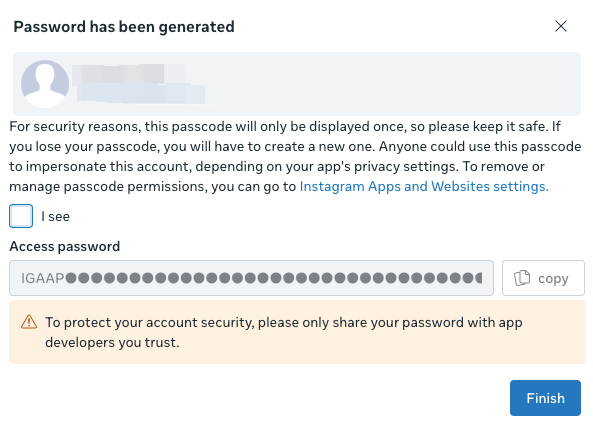
頁面有時稱它為「Access password」,但它其實是 Instagram User Access Token,不是 Instagram 登入密碼。
Token 通常只完整顯示一次。請立即儲存到密碼管理器、伺服器密鑰庫或環境變數,不要放進原始碼、截圖、聊天、公開日誌或 Git。
六、使用 Graph API Explorer 驗證 Token
開啟 Graph API Explorer 並設定:
- 方法選擇
GET; - API 主機選擇
graph.instagram.com; - 選擇目前支援的版本,例如截圖中的
v25.0; - 路徑輸入
me?fields=id,username,followers_count; - 將 Token 貼到 Access Token 欄位;
- 按 Submit / 提交。
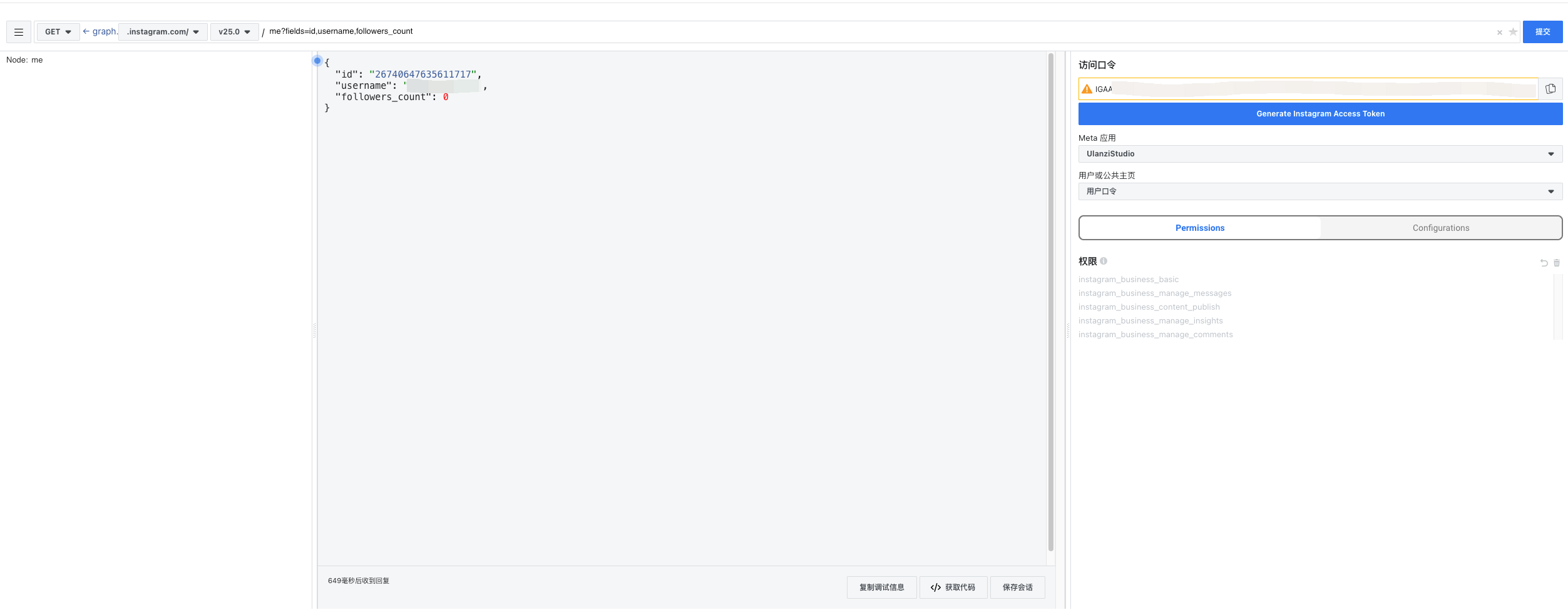
等效請求如下:
GET https://graph.instagram.com/v25.0/me?fields=id,username,followers_count
Authorization: Bearer <INSTAGRAM_ACCESS_TOKEN>
亦可使用 cURL:
curl -G "https://graph.instagram.com/v25.0/me" \
  -H "Authorization: Bearer $INSTAGRAM_ACCESS_TOKEN" \
  --data-urlencode "fields=id,username,followers_count"
成功回應範例:
{
  "id": "<INSTAGRAM_USER_ID>",
  "username": "your_username",
  "followers_count": 123
}
若回傳正確的 id、username 和 followers_count,即表示 Token、帳戶授權和基本權限已生效。
自己的專業帳戶使用複數欄位 followers_count;Messaging User Profile API 查詢私訊互動用戶時使用單數 follower_count。
七、適用範圍與限制
本教學產生的測試 Token 主要供應用程式管理員或 Instagram 測試帳戶開發除錯。
它只能直接讀取已授權目前應用程式的 Instagram 專業帳戶,不能只憑用戶名稱查詢任意個人帳戶,也不能讀取未授權帳戶的私人資料。
在開發模式下,只有應用程式角色和已接受邀請的測試帳戶可授權。若要供客戶使用,需實作正式 Instagram Login/OAuth,並按權限完成發佈、商業驗證或 App Review。
如需查詢其他未授權的公開 Business/Creator 帳戶,應評估 Instagram API with Facebook Login 的 Business Discovery。本教學的 Instagram Login Token 不能直接使用該功能。
八、常見問題
1. 加入帳戶時找不到 Instagram 用戶
確認帳戶已加入為 Instagram tester,並在 Instagram 的 Tester Invites 接受邀請。只在 Dashboard 輸入用戶名稱並不足夠。
2. 回傳 Invalid OAuth access token
確認主機是 graph.instagram.com、Token 沒有多餘空格,且未過期或撤銷。不要把 Instagram Login Token 傳給 graph.facebook.com 的 Business Discovery。
3. 回傳 Tried accessing nonexisting field
檢查欄位拼寫和物件類型。自己的專業帳戶使用 followers_count;Messaging User Profile API 使用 follower_count。
4. Explorer 可用,但自己的程式不能
確認程式使用相同 Token、API 主機和版本。建議使用 Authorization: Bearer 標頭,並檢查伺服器是否截斷 Token。
5. Token 洩漏怎麼辦
立即在 Meta/Instagram 授權設定撤銷並重新產生。任何出現在聊天、日誌、截圖或程式庫中的 Token 都應視為已洩漏。