픽셀 시계 TC002 H5 설명서
Wi-Fi 미지원 안내
1.1 지원되는 네트워크 환경
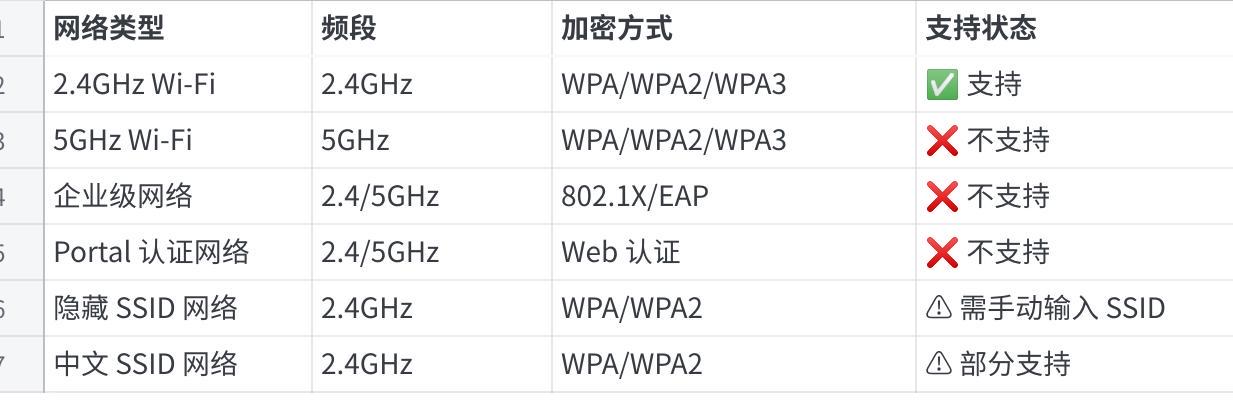
이미지를 클릭하면 전체 스프레드시트를 볼 수 있습니다.
1.2 지원되지 않는 라우터/네트워크 유형
1.2.1 5GHz 대역 네트워크
문제 설명: 장치는 2.4GHz 대역만 지원하며 5GHz Wi-Fi에 연결할 수 없습니다.
확인 방법:
Wi-Fi 이름에 "5G" 접미사가 포함되어 있습니다(예: "MyWiFi_5G").
라우터 설정에서 5GHz 대역만 활성화되어 있습니다.
휴대폰 연결 시 5G 아이콘이 표시됩니다.
해결 방법:
text
  1. 라우터 관리자 페이지(일반적으로 192.168.1.1 또는 192.168.0.1)에 로그인합니다.
  2. "무선 설정" 또는 "Wi-Fi 설정"으로 이동합니다.
  3. 2.4GHz 대역을 활성화합니다.
  4. 2.4GHz와 5GHz가 다른 SSID(Wi-Fi 이름)를 사용하는지 확인합니다.
  5. 설정을 저장한 후 2.4GHz 네트워크를 사용하여 네트워크를 재설정합니다.
1.2.2 기업용 네트워크(802.1X/EAP 인증)
문제 설명: 사용자 이름 + 비밀번호 인증이 필요한 기업용 네트워크는 지원되지 않습니다.
일반적인 상황:
회사 사무실 네트워크
학교 캠퍼스 네트워크
호텔 인증 네트워크
웹 페이지 로그인이 필요한 네트워크
해결 방법:
text
  옵션 1: 모바일 핫스팟 사용
  1. 휴대폰에서 개인 핫스팟(2.4GHz 대역)을 켭니다.
  2. 장치를 모바일 핫스팟에 연결하여 네트워크 설정을 완료합니다.
  3. 이후에는 로컬 영역 네트워크(LAN)를 통해 제어할 수 있습니다.

  옵션 2: 네트워크 관리자에게 문의
  1. 독립적인 2.4GHz 게스트 네트워크를 요청합니다.
  2. 또는 WPA2-PSK 단순 암호화가 적용된 네트워크를 사용합니다.
1.2.3 듀얼 밴드 통합 네트워크
문제 설명: 라우터에 "듀얼 밴드"(스마트 커넥트) 기능이 활성화되어 있어 2.4G와 5G 모두에 동일한 이름을 사용합니다.
확인 방법:
Wi-Fi 이름은 하나만 있지만 장치가 연결할 수 없습니다.
라우터에 "스마트 대역 전환" 기능이 활성화되어 있습니다.
해결 방법:
text
  1. 라우터 관리자 페이지에 로그인합니다.
  2. "듀얼 밴드"(스마트 커넥트) 옵션을 찾습니다.
  3. 이 기능을 비활성화합니다.
  4. 2.4GHz와 5GHz에 대해 각각 다른 Wi-Fi 이름을 설정합니다.
  예시:
  - 2.4GHz: MyWiFi_2.4G
  - 5GHz: MyWiFi_5G
  5. 저장 후 2.4GHz 네트워크에 연결하여 네트워크를 재설정합니다.
1.2.4 특수 문자/비영어 SSID
문제 설명: 특수 문자, 이모티콘 또는 중국어 문자가 포함된 Wi-Fi 이름은 네트워크 설정 실패의 원인이 될 수 있습니다.
지원되지 않는 문자:
이모티콘(😀🎉 등)
특수 기호(#$%&* 등)
일부 중국어 문자(호환성 부족)
해결 방법:
text
  1. Wi-Fi 이름을 순수 영문자 + 숫자 조합으로 변경합니다.
  권장 형식: 문자 + 숫자(예: HomeWiFi2024).
  2. 공백 및 특수 문자 사용을 피합니다.
  3. 수정 후 라우터를 재부팅합니다.
  4. 새 이름을 사용하여 네트워크를 재설정합니다.
1.2.5 MAC 주소 필터링
문제 설명: 라우터에 MAC 주소 화이트리스트/블랙리스트 필터링이 활성화되어 있습니다.
확인 방법:
다른 장치는 정상적으로 연결할 수 있습니다.
TC002에 "연결 실패"가 계속 표시됩니다.
라우터에 "장치 관리" 또는 "액세스 제어"가 활성화되어 있습니다.
해결 방법:
text
  옵션 1: MAC 필터링 임시 비활성화
  1. 라우터 관리자 페이지에 로그인합니다.
  2. "무선 설정" -> "MAC 주소 필터링"으로 이동합니다.
  3. 필터링 기능을 임시로 비활성화합니다.
  4. 네트워크 설정을 완료한 후 장치의 MAC 주소를 화이트리스트에 추가합니다.