Wi-Fi不支持的说明
1.1 支持的网络环境
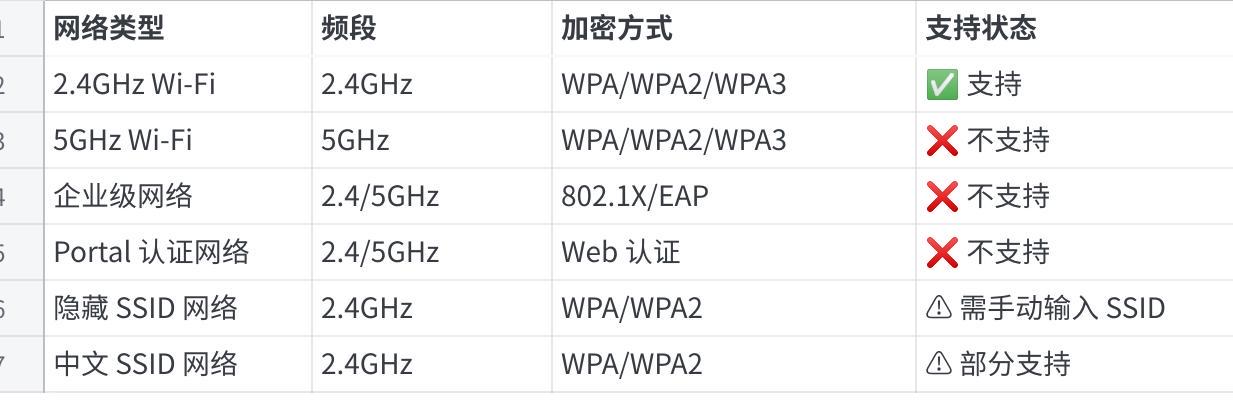
点击图片可查看完整电子表格
1.2 不支持的路由器/网络类型
1.2.1 5GHz 频段网络
问题描述: 设备仅支持 2.4GHz 频段,无法连接 5GHz Wi-Fi
识别方法:
Wi-Fi 名称包含 "5G" 后缀 (如 "MyWiFi_5G")
路由器设置中仅开启 5GHz 频段
手机连接时显示 5G 标识
解决方案:
text
  1. 登录路由器管理后台 (通常为 192.168.1.1 或 192.168.0.1)
  2. 进入「无线设置」或「Wi-Fi 设置」
  3. 开启 2.4GHz 频段
  4. 确保 2.4GHz 和 5GHz 使用不同的 SSID (Wi-Fi 名称)
  5. 保存设置后,使用 2.4GHz 网络重新配网
1.2.2 企业级网络 (802.1X/EAP 认证)
问题描述: 需要用户名 + 密码认证的企业网络不支持
典型场景:
公司办公网络
学校校园网
酒店认证网络
需要网页登录的网络
解决方案:
text
  方案 1: 使用手机热点
  1. 手机开启个人热点 (2.4GHz 频段)
  2. 设备连接手机热点完成配网
  3. 后续可通过本地局域网控制

  方案 2: 联系网络管理员
  1. 申请独立的 2.4GHz访客网络
  2. 或使用 WPA2-PSK 简单加密的网络
1.2.3 双频合一网络
问题描述: 路由器开启「双频合一」功能,2.4G和5G使用同一名称
识别方法:
只有一个 Wi-Fi 名称,但设备无法连接
路由器开启了「智能频段切换」功能
解决方案:
text
  1. 登录路由器管理后台
  2. 找到「双频合一」选项
  3. 关闭该功能
  4. 分别设置 2.4GHz 和 5GHz 的 Wi-Fi 名称
  示例:
  - 2.4GHz: MyWiFi_2.4G
  - 5GHz: MyWiFi_5G
  5. 保存后连接 2.4GHz 网络重新配网
1.2.4 特殊字符/中文 SSID
问题描述: Wi-Fi 名称包含特殊字符、表情符号或中文,可能导致配网失败
不支持的字符:
表情符号 (😀🎉等)
特殊符号 (#$%&*等)
部分中文字符 (兼容性差)
解决方案:
text
  1. 修改 Wi-Fi 名称为纯英文 + 数字组合
  推荐格式:字母 + 数字 (如 HomeWiFi2024)
  2. 避免使用空格和特殊字符
  3. 修改后重启路由器
  4. 使用新名称重新配网
1.2.5 MAC 地址过滤
问题描述: 路由器开启了 MAC 地址白名单/黑名单过滤
识别方法:
其他设备可以正常连接
TC002 一直显示「连接失败」
路由器开启了「设备管理」或「访问控制」
解决方案:
text
  方案 1: 临时关闭 MAC 过滤
  1. 登录路由器管理后台
  2. 进入「无线设置」→「MAC 地址过滤」
  3. 临时关闭过滤功能
  4. 完成配网后,将设备 MAC 加入白名单