設備離線常見問題說明
2.1 離線狀態識別
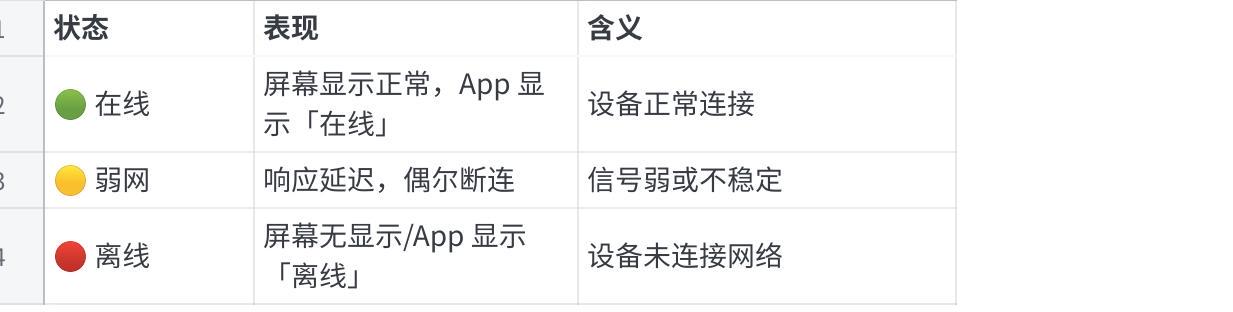
點擊圖片可查看完整電子表格
2.2 常見離線原因及解決方案
問題 1: 路由器重啟/更換後離線
現象: 路由器重啟、更換或修改密碼後,設備顯示離線
原因: 設備保存的 Wi-Fi 信息與新網絡不匹配
解決方案:重新配網
問題 2: 設備超出 Wi-Fi 覆蓋範圍
現象: 設備在某個位置離線,移動後恢復正常
原因: Wi-Fi 信號強度不足 (低於 -75dBm)
檢測方法:使用手機檢測
- 手機連接同一 Wi-Fi
- 站在設備位置
- 查看手機 Wi-Fi 信號格數
- 低於 2 格表示信號弱
解決方案:
調整設備位置
- 將設備移至靠近路由器的位置
- 避免金屬物體遮擋
- 遠離微波爐、藍牙設備等干擾源
問題 3: IP 地址衝突
現象: 設備間歇性離線,或無法獲取 IP
原因: 路由器 DHCP 分配的 IP 地址與其他設備衝突
解決方案:
text
  步驟 1: 重啟路由器
  1. 拔掉路由器電源
  2. 等待 30 秒
  3. 重新插電啟動
  4. 等待路由器完全啟動 (約 2 分鐘)

  步驟 2: 設置靜態 IP(推薦)
  1. 登錄路由器管理後台
  2. 進入「DHCP 服務器」→「靜態地址分配」
  3. 找到 TC002 設備 (根據 MAC 地址識別)
  4. 分配固定 IP 地址 (如 192.168.1.100)
  5. 保存並重啟設備

  步驟 3: 驗證
  1. 設備重啟後檢查 IP 是否固定
  2. 測試網絡連接穩定性
問題 4: 路由器連接數過多
現象: 家中智能設備較多時,TC002 頻繁離線
原因: 路由器帶機量有限,超出最大連接數
檢測方法:
text
  1. 登錄路由器管理後台
  2. 查看「已連接設備」列表
  3. 統計連接設備數量
  4. 對比路由器最大帶機量:
  - 入門級路由器:10-15 台
  - 中端路由器:20-30 台
- 高端路由器:50 台以上解決方案:
text
  方案 1: 優化路由器設置
  1. 關閉不常用的設備連接
  2. 設置設備連接優先級 (QoS)
  3. 將 TC002 設為高優先級

  方案 2: 升級路由器
  1. 選擇帶機量更大的路由器
  2. 推薦支持 Wi-Fi 6 的路由器
  3. 考慮企業級路由器

  方案 3: 網絡分流
  1. 使用獨立路由器連接智能設備
  2. 2.4G 網絡專供 IoT 設備使用
  3. 5G 網絡供手機/電腦使用
問題 6: DNS 解析失敗
現象: 設備顯示已連接 Wi-Fi,但無法訪問雲服務
原因: DNS 服務器無法解析域名
檢測方法:
text
  1. 登錄路由器管理後台
  2. 查看 DNS 服務器設置
  3. 確認 DNS 是否可用:
  - 首選 DNS: 114.114.114.114 (國內)
  - 備用 DNS: 8.8.8.8 (Google)
- 或 1.1.1.1 (Cloudflare)解決方案:
text
  步驟 1: 修改路由器 DNS
  1. 登錄路由器管理後台
  2. 進入「網絡設置」→「DNS 設置」
  3. 手動設置 DNS 服務器:
  首選:114.114.114.114
  備用:8.8.8.8
  4. 保存並重啟路由器

  步驟 2: 驗證
  1. 設備重啟後檢查連接狀態
  2. 測試雲服務功能 (如遠程控制)
問題 7: 防火牆/安全軟件攔截
現象: 局域網內可以訪問,但無法連接雲服務(日程、社媒信息獲取不到)
原因: 路由器防火牆或安全軟件攔截了設備通信
解決方案:
text
  步驟 1: 檢查路由器防火牆
  1. 登錄路由器管理後台
  2. 進入「安全設置」或「防火牆」
  3. 臨時關閉防火牆測試
  4. 如恢復正常,添加 TC002 到白名單

  步驟 2: 檢查必要端口
  確保以下端口未被封鎖:
  - TCP 80 (HTTP)
  - TCP 443 (HTTPS)
  - TCP 8883 (MQTT)
  - UDP 123 (NTP 時間同步)

  步驟 3: 關閉路由器「家長控制」
  1. 進入「家長控制」或「訪問控制」
  2. 檢查是否限制了 TC002
  3. 移除限制或添加例外
2.3 離線故障排查流程
環境優化
text
  ✅ 推薦做法:
  - 路由器放置在房屋中心位置
  - 設備與路由器之間保持視線無遮擋
  - 使用獨立的 2.4GHz 網絡供 IoT 設備
  - 定期更新路由器固件

  ❌ 避免做法:
  - 路由器放在角落或櫃子裡
  - 設備靠近微波炉、藍牙音箱等干擾源
  - 雙頻合一導致頻段切換頻繁
  - 路由器長期不重啟
技術聯繫郵箱:ustudioservice@ulanzi.com