Documentación del Reloj de Píxeles TC002 H5
Wi-Fi No Compatible
1.1 Entornos de Red Compatibles
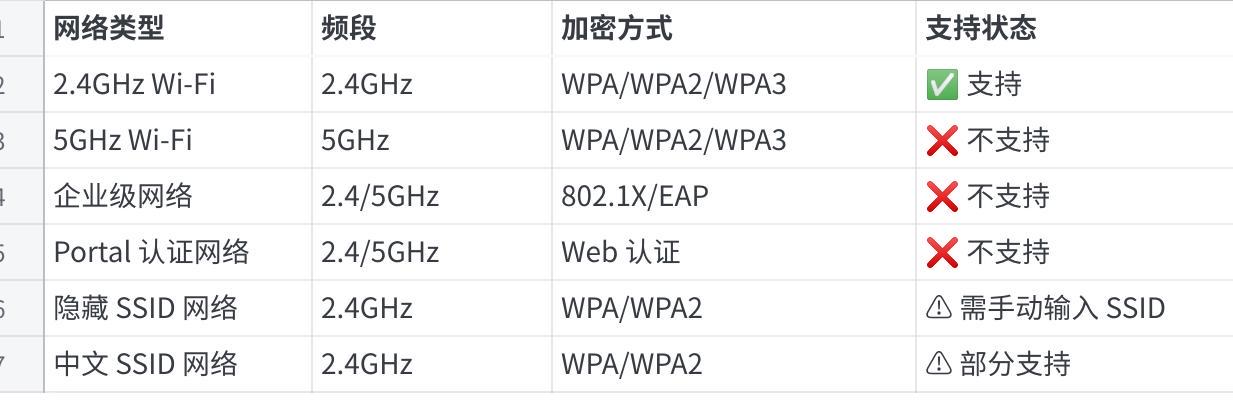
Haga clic en la imagen para ver la hoja de cálculo completa
1.2 Enrutadores/Tipos de Red No Compatibles
1.2.1 Redes de Banda de 5GHz
Descripción del Problema: El dispositivo solo admite la banda de 2,4GHz y no puede conectarse a Wi-Fi de 5GHz.
Cómo Identificarlo:
El nombre de la red Wi-Fi contiene el sufijo "5G" (por ejemplo, "MiWiFi_5G").
Solo la banda de 5GHz está habilitada en la configuración del enrutador.
Se muestra un ícono de 5G cuando se conecta un teléfono móvil.
Solución:
  1. Inicie sesión en el panel de administración del enrutador (generalmente 192.168.1.1 o 192.168.0.1).
  2. Vaya a "Configuración Inalámbrica" o "Configuración de Wi-Fi".
  3. Habilite la banda de 2,4GHz.
  4. Asegúrese de que 2,4GHz y 5GHz usen diferentes SSID (nombres de Wi-Fi).
  5. Después de guardar la configuración, use la red de 2,4GHz para reconfigurar la red.
1.2.2 Redes Empresariales (Autenticación 802.1X/EAP)
Descripción del Problema: Las redes empresariales que requieren autenticación con nombre de usuario + contraseña no son compatibles.
Escenarios Típicos:
Redes de oficinas corporativas
Redes de campus escolares
Redes autenticadas de hoteles
Redes que requieren inicio de sesión en una página web
Solución:
  Opción 1: Usar un punto de acceso móvil
  1. Encienda el punto de acceso personal en su teléfono (banda de 2,4GHz).
  2. Conecte el dispositivo al punto de acceso móvil para completar la configuración de la red.
  3. Posteriormente, se puede controlar a través de la red de área local (LAN).

  Opción 2: Contactar al administrador de la red
  1. Solicite una red de invitados independiente de 2,4GHz.
  2. O use una red con cifrado WPA2-PSK simple.
1.2.3 Redes de Doble Banda Unificadas
Descripción del Problema: El enrutador tiene activada la función de "Doble Banda" (Smart Connect), usando el mismo nombre tanto para 2,4G como para 5G.
Cómo Identificarlo:
Solo hay un nombre de Wi-Fi, pero el dispositivo no puede conectarse.
El enrutador tiene habilitada la función de "Cambio de Banda Inteligente".
Solución:
  1. Inicie sesión en el panel de administración del enrutador.
  2. Busque la opción de "Doble Banda" (Smart Connect).
  3. Desactive esta función.
  4. Configure diferentes nombres de Wi-Fi para 2,4GHz y 5GHz, respectivamente.
  Ejemplo:
  - 2,4GHz: MiWiFi_2.4G
  - 5GHz: MiWiFi_5G
  5. Después de guardar, conéctese a la red de 2,4GHz para reconfigurar la red.
1.2.4 Caracteres Especiales/SSID No Ingleses
Descripción del Problema: Los nombres de Wi-Fi que contienen caracteres especiales, emojis o caracteres chinos pueden hacer que la configuración de la red falle.
Caracteres No Compatibles:
Emojis (😀🎉, etc.)
Símbolos especiales (#$%&*, etc.)
Algunos caracteres chinos (mala compatibilidad)
Solución:
  1. Cambie el nombre de la red Wi-Fi a una combinación de letras inglesas puras + números.
  Formato recomendado: Letras + Números (por ejemplo, CasaWiFi2024).
  2. Evite usar espacios y caracteres especiales.
  3. Reinicie el enrutador después de la modificación.
  4. Use el nuevo nombre para reconfigurar la red.
1.2.5 Filtrado de Direcciones MAC
Descripción del Problema: El enrutador tiene habilitado el filtrado de lista blanca/lista negra de direcciones MAC.
Cómo Identificarlo:
Otros dispositivos pueden conectarse normalmente.
TC002 muestra continuamente "Conexión Fallida".
El enrutador tiene habilitada la "Gestión de Dispositivos" o el "Control de Acceso".
Solución:
  Opción 1: Desactivar temporalmente el filtrado MAC
  1. Inicie sesión en el panel de administración del enrutador.
  2. Vaya a "Configuración Inalámbrica" -> "Filtrado de Direcciones MAC".
  3. Desactive temporalmente la función de filtrado.
  4. Después de completar la configuración de la red, agregue la dirección MAC del dispositivo a la lista blanca.