ピクセルクロック TC002 H5 ドキュメント
Wi-Fi 未対応について
1.1 対応するネットワーク環境
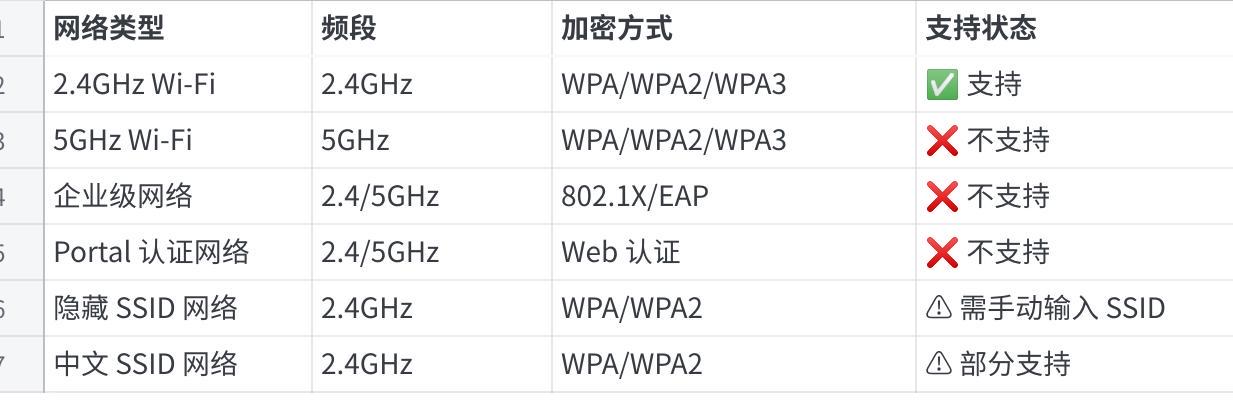
画像をクリックすると、完全なスプレッドシートを表示できます
1.2 未対応のルーター/ネットワークタイプ
1.2.1 5GHz 帯域ネットワーク
問題の概要: デバイスは 2.4GHz 帯域のみをサポートしており、5GHz Wi-Fi には接続できません。
確認方法:
Wi-Fi 名に「5G」の接尾辞が含まれている (例: 「MyWiFi_5G」)。
ルーターの設定で 5GHz 帯域のみが有効になっている。
携帯電話を接続したときに 5G アイコンが表示される。
解決策:
text
  1. ルーターの管理画面 (通常は 192.168.1.1 または 192.168.0.1) にログインします。
  2. 「ワイヤレス設定」または「Wi-Fi 設定」に移動します。
  3. 2.4GHz 帯域を有効にします。
  4. 2.4GHz と 5GHz が異なる SSID (Wi-Fi 名) を使用していることを確認します。
  5. 設定を保存した後、2.4GHz ネットワークを使用してネットワークを再設定します。
1.2.2 企業ネットワーク (802.1X/EAP 認証)
問題の概要: ユーザー名とパスワードの認証が必要な企業ネットワークはサポートされていません。
一般的なシナリオ:
会社のオフィスネットワーク
学校のキャンパスネットワーク
ホテルの認証ネットワーク
Web ページのログインが必要なネットワーク
解決策:
text
  オプション 1: モバイルホットスポットを使用する
  1. 携帯電話のパーソナルホットスポットをオンにします (2.4GHz 帯域)。
  2. デバイスをモバイルホットスポットに接続して、ネットワーク設定を完了します。
  3. その後、ローカルエリアネットワーク (LAN) 経由で制御できます。

  オプション 2: ネットワーク管理者に連絡する
  1. 独立した 2.4GHz ゲストネットワークを申請します。
  2. または、単純な WPA2-PSK 暗号化を使用したネットワークを使用します。
1.2.3 デュアルバンド統合ネットワーク
問題の概要: ルーターの「デュアルバンド (バンドステアリング)」機能が有効になっており、2.4G と 5G の両方に同じ名前が使用されています。
確認方法:
Wi-Fi 名が 1 つしかないのに、デバイスが接続できない。
ルーターの「スマートバンド切り替え」機能が有効になっている。
解決策:
text
  1. ルーターの管理画面にログインします。
  2. 「デュアルバンド (バンドステアリング)」オプションを見つけます。
  3. この機能を無効にします。
  4. 2.4GHz と 5GHz のそれぞれに異なる Wi-Fi 名を設定します。
  例:
  - 2.4GHz: MyWiFi_2.4G
  - 5GHz: MyWiFi_5G
  5. 保存後、2.4GHz ネットワークに接続してネットワークを再設定します。
1.2.4 特殊文字/非英語の SSID
問題の概要: Wi-Fi 名に特殊文字、絵文字、または中国語の文字が含まれている場合、ネットワーク設定が失敗する可能性があります。
サポートされていない文字:
絵文字 (😀🎉 など)
特殊記号 (#$%&* など)
一部の中国語の文字 (互換性が低い)
解決策:
text
  1. Wi-Fi 名を英語の文字と数字のみの組み合わせに変更します。
  推奨フォーマット: 文字 + 数字 (例: HomeWiFi2024)。
  2. スペースや特殊文字の使用は避けてください。
  3. 変更後、ルーターを再起動します。
  4. 新しい名前を使用してネットワークを再設定します。
1.2.5 MAC アドレスフィルタリング
問題の概要: ルーターで MAC アドレスのホワイトリスト/ブラックリストフィルタリングが有効になっています。
確認方法:
他のデバイスは正常に接続できる。
TC002 には常に「接続に失敗しました」と表示される。
ルーターの「デバイス管理」または「アクセス制御」が有効になっている。
解決策:
text
  オプション 1: MAC フィルタリングを一時的に無効にする
  1. ルーターの管理画面にログインします。
  2. 「ワイヤレス設定」->「MAC アドレスフィルタリング」に移動します。
  3. フィルタリング機能を一時的に無効にします。
  4. ネットワーク設定を完了したら、デバイスの MAC アドレスをホワイトリストに追加します。