Pixeluhr TC002 H5 Dokumentation
Wi-Fi wird nicht unterstützt
1.1 Unterstützte Netzwerkumgebungen
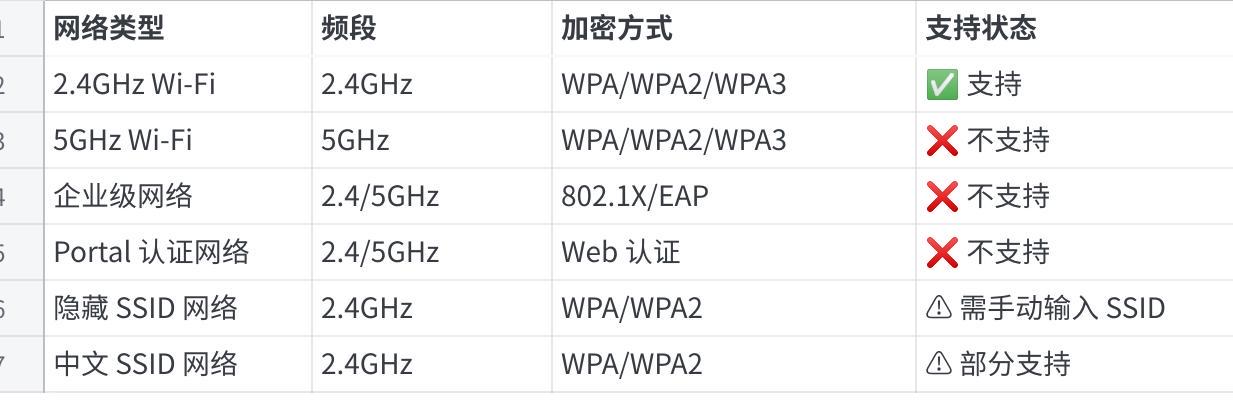
Klicken Sie auf das Bild, um die vollständige Tabelle anzuzeigen
1.2 Nicht unterstützte Router/Netzwerktypen
1.2.1 5-GHz-Band-Netzwerke
Problembeschreibung: Das Gerät unterstützt nur das 2,4-GHz-Band und kann keine Verbindung zu 5-GHz-Wi-Fi herstellen.
Erkennungsmethode:
Der Wi-Fi-Name enthält das Suffix "5G" (z. B. "MyWiFi_5G").
In den Router-Einstellungen ist nur das 5-GHz-Band aktiviert.
Beim Verbinden mit dem Mobiltelefon wird ein 5G-Symbol angezeigt.
Lösung:
  1. Melden Sie sich im Router-Verwaltungsbereich an (normalerweise 192.168.1.1 oder 192.168.0.1).
  2. Gehen Sie zu „WLAN-Einstellungen“ oder „Wi-Fi-Einstellungen“.
  3. Aktivieren Sie das 2,4-GHz-Band.
  4. Stellen Sie sicher, dass 2,4 GHz und 5 GHz unterschiedliche SSIDs (Wi-Fi-Namen) verwenden.
  5. Speichern Sie die Einstellungen und verwenden Sie das 2,4-GHz-Netzwerk, um das Netzwerk neu zu konfigurieren.
1.2.2 Unternehmensnetzwerke (802.1X/EAP-Authentifizierung)
Problembeschreibung: Unternehmensnetzwerke, die eine Authentifizierung mit Benutzername + Passwort erfordern, werden nicht unterstützt.
Typische Szenarien:
Firmenbüronetzwerke
Schulcampus-Netzwerke
Authentifizierte Hotelnetzwerke
Netzwerke, die eine Webseiten-Anmeldung erfordern
Lösung:
  Option 1: Mobilen Hotspot verwenden
  1. Schalten Sie den persönlichen Hotspot auf Ihrem Telefon ein (2,4-GHz-Band).
  2. Verbinden Sie das Gerät mit dem mobilen Hotspot, um die Netzwerkkonfiguration abzuschließen.
  3. Anschließend kann es über das lokale Netzwerk (LAN) gesteuert werden.

  Option 2: Netzwerkadministrator kontaktieren
  1. Beantragen Sie ein unabhängiges 2,4-GHz-Gastnetzwerk.
  2. Oder verwenden Sie ein Netzwerk mit einfacher WPA2-PSK-Verschlüsselung.
1.2.3 Dual-Band-Netzwerke
Problembeschreibung: Der Router hat die Funktion „Dual-Band“ (Smart Connect) aktiviert und verwendet denselben Namen für 2,4 GHz und 5 GHz.
Erkennungsmethode:
Es gibt nur einen Wi-Fi-Namen, aber das Gerät kann keine Verbindung herstellen.
Der Router hat die Funktion „Smart Band Switching“ aktiviert.
Lösung:
  1. Melden Sie sich im Router-Verwaltungsbereich an.
  2. Suchen Sie die Option „Dual-Band“ (Smart Connect).
  3. Deaktivieren Sie diese Funktion.
  4. Legen Sie jeweils unterschiedliche Wi-Fi-Namen für 2,4 GHz und 5 GHz fest.
  Beispiel:
  - 2,4 GHz: MyWiFi_2.4G
  - 5 GHz: MyWiFi_5G
  5. Speichern Sie und verbinden Sie sich mit dem 2,4-GHz-Netzwerk, um das Netzwerk neu zu konfigurieren.
1.2.4 Sonderzeichen/Nicht-englische SSIDs
Problembeschreibung: Wi-Fi-Namen, die Sonderzeichen, Emojis oder chinesische Zeichen enthalten, können dazu führen, dass die Netzwerkkonfiguration fehlschlägt.
Nicht unterstützte Zeichen:
Emojis (😀🎉 usw.)
Sonderzeichen (#$%&* usw.)
Einige chinesische Zeichen (schlechte Kompatibilität)
Lösung:
  1. Ändern Sie den Wi-Fi-Namen in eine Kombination aus reinen englischen Buchstaben + Zahlen.
  Empfohlenes Format: Buchstaben + Zahlen (z. B. HomeWiFi2024).
  2. Vermeiden Sie die Verwendung von Leerzeichen und Sonderzeichen.
  3. Starten Sie den Router nach der Änderung neu.
  4. Verwenden Sie den neuen Namen, um das Netzwerk neu zu konfigurieren.
1.2.5 MAC-Adressfilterung
Problembeschreibung: Der Router hat die MAC-Adressen-Whitelist/Blacklist-Filterung aktiviert.
Erkennungsmethode:
Andere Geräte können sich normal verbinden.
TC002 zeigt kontinuierlich „Verbindung fehlgeschlagen“ an.
Der Router hat „Geräteverwaltung“ oder „Zugriffskontrolle“ aktiviert.
Lösung:
  Option 1: MAC-Filterung vorübergehend deaktivieren
  1. Melden Sie sich im Router-Verwaltungsbereich an.
  2. Gehen Sie zu „WLAN-Einstellungen“ -> „MAC-Adressfilterung“.
  3. Deaktivieren Sie die Filterfunktion vorübergehend.
  4. Fügen Sie die MAC-Adresse des Geräts nach Abschluss der Netzwerkkonfiguration zur Whitelist hinzu.