Documentação do Relógio de Pixels TC002 H5
Wi-Fi Não Suportado
1.1 Ambientes de Rede Suportados
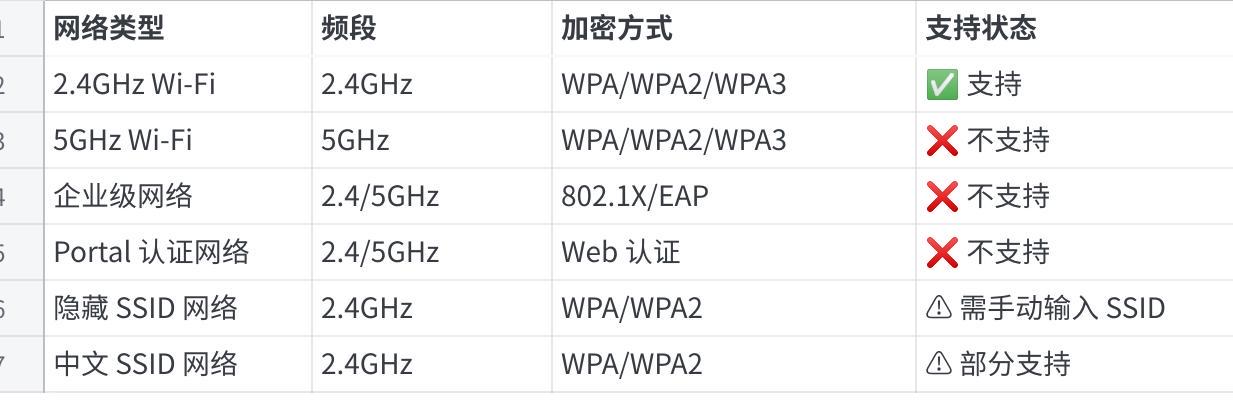
Clique na imagem para ver a planilha completa
1.2 Roteadores/Tipos de Rede Não Suportados
1.2.1 Redes na Banda de 5GHz
Descrição do Problema: O dispositivo suporta apenas a banda de 2,4GHz e não consegue se conectar ao Wi-Fi de 5GHz.
Como Identificar:
O nome do Wi-Fi contém o sufixo "5G" (ex: "MeuWiFi_5G").
Apenas a banda de 5GHz está ativada nas configurações do roteador.
Um ícone 5G é exibido quando um telefone celular está conectado.
Solução:
  1. Faça login no painel de administração do roteador (geralmente 192.168.1.1 ou 192.168.0.1).
  2. Vá para "Configurações sem Fio" ou "Configurações de Wi-Fi".
  3. Ative a banda de 2,4GHz.
  4. Certifique-se de que as bandas de 2,4GHz e 5GHz usem SSIDs (nomes de Wi-Fi) diferentes.
  5. Após salvar as configurações, use a rede de 2,4GHz para reconfigurar a rede.
1.2.2 Redes Corporativas (Autenticação 802.1X/EAP)
Descrição do Problema: Redes corporativas que exigem autenticação de nome de usuário + senha não são suportadas.
Cenários Típicos:
Redes de escritórios corporativos
Redes de campus escolares
Redes autenticadas de hotéis
Redes que exigem login em página da web
Solução:
  Opção 1: Usar um ponto de acesso móvel (hotspot)
  1. Ative o ponto de acesso pessoal no seu telefone (banda de 2,4GHz).
  2. Conecte o dispositivo ao ponto de acesso móvel para concluir a configuração da rede.
  3. Posteriormente, ele pode ser controlado através da rede local (LAN).

  Opção 2: Contatar o administrador da rede
  1. Solicite uma rede de convidados independente de 2,4GHz.
  2. Ou use uma rede com criptografia simples WPA2-PSK.
1.2.3 Redes de Banda Dupla Unificadas
Descrição do Problema: O roteador tem o recurso de "Banda Dupla" (Smart Connect) ativado, usando o mesmo nome para 2,4G e 5G.
Como Identificar:
Existe apenas um nome de Wi-Fi, mas o dispositivo não consegue se conectar.
O roteador tem o recurso "Alternância Inteligente de Banda" ativado.
Solução:
  1. Faça login no painel de administração do roteador.
  2. Encontre a opção "Banda Dupla" (Smart Connect).
  3. Desative este recurso.
  4. Defina nomes de Wi-Fi diferentes para 2,4GHz e 5GHz, respectivamente.
  Exemplo:
  - 2,4GHz: MeuWiFi_2.4G
  - 5GHz: MeuWiFi_5G
  5. Após salvar, conecte-se à rede de 2,4GHz para reconfigurar a rede.
1.2.4 Caracteres Especiais/SSIDs Não Ingleses
Descrição do Problema: Nomes de Wi-Fi que contêm caracteres especiais, emojis ou caracteres não ingleses podem causar falha na configuração da rede.
Caracteres Não Suportados:
Emojis (😀🎉, etc.)
Símbolos especiais (#$%&*, etc.)
Alguns caracteres chineses (baixa compatibilidade)
Solução:
  1. Altere o nome do Wi-Fi para uma combinação de letras inglesas puras + números.
  Formato recomendado: Letras + Números (ex: CasaWiFi2024).
  2. Evite usar espaços e caracteres especiais.
  3. Reinicie o roteador após a modificação.
  4. Use o novo nome para reconfigurar a rede.
1.2.5 Filtragem de Endereço MAC
Descrição do Problema: O roteador tem a filtragem de lista de permissões/lista de bloqueios de endereços MAC ativada.
Como Identificar:
Outros dispositivos podem se conectar normalmente.
O TC002 exibe continuamente "Falha na Conexão".
O roteador tem o "Gerenciamento de Dispositivos" ou "Controle de Acesso" ativado.
Solução:
  Opção 1: Desativar temporariamente a filtragem MAC
  1. Faça login no painel de administração do roteador.
  2. Vá para "Configurações sem Fio" -> "Filtragem de Endereço MAC".
  3. Desative temporariamente o recurso de filtragem.
  4. Após concluir a configuração da rede, adicione o MAC do dispositivo à lista de permissões.