Leitfaden zur Fehlerbehebung bei Offline-Geräten
2.1 Erkennen des Offline-Status
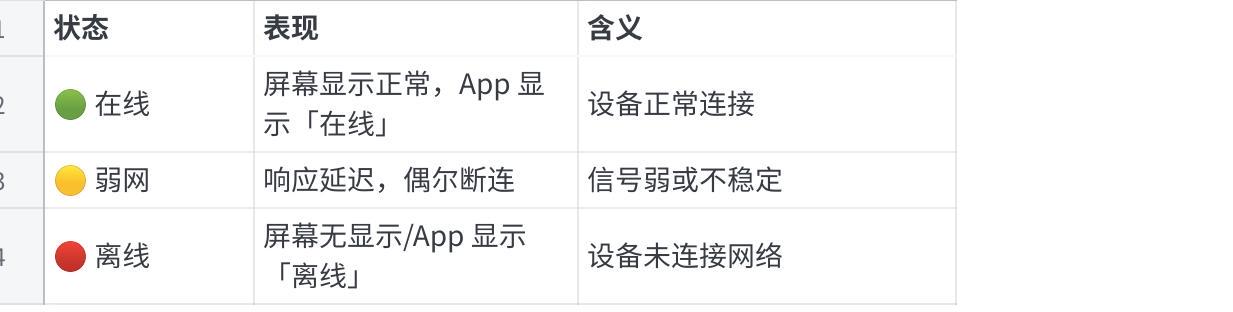
Klicken Sie auf das Bild, um die vollständige Tabelle anzuzeigen
2.2 Häufige Ursachen und Lösungen für den Offline-Status
Problem 1: Offline nach Neustart/Austausch des Routers
Symptom: Das Gerät wird nach einem Neustart, Austausch des Routers oder nach einer Passwortänderung als offline angezeigt.
Ursache: Die auf dem Gerät gespeicherten Wi-Fi-Informationen stimmen nicht mit dem neuen Netzwerk überein.
Lösung: Konfigurieren Sie das Netzwerk neu.
Problem 2: Gerät außerhalb der Wi-Fi-Reichweite
Symptom: Das Gerät geht an einem bestimmten Ort offline, erholt sich aber, wenn es bewegt wird.
Ursache: Unzureichende Wi-Fi-Signalstärke (unter -75 dBm).
Prüfmethode: Verwenden Sie Ihr Telefon zur Überprüfung.
- Verbinden Sie Ihr Telefon mit demselben Wi-Fi-Netzwerk.
- Stellen Sie sich an den Standort des Geräts.
- Überprüfen Sie die Wi-Fi-Signalbalken auf Ihrem Telefon.
- Weniger als 2 Balken weisen auf ein schwaches Signal hin.
Lösung:
Passen Sie den Standort des Geräts an.
- Bewegen Sie das Gerät näher an den Router.
- Vermeiden Sie die Verdeckung durch Metallgegenstände.
- Halten Sie sich von Störquellen wie Mikrowellen und Bluetooth-Geräten fern.
Problem 3: IP-Adresskonflikt
Symptom: Das Gerät geht zeitweise offline oder kann keine IP-Adresse beziehen.
Ursache: Die vom DHCP des Routers zugewiesene IP-Adresse kollidiert mit einem anderen Gerät.
Lösung:
  Schritt 1: Starten Sie den Router neu
  1. Ziehen Sie den Netzstecker des Routers.
  2. Warten Sie 30 Sekunden.
  3. Stecken Sie ihn wieder ein und starten Sie ihn.
  4. Warten Sie, bis der Router vollständig gestartet ist (ca. 2 Minuten).

  Schritt 2: Legen Sie eine statische IP fest (Empfohlen)
  1. Melden Sie sich im Router-Verwaltungsbereich an.
  2. Gehen Sie zu „DHCP-Server“ -> „Statische Adresszuweisung“.
  3. Suchen Sie das TC002-Gerät (identifiziert durch die MAC-Adresse).
  4. Weisen Sie eine feste IP-Adresse zu (z. B. 192.168.1.100).
  5. Speichern Sie und starten Sie das Gerät neu.

  Schritt 3: Überprüfung
  1. Überprüfen Sie nach dem Neustart des Geräts, ob die IP-Adresse fest ist.
  2. Testen Sie die Stabilität der Netzwerkverbindung.
Problem 4: Zu viele Geräte mit dem Router verbunden
Symptom: Der TC002 geht häufig offline, wenn sich viele Smart-Geräte im Haus befinden.
Ursache: Der Router hat eine begrenzte Kapazität und sein maximales Verbindungslimit überschritten.
Prüfmethode:
  1. Melden Sie sich im Router-Verwaltungsbereich an.
  2. Überprüfen Sie die Liste der „Verbundenen Geräte“.
  3. Zählen Sie die Anzahl der verbundenen Geräte.
  4. Vergleichen Sie mit der maximalen Kapazität des Routers:
  - Einsteiger-Router: 10-15 Geräte
  - Mittelklasse-Router: 20-30 Geräte
- High-End-Router: 50+ GeräteLösung:
  Option 1: Router-Einstellungen optimieren
  1. Trennen Sie selten genutzte Geräte.
  2. Legen Sie Prioritäten für Geräteverbindungen fest (QoS).
  3. Setzen Sie TC002 auf hohe Priorität.

  Option 2: Router aufrüsten
  1. Wählen Sie einen Router mit höherer Kapazität.
  2. Ein Router, der Wi-Fi 6 unterstützt, wird empfohlen.
  3. Erwägen Sie einen Enterprise-Router.

  Option 3: Netzwerkaufteilung
  1. Verwenden Sie einen separaten Router, um Smart-Geräte zu verbinden.
  2. Verwenden Sie das 2,4G-Netzwerk ausschließlich für IoT-Geräte.
  3. Verwenden Sie das 5G-Netzwerk für Telefone/Computer.
Problem 6: Fehler bei der DNS-Auflösung
Symptom: Das Gerät zeigt an, dass es mit Wi-Fi verbunden ist, kann aber nicht auf Cloud-Dienste zugreifen.
Ursache: Der DNS-Server kann Domänennamen nicht auflösen.
Prüfmethode:
  1. Melden Sie sich im Router-Verwaltungsbereich an.
  2. Überprüfen Sie die DNS-Server-Einstellungen.
  3. Bestätigen Sie, ob das DNS verfügbar ist:
  - Primäres DNS: 114.114.114.114 (China)
  - Sekundäres DNS: 8.8.8.8 (Google)
- Oder 1.1.1.1 (Cloudflare)Lösung:
  Schritt 1: Ändern Sie das DNS des Routers
  1. Melden Sie sich im Router-Verwaltungsbereich an.
  2. Gehen Sie zu „Netzwerkeinstellungen“ -> „DNS-Einstellungen“.
  3. Stellen Sie die DNS-Server manuell ein:
  Primär: 114.114.114.114
  Sekundär: 8.8.8.8
  4. Speichern Sie und starten Sie den Router neu.

  Schritt 2: Überprüfung
  1. Überprüfen Sie nach dem Neustart des Geräts den Verbindungsstatus.
  2. Testen Sie die Funktionen des Cloud-Dienstes (z. B. Fernbedienung).
Problem 7: Firewall/Sicherheitssoftware blockiert
Symptom: Zugriff innerhalb des LANs möglich, kann sich aber nicht mit Cloud-Diensten verbinden (kann keine Zeitplan- oder Social-Media-Informationen abrufen).
Ursache: Die Firewall oder Sicherheitssoftware des Routers blockiert die Kommunikation des Geräts.
Lösung:
  Schritt 1: Überprüfen Sie die Firewall des Routers
  1. Melden Sie sich im Router-Verwaltungsbereich an.
  2. Gehen Sie zu „Sicherheitseinstellungen“ oder „Firewall“.
  3. Deaktivieren Sie die Firewall vorübergehend, um zu testen.
  4. Wenn alles wieder normal ist, fügen Sie TC002 zur Whitelist hinzu.

  Schritt 2: Überprüfen Sie die erforderlichen Ports
  Stellen Sie sicher, dass die folgenden Ports nicht blockiert sind:
  - TCP 80 (HTTP)
  - TCP 443 (HTTPS)
  - TCP 8883 (MQTT)
  - UDP 123 (NTP-Zeitsynchronisation)

  Schritt 3: Deaktivieren Sie die „Kindersicherung“ des Routers
  1. Gehen Sie zu „Kindersicherung“ oder „Zugriffskontrolle“.
  2. Überprüfen Sie, ob TC002 eingeschränkt ist.
  3. Entfernen Sie die Einschränkung oder fügen Sie eine Ausnahme hinzu.
2.3 Ablaufdiagramm zur Fehlerbehebung bei Offline-Geräten
Umgebungsoptimierung
  ✅ Empfohlene Praktiken:
  - Platzieren Sie den Router in der Mitte des Hauses.
  - Sorgen Sie für eine freie Sichtlinie zwischen dem Gerät und dem Router.
  - Verwenden Sie ein separates 2,4-GHz-Netzwerk für IoT-Geräte.
  - Aktualisieren Sie die Router-Firmware regelmäßig.

  ❌ Zu vermeidende Praktiken:
  - Den Router in einer Ecke oder einem Schrank platzieren.
  - Das Gerät in der Nähe von Störquellen wie Mikrowellen oder Bluetooth-Lautsprechern platzieren.
  - Verwendung von Dual-Band-Netzwerken, die häufige Bandwechsel verursachen.
  - Den Router über längere Zeit ohne Neustart laufen lassen.
Technischer Support per E-Mail: ustudioservice@ulanzi.com