デバイスのオフラインに関するトラブルシューティングガイド
2.1 オフライン状態の確認
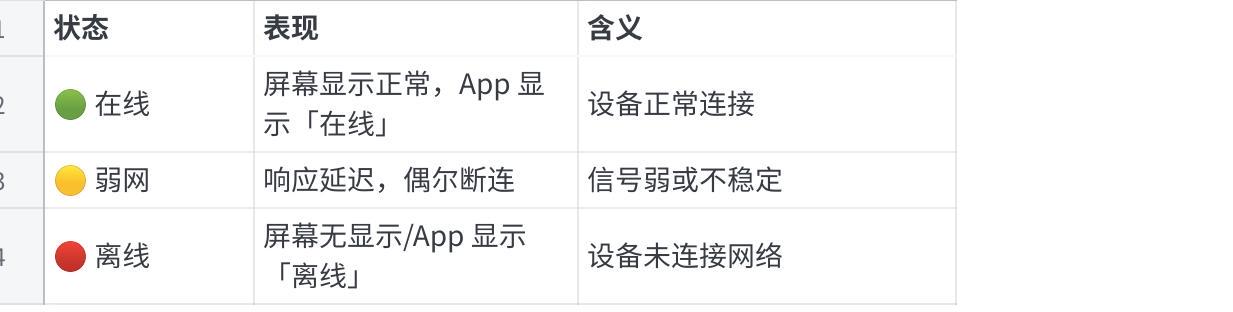
画像をクリックすると、完全なスプレッドシートを表示できます
2.2 オフラインの一般的な原因と解決策
問題 1: ルーターの再起動/交換後にオフラインになる
症状: ルーターの再起動、交換、またはパスワードの変更後に、デバイスがオフラインとして表示される。
原因: デバイスに保存されている Wi-Fi 情報が新しいネットワークと一致しない。
解決策: ネットワークを再設定します。
問題 2: デバイスが Wi-Fi 範囲外にある
症状: デバイスが特定の場所でオフラインになるが、移動すると回復する。
原因: Wi-Fi 信号強度が不十分 ( -75dBm 未満 )。
確認方法: スマートフォンを使用して確認します。
- スマートフォンを同じ Wi-Fi ネットワークに接続します。
- デバイスのある場所に立ちます。
- スマートフォンの Wi-Fi 信号バーを確認します。
- 2本未満の場合は信号が弱いことを示します。
解決策:
デバイスの場所を調整します。
- デバイスをルーターに近づけます。
- 金属製の物体による遮蔽を避けます。
- 電子レンジや Bluetooth デバイスなどの干渉源から遠ざけます。
問題 3: IP アドレスの競合
症状: デバイスが断続的にオフラインになるか、IP アドレスを取得できない。
原因: ルーターの DHCP によって割り当てられた IP アドレスが別のデバイスと競合している。
解決策:
text
  ステップ 1: ルーターを再起動する
  1. ルーターの電源プラグを抜きます。
  2. 30 秒間待ちます。
  3. プラグを差し込み、起動します。
  4. ルーターが完全に起動するまで待ちます (約 2 分)。

  ステップ 2: 静的 IP を設定する (推奨)
  1. ルーターの管理画面にログインします。
  2. 「DHCP サーバー」->「静的アドレス割り当て」に移動します。
  3. TC002 デバイス (MAC アドレスで識別) を見つけます。
  4. 固定 IP アドレス (例: 192.168.1.100) を割り当てます。
  5. 保存してデバイスを再起動します。

  ステップ 3: 確認
  1. デバイスの再起動後、IP が固定されているかどうかを確認します。
  2. ネットワーク接続の安定性をテストします。
問題 4: ルーターに接続されているデバイスが多すぎる
症状: 家にスマートデバイスがたくさんあると、TC002 が頻繁にオフラインになる。
原因: ルーターの容量が限られており、最大接続数を超えている。
確認方法:
text
  1. ルーターの管理画面にログインします。
  2. 「接続されているデバイス」リストを確認します。
  3. 接続されているデバイスの数を数えます。
  4. ルーターの最大容量と比較します。
  - エントリーレベルのルーター: 10~15 台
  - ミッドレンジのルーター: 20~30 台
- ハイエンドルーター: 50 台以上解決策:
text
  オプション 1: ルーターの設定を最適化する
  1. あまり使用しないデバイスを切断します。
  2. デバイスの接続優先度 (QoS) を設定します。
  3. TC002 を高優先度に設定します。

  オプション 2: ルーターをアップグレードする
  1. 容量の大きいルーターを選択します。
  2. Wi-Fi 6 対応のルーターをお勧めします。
  3. 企業向けルーターを検討します。

  オプション 3: ネットワークの分割
  1. 別のルーターを使用してスマートデバイスを接続します。
  2. IoT デバイスには 2.4G ネットワークを専用に使用します。
  3. スマートフォン/パソコンには 5G ネットワークを使用します。
問題 6: DNS 解決の失敗
症状: デバイスは Wi-Fi に接続されていると表示されるが、クラウドサービスにアクセスできない。
原因: DNS サーバーがドメイン名を解決できない。
確認方法:
text
  1. ルーターの管理画面にログインします。
  2. DNS サーバーの設定を確認します。
  3. DNS が使用可能かどうかを確認します。
  - プライマリ DNS: 114.114.114.114 (中国国内)
  - セカンダリ DNS: 8.8.8.8 (Google)
- または 1.1.1.1 (Cloudflare)解決策:
text
  ステップ 1: ルーターの DNS を変更する
  1. ルーターの管理画面にログインします。
  2. 「ネットワーク設定」->「DNS 設定」に移動します。
  3. DNS サーバーを手動で設定します。
  プライマリ: 114.114.114.114
  セカンダリ: 8.8.8.8
  4. 保存してルーターを再起動します。

  ステップ 2: 確認
  1. デバイスの再起動後、接続状態を確認します。
  2. クラウドサービス機能 (リモコンなど) をテストします。
問題 7: ファイアウォール/セキュリティソフトウェアによるブロック
症状: LAN 内ではアクセスできるが、クラウドサービスに接続できない (スケジュールやソーシャルメディアの情報を取得できない)。
原因: ルーターのファイアウォールまたはセキュリティソフトウェアがデバイスの通信をブロックしている。
解決策:
text
  ステップ 1: ルーターのファイアウォールを確認する
  1. ルーターの管理画面にログインします。
  2. 「セキュリティ設定」または「ファイアウォール」に移動します。
  3. テストのためにファイアウォールを一時的に無効にします。
  4. 正常に戻ったら、TC002 をホワイトリストに追加します。

  ステップ 2: 必要なポートを確認する
  次のポートがブロックされていないことを確認します。
  - TCP 80 (HTTP)
  - TCP 443 (HTTPS)
  - TCP 8883 (MQTT)
  - UDP 123 (NTP 時間同期)

  ステップ 3: ルーターの「ペアレンタルコントロール」を無効にする
  1. 「ペアレンタルコントロール」または「アクセス制御」に移動します。
  2. TC002 が制限されているかどうかを確認します。
  3. 制限を解除するか、例外を追加します。
2.3 オフラインのトラブルシューティングフローチャート
環境の最適化
text
  ✅ 推奨される方法:
  - ルーターを家の中央に配置します。
  - デバイスとルーターの間に障害物がないようにします。
  - IoT デバイスには専用の 2.4GHz ネットワークを使用します。
  - ルーターのファームウェアを定期的に更新します。

  ❌ 避けるべき方法:
  - ルーターを隅やキャビネットの中に配置する。
  - 電子レンジや Bluetooth スピーカーなどの干渉源の近くにデバイスを配置する。
  - 頻繁な帯域の切り替えを引き起こすデュアルバンド統合ネットワークを使用する。
  - ルーターを再起動せずに長期間実行したままにする。
テクニカルサポートメール: ustudioservice@ulanzi.com