Guía de Solución de Problemas de Dispositivos Fuera de Línea
2.1 Identificación del Estado Fuera de Línea
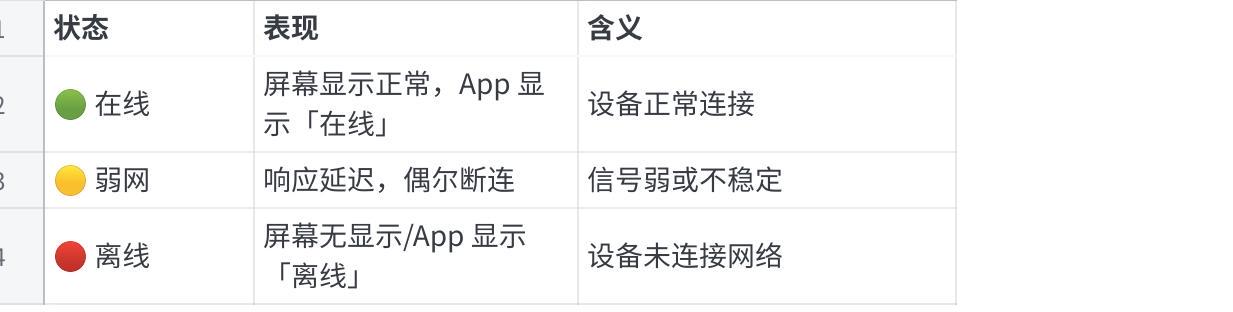
Haga clic en la imagen para ver la hoja de cálculo completa
2.2 Causas Comunes y Soluciones para el Estado Fuera de Línea
Problema 1: Fuera de línea después del reinicio/reemplazo del enrutador
Síntoma: El dispositivo aparece como fuera de línea después de que el enrutador se reinicia, se reemplaza o se cambia la contraseña.
Causa: La información de Wi-Fi guardada en el dispositivo no coincide con la nueva red.
Solución: Reconfigure la red.
Problema 2: Dispositivo fuera del alcance de Wi-Fi
Síntoma: El dispositivo se desconecta en una ubicación específica pero se recupera cuando se mueve.
Causa: Intensidad de señal Wi-Fi insuficiente (inferior a -75dBm).
Cómo comprobarlo: Use su teléfono para verificarlo.
- Conecte su teléfono a la misma red Wi-Fi.
- Colóquese en la ubicación del dispositivo.
- Compruebe las barras de señal Wi-Fi en su teléfono.
- Menos de 2 barras indican una señal débil.
Solución:
Ajuste la ubicación del dispositivo.
- Acerque el dispositivo al enrutador.
- Evite la obstrucción por objetos metálicos.
- Manténgalo alejado de fuentes de interferencia como microondas y dispositivos Bluetooth.
Problema 3: Conflicto de direcciones IP
Síntoma: El dispositivo se desconecta intermitentemente o no puede obtener una dirección IP.
Causa: La dirección IP asignada por el DHCP del enrutador entra en conflicto con otro dispositivo.
Solución:
  Paso 1: Reinicie el enrutador
  1. Desenchufe la fuente de alimentación del enrutador.
  2. Espere 30 segundos.
  3. Vuelva a enchufarlo e inícielo.
  4. Espere a que el enrutador se inicie por completo (aproximadamente 2 minutos).

  Paso 2: Establecer una IP estática (Recomendado)
  1. Inicie sesión en el panel de administración del enrutador.
  2. Vaya a "Servidor DHCP" -> "Asignación de dirección estática".
  3. Busque el dispositivo TC002 (identificado por la dirección MAC).
  4. Asigne una dirección IP fija (por ejemplo, 192.168.1.100).
  5. Guarde y reinicie el dispositivo.

  Paso 3: Verificación
  1. Después de que el dispositivo se reinicie, verifique si la IP es fija.
  2. Pruebe la estabilidad de la conexión de red.
Problema 4: Demasiados dispositivos conectados al enrutador
Síntoma: El TC002 se desconecta con frecuencia cuando hay muchos dispositivos inteligentes en el hogar.
Causa: El enrutador tiene una capacidad limitada y ha excedido su límite máximo de conexiones.
Cómo comprobarlo:
  1. Inicie sesión en el panel de administración del enrutador.
  2. Consulte la lista de "Dispositivos conectados".
  3. Cuente el número de dispositivos conectados.
  4. Compare con la capacidad máxima del enrutador:
  - Enrutador de nivel de entrada: 10-15 dispositivos
  - Enrutador de gama media: 20-30 dispositivos
- Enrutador de gama alta: más de 50 dispositivosSolución:
  Opción 1: Optimizar la configuración del enrutador
  1. Desconecte los dispositivos que se usan con poca frecuencia.
  2. Establezca prioridades de conexión de dispositivos (QoS).
  3. Establezca el TC002 en alta prioridad.

  Opción 2: Actualizar el enrutador
  1. Elija un enrutador con mayor capacidad.
  2. Se recomienda un enrutador compatible con Wi-Fi 6.
  3. Considere un enrutador de nivel empresarial.

  Opción 3: División de red
  1. Use un enrutador independiente para conectar dispositivos inteligentes.
  2. Use la red 2.4G exclusivamente para dispositivos IoT.
  3. Use la red 5G para teléfonos/computadoras.
Problema 6: Fallo en la resolución de DNS
Síntoma: El dispositivo muestra que está conectado a Wi-Fi pero no puede acceder a los servicios en la nube.
Causa: El servidor DNS no puede resolver los nombres de dominio.
Cómo comprobarlo:
  1. Inicie sesión en el panel de administración del enrutador.
  2. Verifique la configuración del servidor DNS.
  3. Confirme si el DNS está disponible:
  - DNS primario: 114.114.114.114 (China)
  - DNS secundario: 8.8.8.8 (Google)
- O 1.1.1.1 (Cloudflare)Solución:
  Paso 1: Modificar el DNS del enrutador
  1. Inicie sesión en el panel de administración del enrutador.
  2. Vaya a "Configuración de red" -> "Configuración de DNS".
  3. Configure manualmente los servidores DNS:
  Primario: 114.114.114.114
  Secundario: 8.8.8.8
  4. Guarde y reinicie el enrutador.

  Paso 2: Verificación
  1. Una vez reiniciado el dispositivo, compruebe el estado de la conexión.
  2. Pruebe las funciones del servicio en la nube (por ejemplo, control remoto).
Problema 7: Bloqueo por cortafuegos/software de seguridad
Síntoma: Accesible dentro de la LAN, pero no puede conectarse a los servicios en la nube (no puede recuperar la programación ni la información de las redes sociales).
Causa: El cortafuegos del enrutador o el software de seguridad están bloqueando la comunicación del dispositivo.
Solución:
  Paso 1: Comprobar el cortafuegos del enrutador
  1. Inicie sesión en el panel de administración del enrutador.
  2. Vaya a "Configuración de seguridad" o "Cortafuegos".
  3. Desactive temporalmente el cortafuegos para realizar la prueba.
  4. Si vuelve a la normalidad, añada el TC002 a la lista blanca.

  Paso 2: Comprobar los puertos requeridos
  Asegúrese de que los siguientes puertos no estén bloqueados:
  - TCP 80 (HTTP)
  - TCP 443 (HTTPS)
  - TCP 8883 (MQTT)
  - UDP 123 (sincronización de hora NTP)

  Paso 3: Desactivar el "Control parental" del enrutador
  1. Vaya a "Control parental" o "Control de acceso".
  2. Compruebe si el TC002 está restringido.
  3. Elimine la restricción o añada una excepción.
2.3 Flujograma de solución de problemas fuera de línea
Optimización del Entorno
  ✅ Prácticas recomendadas:
  - Coloque el enrutador en el centro de la casa.
  - Mantenga una línea de visión despejada entre el dispositivo y el enrutador.
  - Use una red de 2.4GHz independiente para dispositivos IoT.
  - Actualice regularmente el firmware del enrutador.

  ❌ Prácticas a evitar:
  - Colocar el enrutador en una esquina o armario.
  - Colocar el dispositivo cerca de fuentes de interferencia como microondas o altavoces Bluetooth.
  - Usar redes de doble banda unificadas que causen cambios frecuentes de banda.
  - Dejar el enrutador funcionando durante largos períodos sin reiniciarlo.
Correo electrónico de soporte técnico: ustudioservice@ulanzi.com