장치 오프라인 문제 해결 가이드
2.1 오프라인 상태 확인
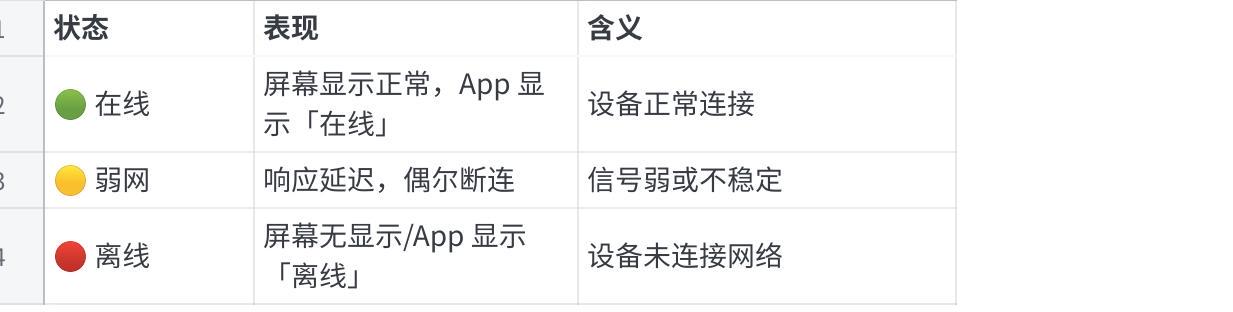
이미지를 클릭하면 전체 스프레드시트를 볼 수 있습니다.
2.2 오프라인의 일반적인 원인 및 해결 방법
문제 1: 라우터 재부팅/교체 후 오프라인
현상: 라우터를 재부팅, 교체하거나 비밀번호를 변경한 후 장치가 오프라인으로 표시됨.
원인: 장치에 저장된 Wi-Fi 정보가 새 네트워크와 일치하지 않음.
해결 방법: 네트워크 재설정.
문제 2: 장치가 Wi-Fi 범위를 벗어남
현상: 장치가 특정 위치에서 오프라인이 되지만 이동하면 정상으로 복구됨.
원인: Wi-Fi 신호 강도 부족(-75dBm 미만).
확인 방법: 휴대폰을 사용하여 확인합니다.
- 휴대폰을 동일한 Wi-Fi 네트워크에 연결합니다.
- 장치가 있는 위치에 섭니다.
- 휴대폰의 Wi-Fi 신호 막대 개수를 확인합니다.
- 2개 미만이면 신호가 약함을 나타냅니다.
해결 방법:
장치 위치 조정.
- 장치를 라우터와 가까운 위치로 옮깁니다.
- 금속 물체에 의한 차폐를 피합니다.
- 전자레인지, 블루투스 장치 등 간섭 소스로부터 멀리합니다.
문제 3: IP 주소 충돌
현상: 장치가 간헐적으로 오프라인이 되거나 IP 주소를 할당받지 못함.
원인: 라우터 DHCP에서 할당한 IP 주소가 다른 장치와 충돌함.
해결 방법:
text
  1단계: 라우터 재부팅
  1. 라우터의 전원을 뽑습니다.
  2. 30초 동안 기다립니다.
  3. 다시 전원을 연결하여 시작합니다.
  4. 라우터가 완전히 부팅될 때까지 기다립니다(약 2분).

  2단계: 고정 IP 설정(권장)
  1. 라우터 관리자 페이지에 로그인합니다.
  2. "DHCP 서버" -> "고정 주소 할당"으로 이동합니다.
  3. TC002 장치를 찾습니다(MAC 주소로 식별).
  4. 고정 IP 주소를 할당합니다(예: 192.168.1.100).
  5. 저장하고 장치를 재부팅합니다.

  3단계: 검증
  1. 장치 재부팅 후 IP가 고정되었는지 확인합니다.
  2. 네트워크 연결 안정성을 테스트합니다.
문제 4: 라우터 연결 장치 수 초과
현상: 집에 스마트 장치가 많을 때 TC002가 빈번하게 오프라인이 됨.
원인: 라우터의 수용 용량이 한계에 도달하여 최대 연결 수를 초과함.
확인 방법:
text
  1. 라우터 관리자 페이지에 로그인합니다.
  2. "연결된 장치" 목록을 확인합니다.
  3. 연결된 장치 수를 계산합니다.
  4. 라우터의 최대 수용 용량과 비교합니다.
  - 보급형 라우터: 10~15대
  - 중급형 라우터: 20~30대
  - 고급형 라우터: 50대 이상
해결 방법:
text
  옵션 1: 라우터 설정 최적화
  1. 자주 사용하지 않는 장치의 연결을 해제합니다.
  2. 장치 연결 우선순위(QoS)를 설정합니다.
  3. TC002를 높은 우선순위로 설정합니다.

  옵션 2: 라우터 업그레이드
  1. 수용 용량이 더 큰 라우터를 선택합니다.
  2. Wi-Fi 6를 지원하는 라우터를 권장합니다.
  3. 기업용 라우터를 고려합니다.

  옵션 3: 네트워크 분리
  1. 별도의 라우터를 사용하여 스마트 장치를 연결합니다.
  2. 2.4G 네트워크는 IoT 장치 전용으로 사용합니다.
  3. 5G 네트워크는 휴대폰/컴퓨터용으로 사용합니다.
문제 6: DNS 해석 실패
현상: 장치가 Wi-Fi에 연결된 것으로 표시되지만 클라우드 서비스에 액세스할 수 없음.
원인: DNS 서버에서 도메인 이름을 해석할 수 없음.
확인 방법:
text
  1. 라우터 관리자 페이지에 로그인합니다.
  2. DNS 서버 설정을 확인합니다.
  3. DNS가 사용 가능한지 확인합니다.
  - 기본 DNS: 114.114.114.114(중국 내)
  - 보조 DNS: 8.8.8.8(Google)
  - 또는 1.1.1.1(Cloudflare)
해결 방법:
text
  1단계: 라우터 DNS 수정
  1. 라우터 관리자 페이지에 로그인합니다.
  2. "네트워크 설정" -> "DNS 설정"으로 이동합니다.
  3. DNS 서버를 수동으로 설정합니다.
  기본: 114.114.114.114
  보조: 8.8.8.8
  4. 저장하고 라우터를 재부팅합니다.

  2단계: 검증
  1. 장치 재부팅 후 연결 상태를 확인합니다.
  2. 클라우드 서비스 기능(예: 원격 제어)을 테스트합니다.
문제 7: 방화벽/보안 소프트웨어 차단
현상: 로컬 네트워크 내에서는 액세스 가능하지만 클라우드 서비스에 연결할 수 없음(일정 또는 소셜 미디어 정보를 가져올 수 없음).
원인: 라우터 방화벽 또는 보안 소프트웨어가 장치의 통신을 차단함.
해결 방법:
text
  1단계: 라우터 방화벽 확인
  1. 라우터 관리자 페이지에 로그인합니다.
  2. "보안 설정" 또는 "방화벽"으로 이동합니다.
  3. 테스트를 위해 방화벽을 임시로 비활성화합니다.
  4. 정상으로 복구되면 TC002를 화이트리스트에 추가합니다.

  2단계: 필수 포트 확인
  다음 포트가 차단되지 않았는지 확인합니다.
  - TCP 80(HTTP)
  - TCP 443(HTTPS)
  - TCP 8883(MQTT)
  - UDP 123(NTP 시간 동기화)

  3단계: 라우터 "자녀 보호" 비활성화
  1. "자녀 보호" 또는 "액세스 제어"로 이동합니다.
  2. TC002가 제한되었는지 확인합니다.
  3. 제한을 제거하거나 예외를 추가합니다.
2.3 오프라인 문제 해결 프로세스
환경 최적화
text
  ✅ 권장 사항:
  - 라우터를 집 중앙에 배치합니다.
  - 장치와 라우터 사이에 장애물이 없도록 가시거리를 유지합니다.
  - IoT 장치 전용으로 별도의 2.4GHz 네트워크를 사용합니다.
  - 라우터 펌웨어를 정기적으로 업데이트합니다.

  ❌ 피해야 할 사항:
  - 라우터를 구석이나 수납장 안에 두는 것.
  - 장치를 전자레인지, 블루투스 스피커 등 간섭 소스 근처에 두는 것.
  - 듀얼 밴드 통합 네트워크 사용으로 인한 잦은 대역 전환.
  - 라우터를 재부팅 없이 장기간 가동하는 것.
기술 지원 이메일: ustudioservice@ulanzi.com