设备离线常见问题说明
2.1 离线状态识别
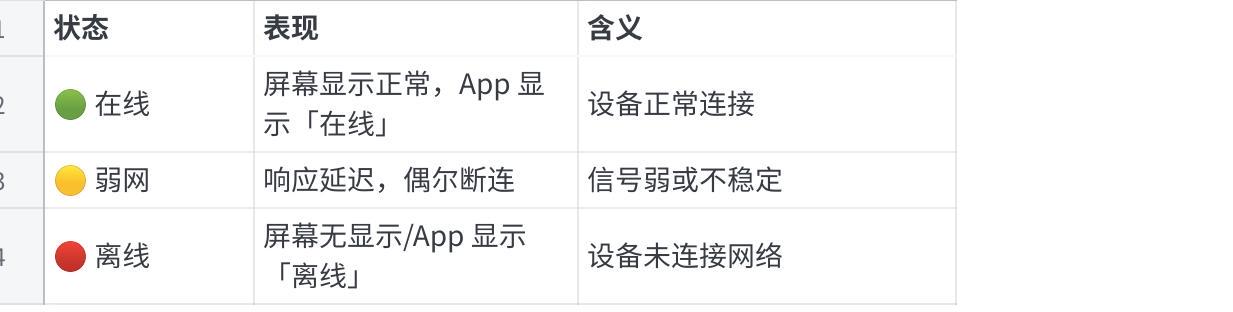
点击图片可查看完整电子表格
2.2 常见离线原因及解决方案
问题 1: 路由器重启/更换后离线
现象: 路由器重启、更换或修改密码后,设备显示离线
原因: 设备保存的 Wi-Fi 信息与新网络不匹配
解决方案:重新配网
问题 2: 设备超出 Wi-Fi 覆盖范围
现象: 设备在某个位置离线,移动后恢复正常
原因: Wi-Fi 信号强度不足 (低于 -75dBm)
检测方法:使用手机检测
- 手机连接同一 Wi-Fi
- 站在设备位置
- 查看手机 Wi-Fi 信号格数
- 低于 2 格表示信号弱
解决方案:
调整设备位置
- 将设备移至靠近路由器的位置
- 避免金属物体遮挡
- 远离微波炉、蓝牙设备等干扰源
问题 3: IP 地址冲突
现象: 设备间歇性离线,或无法获取 IP
原因: 路由器 DHCP 分配的 IP 地址与其他设备冲突
解决方案:
text
  步骤 1: 重启路由器
  1. 拔掉路由器电源
  2. 等待 30 秒
  3. 重新插电启动
  4. 等待路由器完全启动 (约 2 分钟)

  步骤 2: 设置静态 IP(推荐)
  1. 登录路由器管理后台
  2. 进入「DHCP 服务器」→「静态地址分配」
  3. 找到 TC002 设备 (根据 MAC 地址识别)
  4. 分配固定 IP 地址 (如 192.168.1.100)
  5. 保存并重启设备

  步骤 3: 验证
  1. 设备重启后检查 IP 是否固定
  2. 测试网络连接稳定性
问题 4: 路由器连接数过多
现象: 家中智能设备较多时,TC002 频繁离线
原因: 路由器带机量有限,超出最大连接数
检测方法:
text
  1. 登录路由器管理后台
  2. 查看「已连接设备」列表
  3. 统计连接设备数量
  4. 对比路由器最大带机量:
  - 入门级路由器:10-15 台
  - 中端路由器:20-30 台
- 高端路由器:50 台以上解决方案:
text
  方案 1: 优化路由器设置
  1. 关闭不常用的设备连接
  2. 设置设备连接优先级 (QoS)
  3. 将 TC002 设为高优先级

  方案 2: 升级路由器
  1. 选择带机量更大的路由器
  2. 推荐支持 Wi-Fi 6 的路由器
  3. 考虑企业级路由器

  方案 3: 网络分流
  1. 使用独立路由器连接智能设备
  2. 2.4G 网络专供 IoT 设备使用
  3. 5G 网络供手机/电脑使用
问题 6: DNS 解析失败
现象: 设备显示已连接 Wi-Fi,但无法访问云服务
原因: DNS 服务器无法解析域名
检测方法:
text
  1. 登录路由器管理后台
  2. 查看 DNS 服务器设置
  3. 确认 DNS 是否可用:
  - 首选 DNS: 114.114.114.114 (国内)
  - 备用 DNS: 8.8.8.8 (Google)
- 或 1.1.1.1 (Cloudflare)解决方案:
text
  步骤 1: 修改路由器 DNS
  1. 登录路由器管理后台
  2. 进入「网络设置」→「DNS 设置」
  3. 手动设置 DNS 服务器:
  首选:114.114.114.114
  备用:8.8.8.8
  4. 保存并重启路由器

  步骤 2: 验证
  1. 设备重启后检查连接状态
  2. 测试云服务功能 (如远程控制)
问题 7: 防火墙/安全软件拦截
现象: 局域网内可以访问,但无法连接云服务(日程、社媒信息获取不到 )
原因: 路由器防火墙或安全软件拦截了设备通信
解决方案:
text
  步骤 1: 检查路由器防火墙
  1. 登录路由器管理后台
  2. 进入「安全设置」或「防火墙」
  3. 临时关闭防火墙测试
  4. 如恢复正常,添加 TC002 到白名单

  步骤 2: 检查必要端口
  确保以下端口未被封锁:
  - TCP 80 (HTTP)
  - TCP 443 (HTTPS)
  - TCP 8883 (MQTT)
  - UDP 123 (NTP 时间同步)

  步骤 3: 关闭路由器「家长控制」
  1. 进入「家长控制」或「访问控制」
  2. 检查是否限制了 TC002
  3. 移除限制或添加例外
2.3 离线故障排查流程
环境优化
text
  ✅ 推荐做法:
  - 路由器放置在房屋中心位置
  - 设备与路由器之间保持视线无遮挡
  - 使用独立的 2.4GHz 网络供 IoT 设备
  - 定期更新路由器固件

  ❌ 避免做法:
  - 路由器放在角落或柜子里
  - 设备靠近微波炉、蓝牙音箱等干扰源
  - 双频合一导致频段切换频繁
  - 路由器长期不重启
技术联系邮箱:ustudioservice@ulanzi.com