Guia de Solução de Problemas para Dispositivo Offline
2.1 Identificando o Status Offline
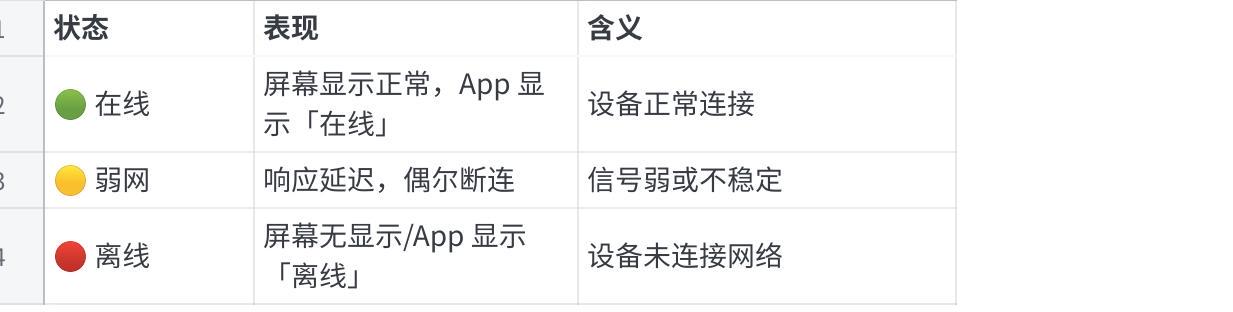
Clique na imagem para visualizar a planilha completa
2.2 Causas Comuns e Soluções para o Status Offline
Problema 1: Offline após Reinicialização/Substituição do Roteador
Sintoma: O dispositivo aparece como offline após o roteador ser reiniciado, substituído ou após a alteração da senha.
Causa: As informações de Wi-Fi salvas no dispositivo não coincidem com a nova rede.
Solução: Reconfigure a rede.
Problema 2: Dispositivo Fora do Alcance do Wi-Fi
Sintoma: O dispositivo fica offline em um local específico, mas recupera a conexão quando movido.
Causa: Intensidade de sinal Wi-Fi insuficiente (abaixo de -75dBm).
Como Verificar: Use seu telefone para verificar.
- Conecte seu telefone à mesma rede Wi-Fi.
- Fique no local onde o dispositivo está instalado.
- Verifique as barras de sinal Wi-Fi no seu telefone.
- Menos de 2 barras indicam um sinal fraco.
Solução:
Ajuste a localização do dispositivo.
- Mova o dispositivo para mais perto do roteador.
- Evite a obstrução por objetos metálicos.
- Mantenha-se afastado de fontes de interferência, como micro-ondas e dispositivos Bluetooth.
Problema 3: Conflito de Endereço IP
Sintoma: O dispositivo fica offline intermitentemente ou falha ao obter um endereço IP.
Causa: O endereço IP atribuído pelo DHCP do roteador está em conflito com outro dispositivo.
Solução:
  Passo 1: Reinicie o roteador
  1. Desconecte a fonte de alimentação do roteador.
  2. Aguarde 30 segundos.
  3. Conecte-o novamente e ligue-o.
  4. Aguarde o roteador iniciar completamente (cerca de 2 minutos).

  Passo 2: Configure um IP estático (Recomendado)
  1. Faça login no painel de administração do roteador.
  2. Vá para "Servidor DHCP" -> "Alocação de Endereço Estático".
  3. Encontre o dispositivo TC002 (identificado pelo endereço MAC).
  4. Atribua um endereço IP fixo (ex: 192.168.1.100).
  5. Salve e reinicie o dispositivo.

  Passo 3: Verificação
  1. Após a reinicialização do dispositivo, verifique se o IP está fixo.
  2. Teste a estabilidade da conexão de rede.
Problema 4: Muitos Dispositivos Conectados ao Roteador
Sintoma: O TC002 fica offline com frequência quando há muitos dispositivos inteligentes em casa.
Causa: O roteador possui uma capacidade limitada e excedeu o limite máximo de conexões.
Como Verificar:
  1. Faça login no painel de administração do roteador.
  2. Verifique a lista de "Dispositivos Conectados".
  3. Conte o número de dispositivos conectados.
  4. Compare com a capacidade máxima do roteador:
  - Roteador básico: 10-15 dispositivos
  - Roteador intermediário: 20-30 dispositivos
- Roteador de alto desempenho: mais de 50 dispositivosSolução:
  Opção 1: Otimizar as configurações do roteador
  1. Desconecte dispositivos pouco utilizados.
  2. Defina prioridades de conexão de dispositivos (QoS).
  3. Defina o TC002 com alta prioridade.

  Opção 2: Atualizar o roteador
  1. Escolha um roteador com maior capacidade.
  2. Recomenda-se um roteador compatível com Wi-Fi 6.
  3. Considere um roteador de nível corporativo.

  Opção 3: Divisão de rede
  1. Use um roteador separado para conectar dispositivos inteligentes.
  2. Use a rede 2.4G exclusivamente para dispositivos IoT.
  3. Use a rede 5G para telefones/computadores.
Problema 6: Falha na Resolução de DNS
Sintoma: O dispositivo mostra-se conectado ao Wi-Fi, mas não consegue acessar os serviços em nuvem.
Causa: O servidor DNS não consegue resolver os nomes de domínio.
Como Verificar:
  1. Faça login no painel de administração do roteador.
  2. Verifique as configurações do servidor DNS.
  3. Confirme se o DNS está disponível:
  - DNS Primário: 114.114.114.114 (China)
  - DNS Secundário: 8.8.8.8 (Google)
- Ou 1.1.1.1 (Cloudflare)Solução:
  Passo 1: Modificar o DNS do roteador
  1. Faça login no painel de administração do roteador.
  2. Vá para "Configurações de Rede" -> "Configurações de DNS".
  3. Configure manualmente os servidores DNS:
  Primário: 114.114.114.114
  Secundário: 8.8.8.8
  4. Salve e reinicie o roteador.

  Passo 2: Verificação
  1. Após a reinicialização do dispositivo, verifique o status da conexão.
  2. Teste os recursos do serviço em nuvem (ex: controle remoto).
Problema 7: Bloqueio por Firewall/Software de Segurança
Sintoma: Acessível dentro da LAN, mas não consegue se conectar aos serviços em nuvem (não consegue recuperar informações de agenda ou redes sociais).
Causa: O firewall do roteador ou um software de segurança está bloqueando a comunicação do dispositivo.
Solução:
  Passo 1: Verificar o firewall do roteador
  1. Faça login no painel de administração do roteador.
  2. Vá para "Configurações de Segurança" ou "Firewall".
  3. Desative temporariamente o firewall para testar.
  4. Se a conexão voltar ao normal, adicione o TC002 à lista de permissões (whitelist).

  Passo 2: Verificar as portas necessárias
  Certifique-se de que as seguintes portas não estejam bloqueadas:
  - TCP 80 (HTTP)
  - TCP 443 (HTTPS)
  - TCP 8883 (MQTT)
  - UDP 123 (Sincronização de tempo NTP)

  Passo 3: Desativar o "Controle Parental" do roteador
  1. Vá para "Controle Parental" ou "Controle de Acesso".
  2. Verifique se o TC002 está restrito.
  3. Remova a restrição ou adicione uma exceção.
2.3 Fluxograma de Solução de Problemas Offline
Otimização do Ambiente
  ✅ Práticas Recomendadas:
  - Coloque o roteador no centro da casa.
  - Mantenha uma linha de visão desobstruída entre o dispositivo e o roteador.
  - Use uma rede 2.4GHz separada para dispositivos IoT.
  - Atualize regularmente o firmware do roteador.

  ❌ Práticas a Evitar:
  - Colocar o roteador em um canto ou armário.
  - Colocar o dispositivo perto de fontes de interferência, como micro-ondas ou alto-falantes Bluetooth.
  - Usar redes de banda dupla unificadas, causando trocas frequentes de banda.
  - Deixar o roteador funcionando por longos períodos sem reinicializar.
E-mail de Suporte Técnico: ustudioservice@ulanzi.com