Criar um aplicativo do Instagram e obter o Access Token da conta
Este guia mostra como criar um aplicativo do Instagram no Meta for Developers, adicionar sua conta profissional como testador, gerar um Instagram User Access Token e verificar se ele lê a contagem de seguidores.
O fluxo é indicado para desenvolvimento pessoal, depuração de API e testes antes do lançamento. No modo de Desenvolvimento, apenas administradores, desenvolvedores e testadores que aceitaram o convite podem usar o aplicativo.
Importante: este guia usa a Instagram API with Instagram Login em
graph.instagram.com. Ela é diferente da Instagram API with Facebook Login, que exige uma Facebook Page.
1. Pré-requisitos
Prepare:
- Uma conta de desenvolvedor Meta/Facebook com acesso ao Meta for Developers.
- Uma conta profissional do Instagram, Business ou Creator.
- Acesso de login a essa conta.
- Um local seguro para guardar o Access Token.
Se a conta for pessoal, mude primeiro para Business ou Creator. A Instagram API with Instagram Login é destinada a contas profissionais.
2. Criar um aplicativo da Meta
Abra Meta Apps, entre e selecione Create an application / Criar aplicativo no canto superior direito.

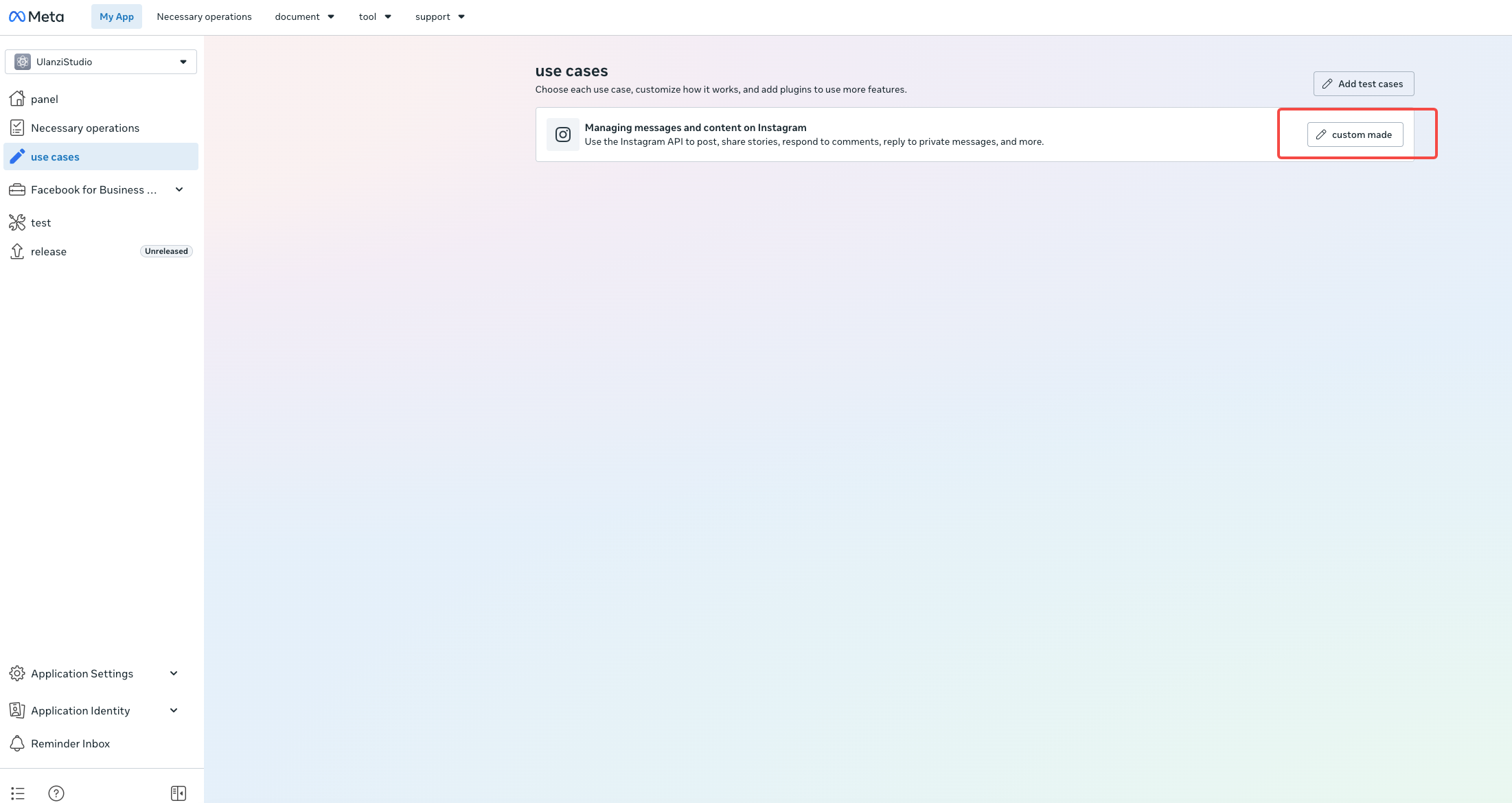
Informe o nome, e-mail de contato e outros dados básicos. Na página de casos de uso, escolha Managing messages and content on Instagram.
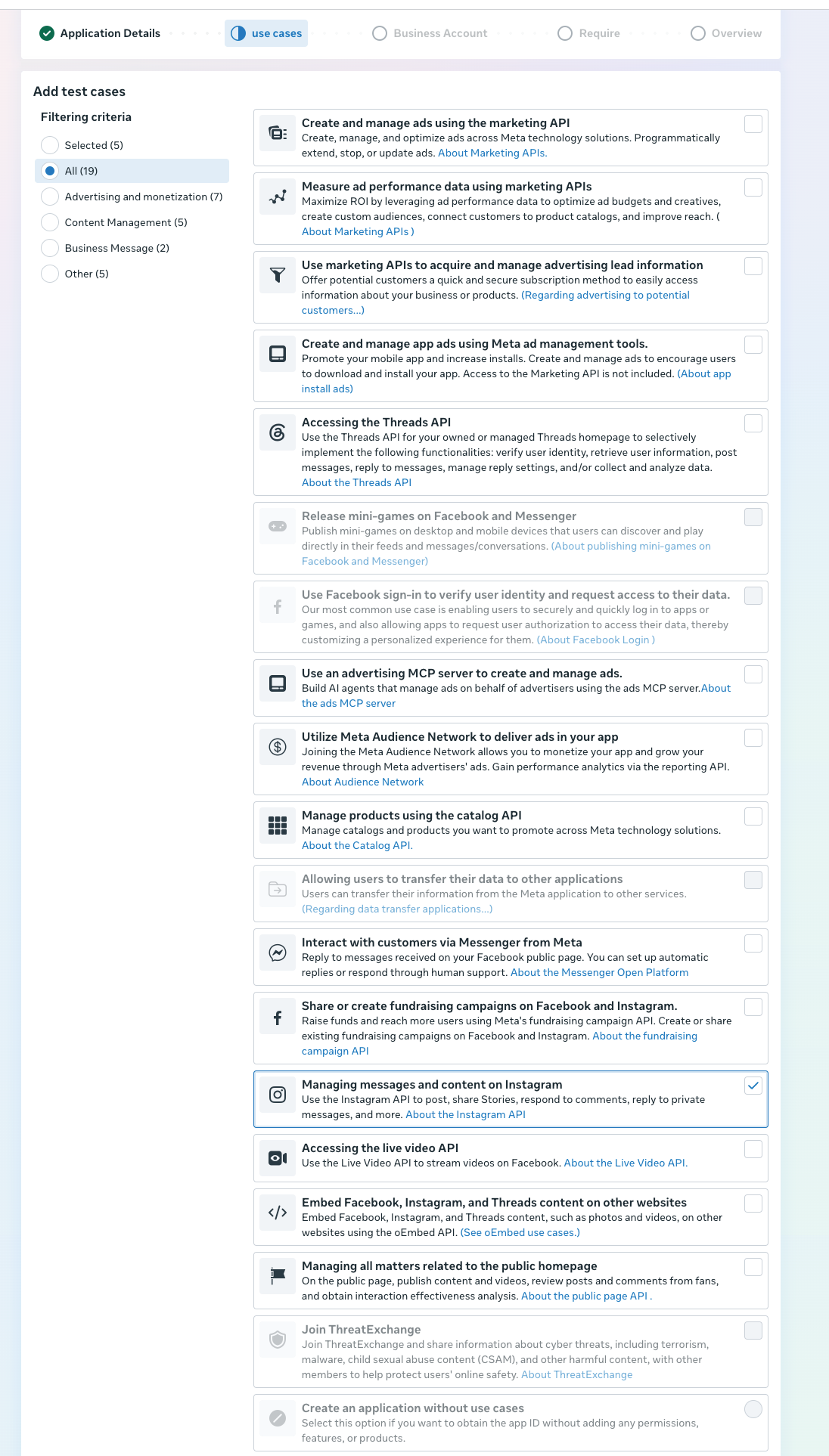
Conclua as demais etapas. Após a criação, o navegador abrirá o Dashboard do aplicativo.
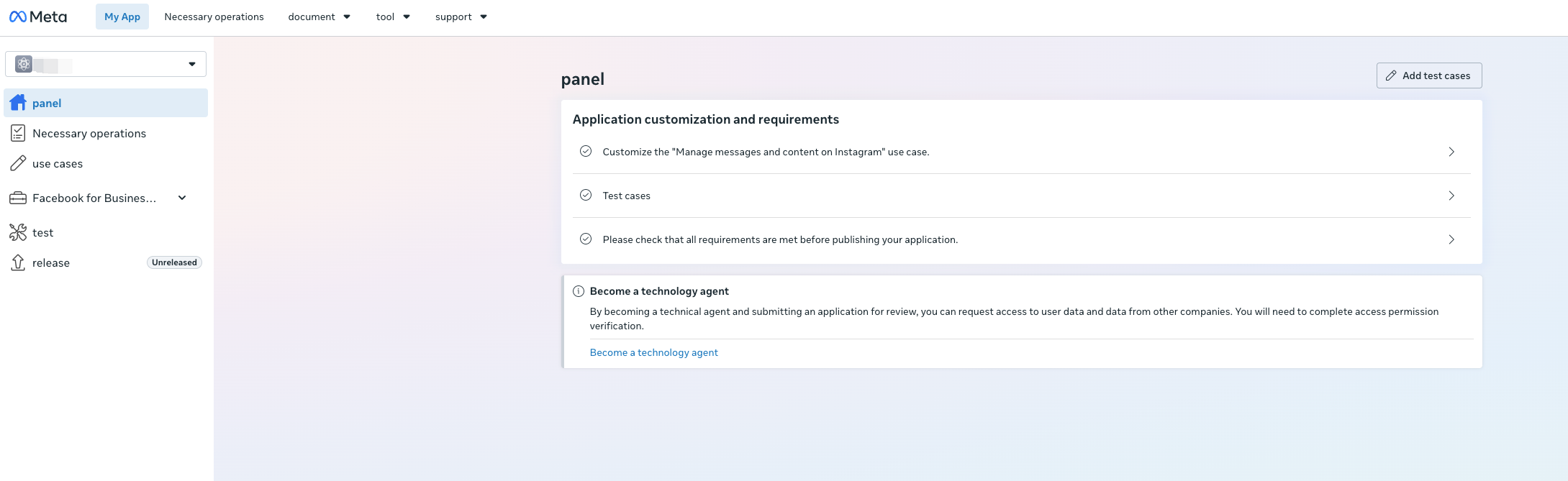
A Meta altera o layout e as traduções periodicamente. Se um rótulo for diferente, procure Instagram, Use cases e Application identity.
3. Adicionar um testador do Instagram
No Dashboard, expanda Application Identity, abra o gerenciamento de usuários e selecione Add user / Adicionar usuário no canto superior direito.
Escolha Instagram testers e digite o nome de usuário sem @. Confirme a conta correta e envie o convite.
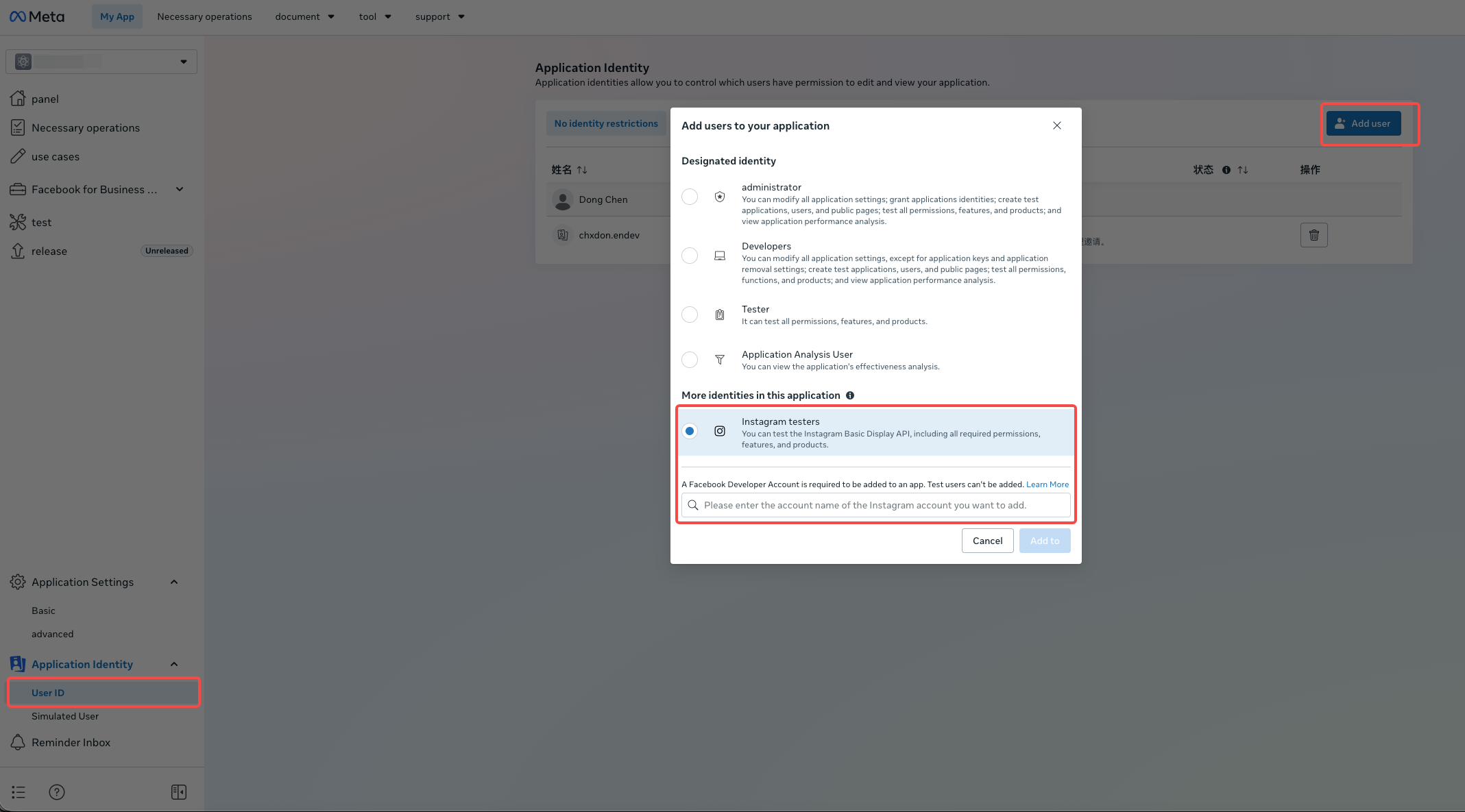
Não escolha um Tester comum. Use a função separada Instagram testers, exibida na parte inferior da janela.
Algumas páginas ainda mostram “Instagram Basic Display API” porque os textos da Meta não foram unificados. Este guia não usa a Basic Display API descontinuada.
4. Aceitar o convite no Instagram
Entre na conta adicionada e abra:
https://www.instagram.com/accounts/manage_access/
Também é possível navegar nas configurações:
Website permissions
→ Apps and websites
→ Tester Invites
Encontre o aplicativo em Tester Invites e aceite. A conta só se torna um testador ativo depois da aceitação.
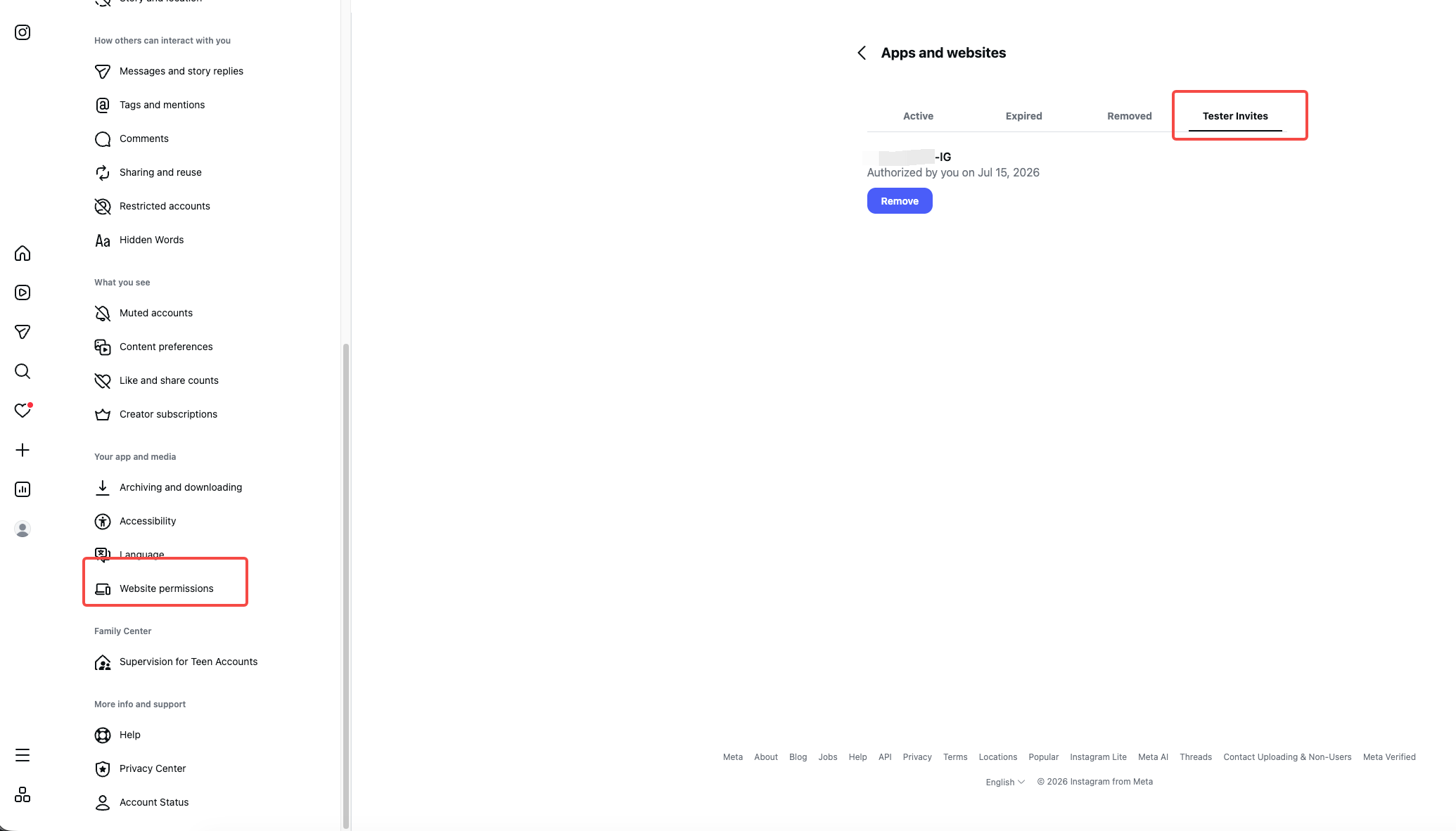
Se o convite não aparecer, confirme se o nome da conta conectada corresponde exatamente ao nome adicionado no Dashboard e entre novamente.
5. Adicionar a conta e gerar o Token
Volte ao Dashboard da Meta, abra Use cases / Casos de uso e selecione Customize / Personalizar ao lado do caso do Instagram.
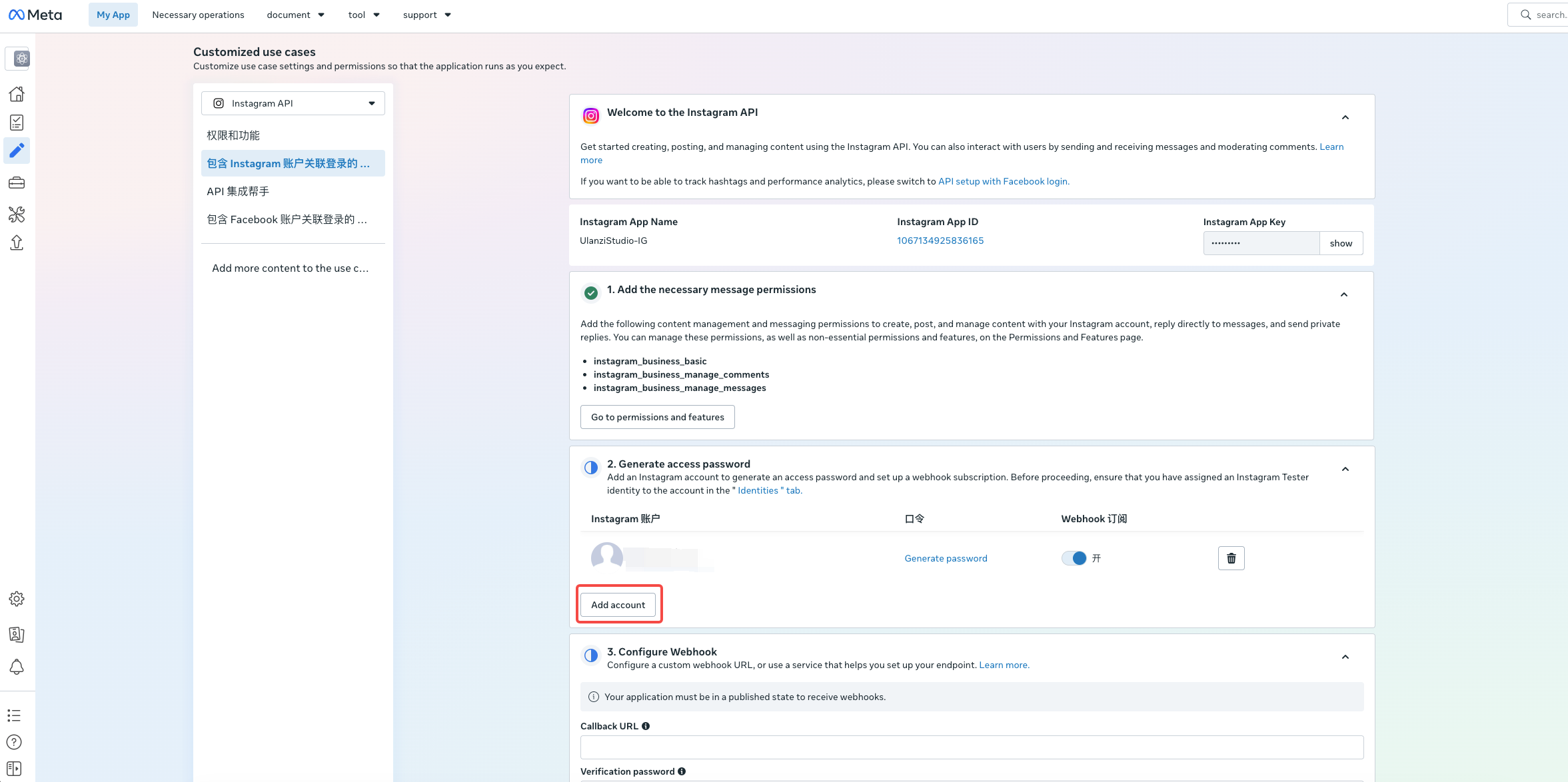
Na configuração da API, selecione API setup with Instagram Login. Normalmente são exibidas estas permissões:
instagram_business_basic
instagram_business_manage_comments
instagram_business_manage_messages
Para verificar identidade e seguidores, a permissão essencial é instagram_business_basic. Solicite comentários, mensagens ou publicação apenas quando necessário.
Encontre Generate access password / Generate access token, selecione Add account e entre com a conta que aceitou o convite para concluir a autorização.
Depois, selecione Generate password / Generate token ao lado da conta, confirme o aviso e copie a sequência gerada.
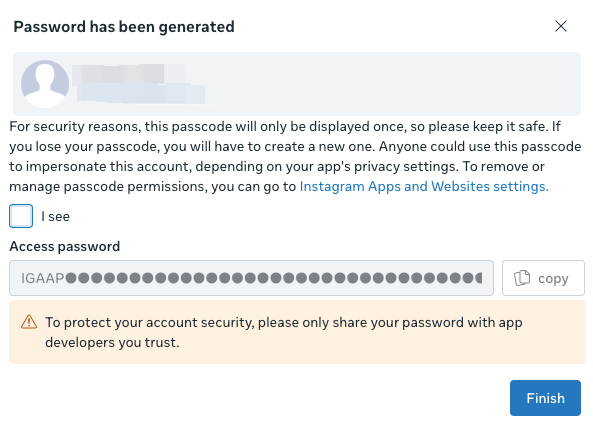
A página pode chamá-lo de “Access password”, mas ele é um Instagram User Access Token, não a senha de login do Instagram.
O Token costuma ser exibido por inteiro uma única vez. Guarde-o em um gerenciador de senhas, cofre de segredos ou variável de ambiente. Nunca o coloque em código, capturas, chats, logs públicos ou Git.
6. Verificar o Token no Graph API Explorer
Abra o Graph API Explorer e configure:
- Método
GET. - Host
graph.instagram.com. - Uma versão atualmente suportada, como
v25.0na imagem. - Caminho
me?fields=id,username,followers_count. - Cole o Token no campo Access Token.
- Selecione Submit / Enviar.
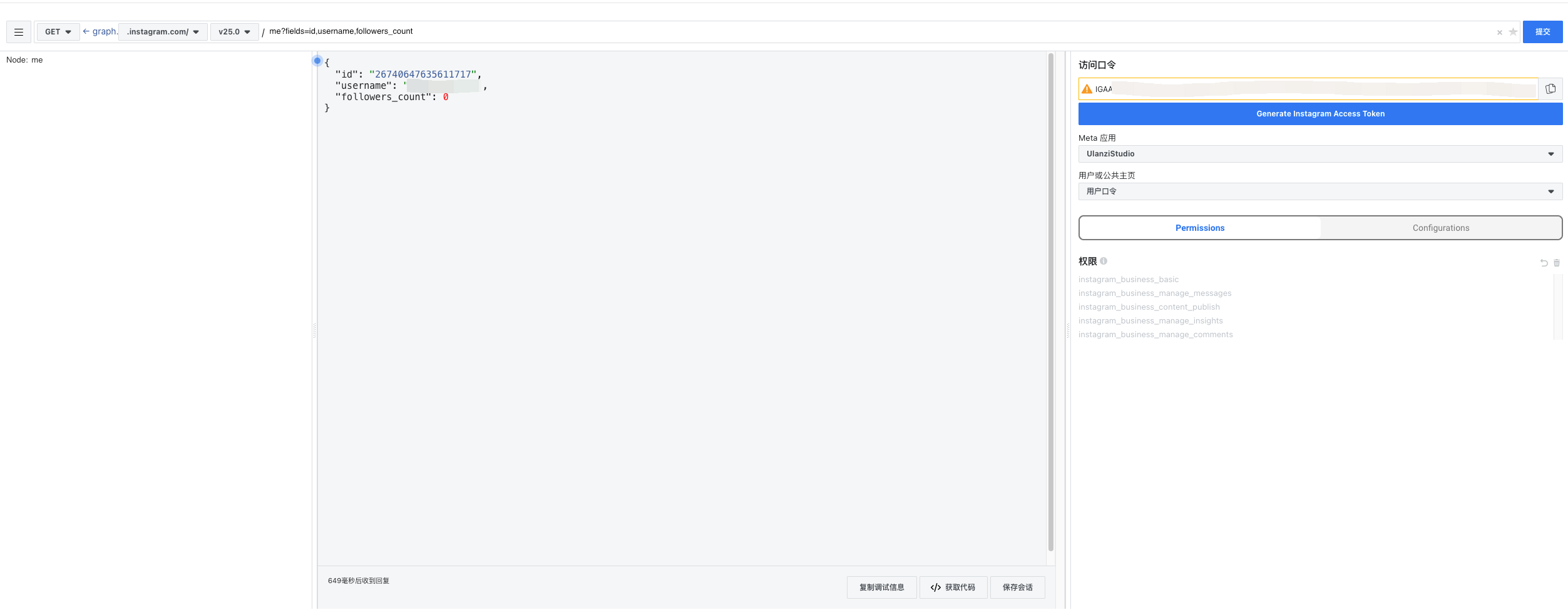
A solicitação equivalente é:
GET https://graph.instagram.com/v25.0/me?fields=id,username,followers_count
Authorization: Bearer <INSTAGRAM_ACCESS_TOKEN>
Também é possível usar cURL:
curl -G "https://graph.instagram.com/v25.0/me" \
  -H "Authorization: Bearer $INSTAGRAM_ACCESS_TOKEN" \
  --data-urlencode "fields=id,username,followers_count"
Exemplo de resposta correta:
{
  "id": "<INSTAGRAM_USER_ID>",
  "username": "your_username",
  "followers_count": 123
}
Se id, username e followers_count forem retornados corretamente, o Token, a autorização e a permissão básica estão funcionando.
Para sua própria conta profissional, use o plural followers_count. A Messaging User Profile API usa o singular follower_count para um usuário de mensagens diretas.
7. Escopo e limitações
O Token de teste gerado aqui é voltado principalmente ao desenvolvimento por administradores do aplicativo e testadores do Instagram.
Ele só lê contas profissionais que autorizaram o aplicativo atual. Não consulta qualquer conta pessoal pelo nome de usuário nem lê informações privadas de contas não autorizadas.
No modo de Desenvolvimento, apenas funções do aplicativo e testadores convidados podem autorizar. Para clientes, implemente Instagram Login/OAuth de produção e conclua publicação, verificação comercial ou App Review conforme necessário.
Para consultar outra conta pública Business ou Creator não autorizada, avalie o Business Discovery da Instagram API with Facebook Login. O Instagram Login Token gerado aqui não pode usá-lo diretamente.
8. Perguntas frequentes
1. Não encontro o usuário ao adicionar a conta
Confirme se a conta foi adicionada como Instagram tester e aceitou o convite em Tester Invites. Digitar o nome no Dashboard não é suficiente.
2. A API retorna Invalid OAuth access token
Confirme graph.instagram.com, espaços extras e se o Token não expirou ou foi revogado. Não envie um Instagram Login Token ao Business Discovery em graph.facebook.com.
3. A API retorna Tried accessing nonexisting field
Confira o campo e o objeto. Sua conta profissional usa followers_count; a Messaging User Profile API usa follower_count.
4. O Explorer funciona, mas meu programa não
Confira se o programa usa o mesmo Token, host e versão. Use o cabeçalho Authorization: Bearer e veja se o servidor está cortando o Token.
5. O que fazer se o Token for exposto?
Revogue-o imediatamente nas configurações de autorização Meta/Instagram e gere outro. Todo Token exibido em chats, logs, capturas ou repositórios deve ser considerado exposto.