Crear una aplicación de Instagram y obtener el Access Token de una cuenta
Esta guía explica cómo crear una aplicación de Instagram en Meta for Developers, añadir tu cuenta profesional como tester, generar un Instagram User Access Token y comprobar que puede leer el número de seguidores.
El proceso sirve para desarrollo personal, depuración de API y pruebas antes del lanzamiento. En modo Desarrollo solo pueden usar la aplicación los administradores, desarrolladores y testers que aceptaron la invitación.
Importante: esta guía usa Instagram API with Instagram Login en
graph.instagram.com. No es Instagram API with Facebook Login, que requiere una Facebook Page.
1. Requisitos previos
Prepara lo siguiente:
- Una cuenta de desarrollador Meta/Facebook con acceso a Meta for Developers.
- Una cuenta profesional de Instagram, Business o Creator.
- Acceso de inicio de sesión a esa cuenta.
- Un lugar seguro para guardar el Access Token.
Si la cuenta es personal, cámbiala primero a Business o Creator. Instagram API with Instagram Login está destinada a cuentas profesionales.
2. Crear una aplicación de Meta
Abre Meta Apps, inicia sesión y selecciona Create an application / Crear aplicación arriba a la derecha.

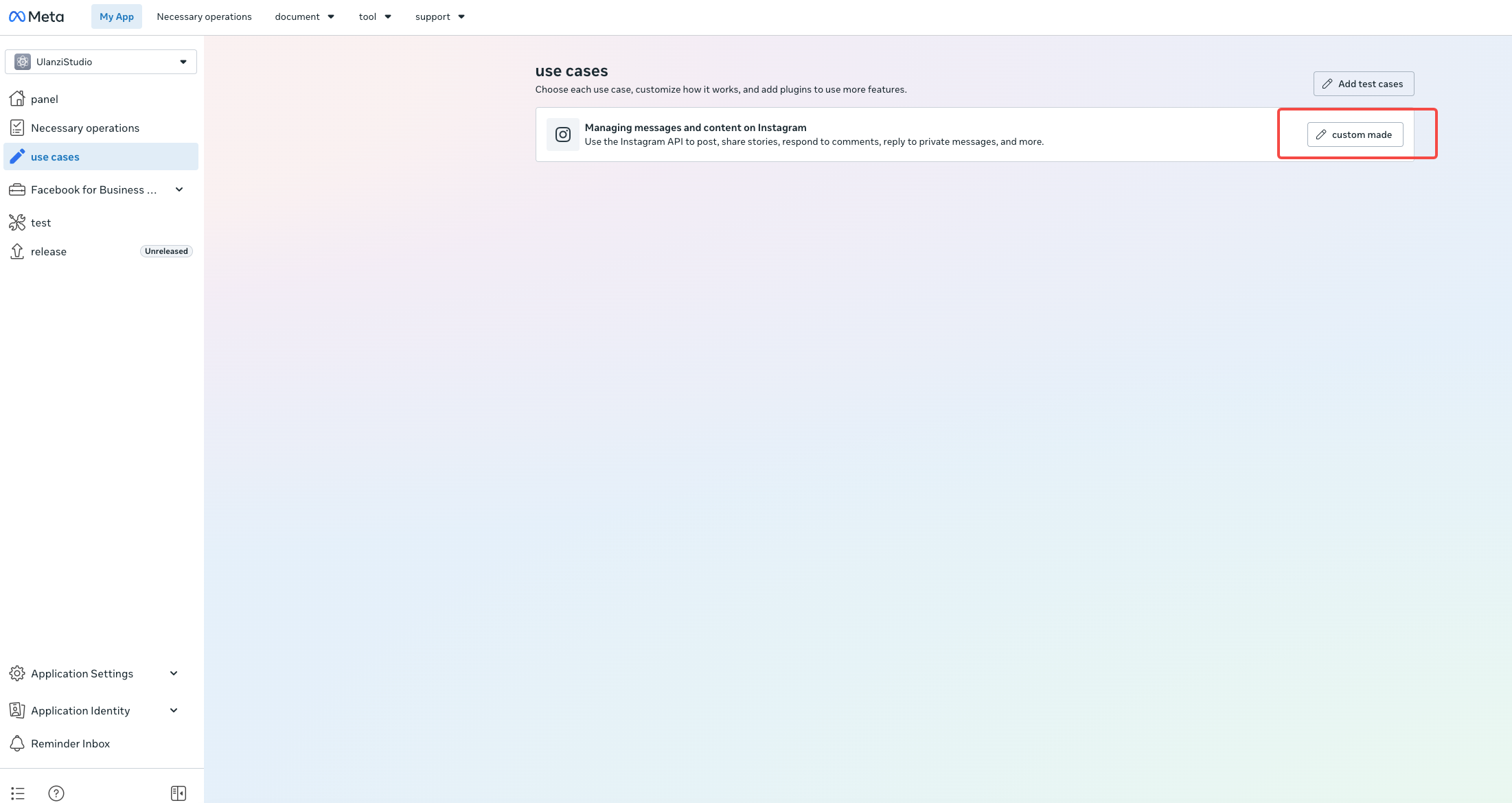
Introduce el nombre, correo de contacto y otros datos básicos. En la página de casos de uso, elige Managing messages and content on Instagram.
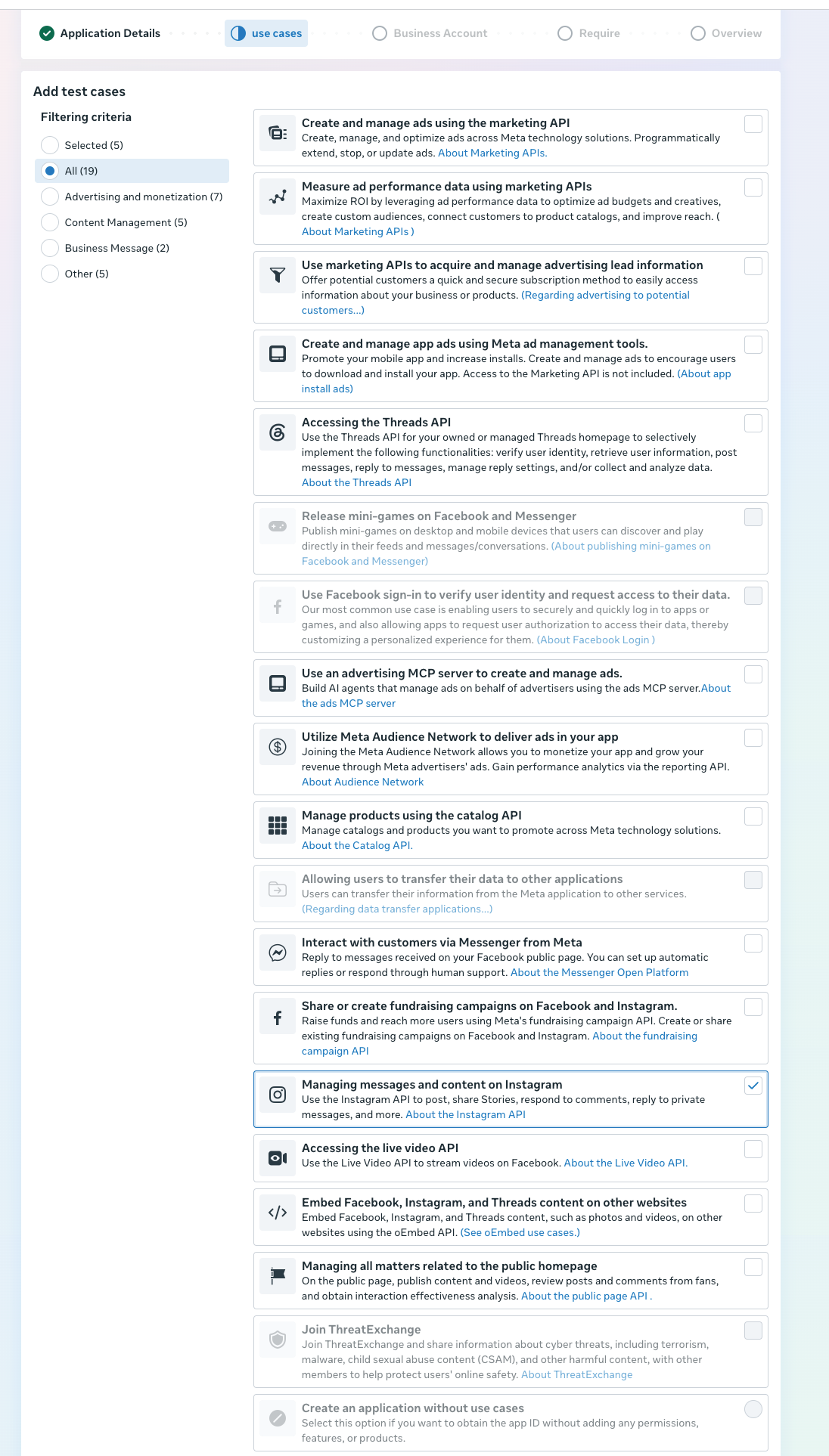
Completa el resto de la configuración. Al terminar, el navegador abre el Dashboard de la aplicación.
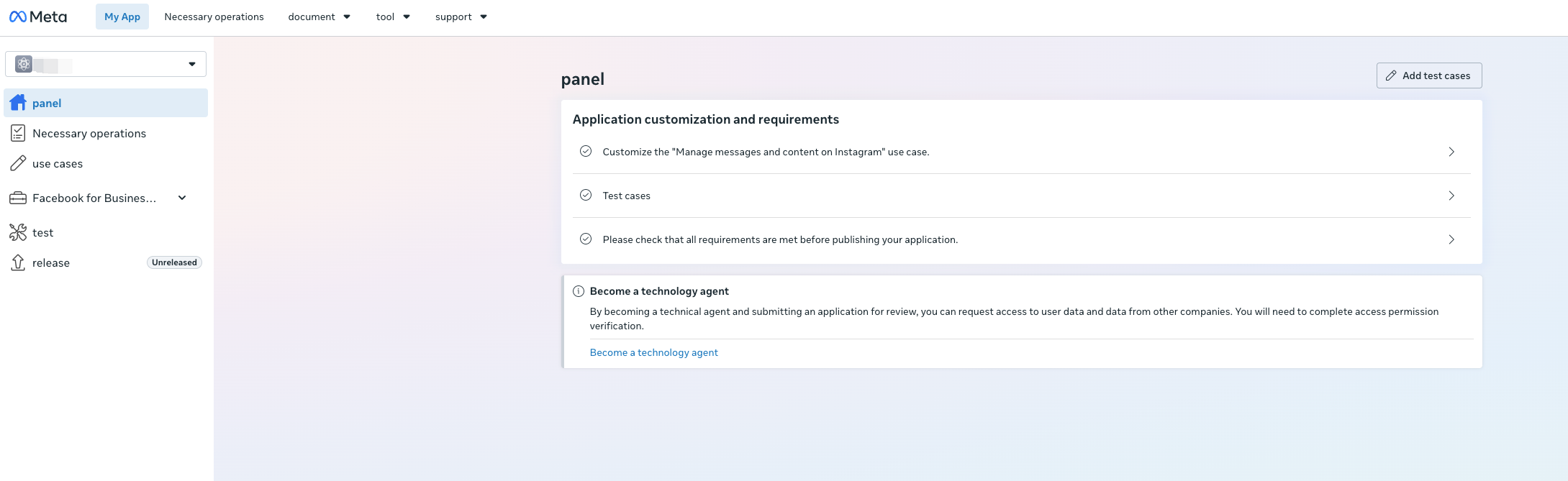
Meta cambia ocasionalmente el diseño y las traducciones. Si un nombre difiere, busca Instagram, Use cases y Application identity.
3. Añadir un tester de Instagram
En el Dashboard, despliega Application Identity, abre la gestión de usuarios y selecciona Add user / Añadir usuario arriba a la derecha.
Elige Instagram testers e introduce el nombre de usuario de Instagram sin @. Confirma la cuenta correcta y envía la invitación.
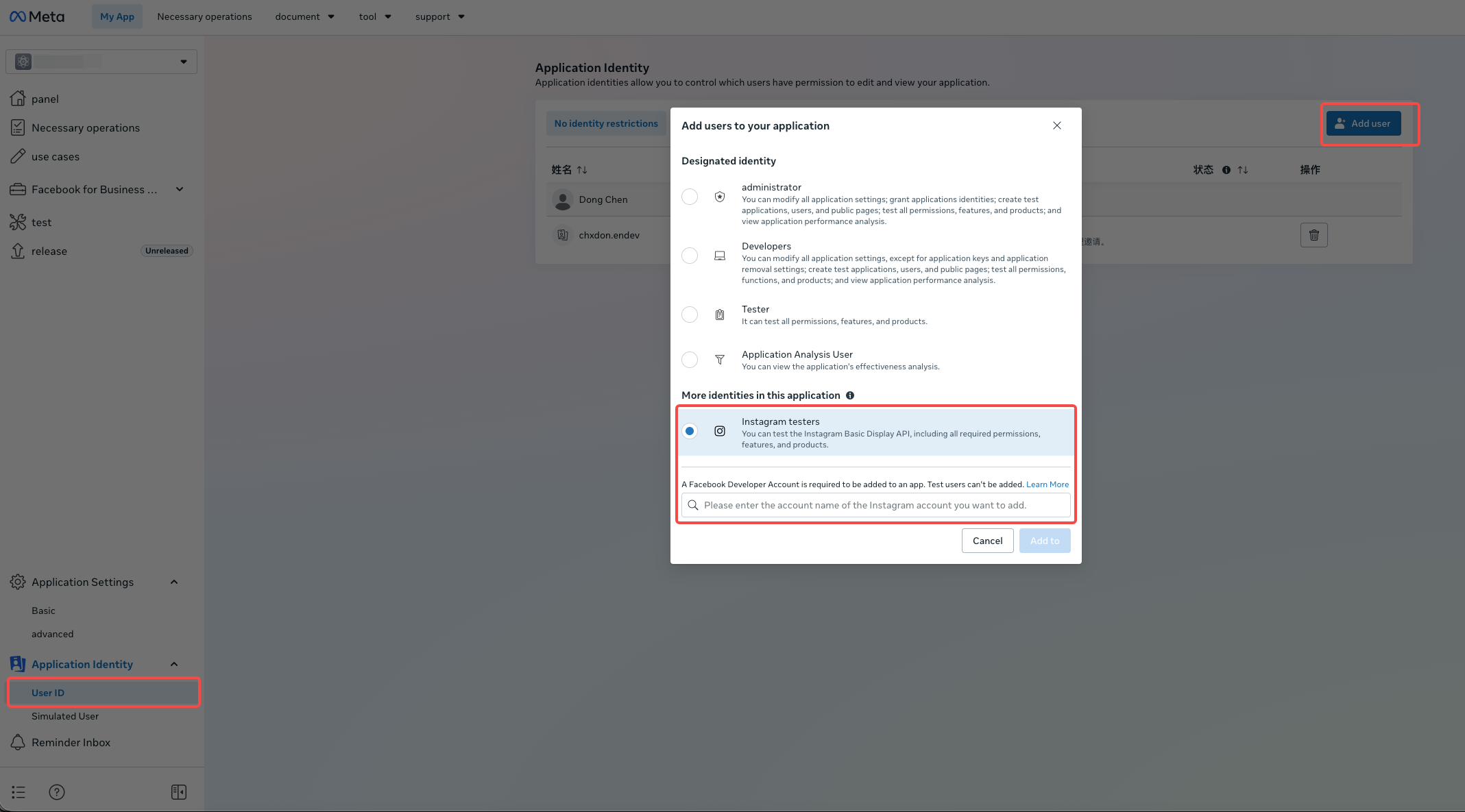
No elijas un Tester normal. Debes usar la función separada Instagram testers que aparece en la parte inferior del cuadro.
Algunas páginas aún muestran el texto antiguo “Instagram Basic Display API” porque Meta no ha unificado todos los textos. Esta guía no usa la API Basic Display retirada.
4. Aceptar la invitación en Instagram
Inicia sesión en la cuenta añadida y abre:
https://www.instagram.com/accounts/manage_access/
También puedes navegar en los ajustes de Instagram:
Website permissions
→ Apps and websites
→ Tester Invites
Busca la aplicación en Tester Invites y acepta la invitación. La cuenta solo será un tester activo después de aceptarla.
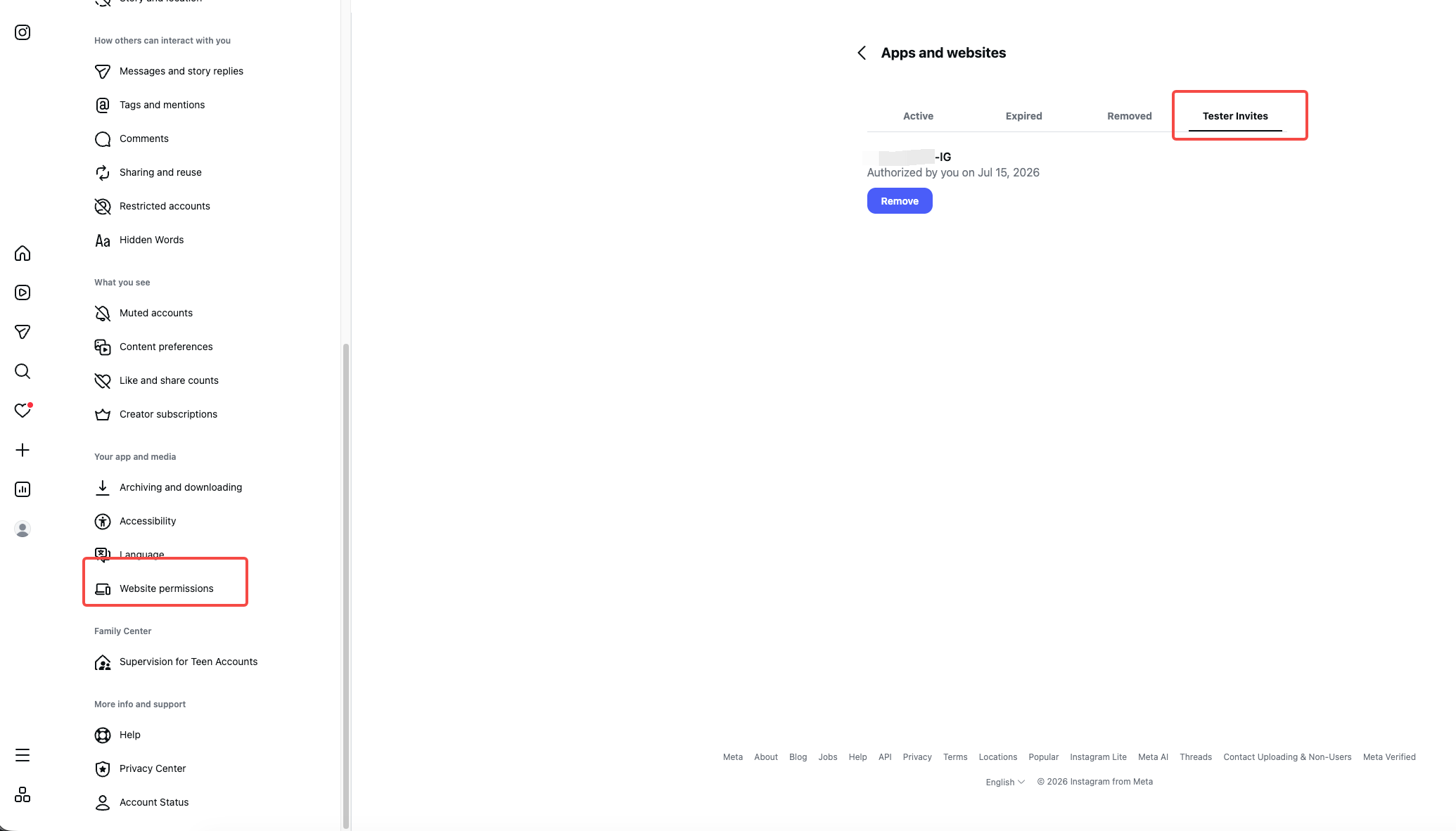
Si no aparece, confirma que el nombre de usuario conectado coincide exactamente con el añadido en el Dashboard y vuelve a iniciar sesión.
5. Añadir la cuenta y generar el Token
Vuelve al Dashboard de Meta, abre Use cases / Casos de uso y selecciona Customize / Personalizar junto al caso de Instagram.
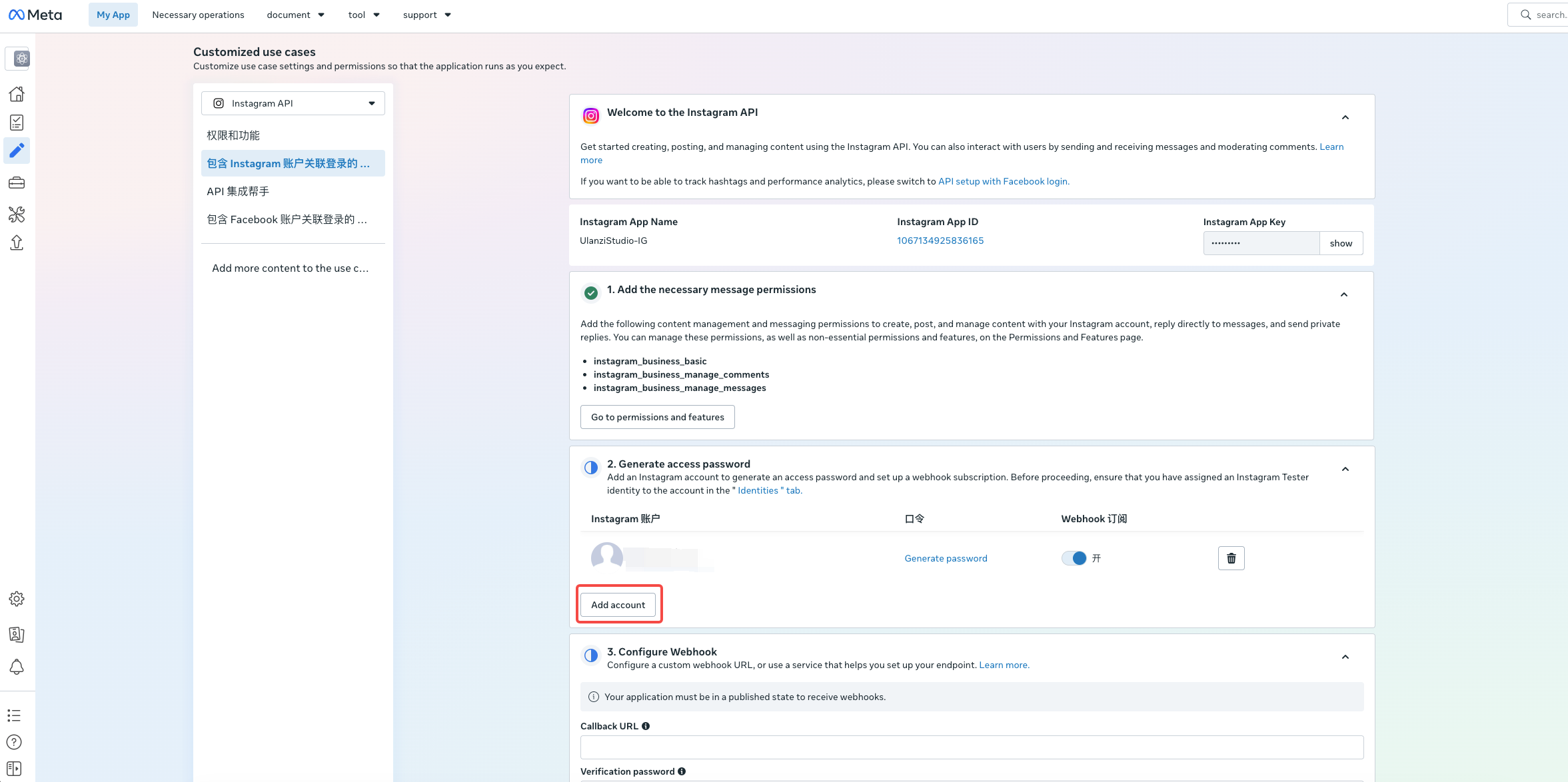
En la configuración de la API, elige API setup with Instagram Login. Normalmente aparecen estos permisos:
instagram_business_basic
instagram_business_manage_comments
instagram_business_manage_messages
Para comprobar identidad y seguidores, el permiso esencial es instagram_business_basic. Solicita permisos de comentarios, mensajes o publicación solo cuando sean necesarios.
Busca Generate access password / Generate access token, selecciona Add account e inicia sesión con la cuenta que aceptó la invitación para completar la autorización.
Después, selecciona Generate password / Generate token junto a la cuenta, confirma el aviso y copia la cadena generada.
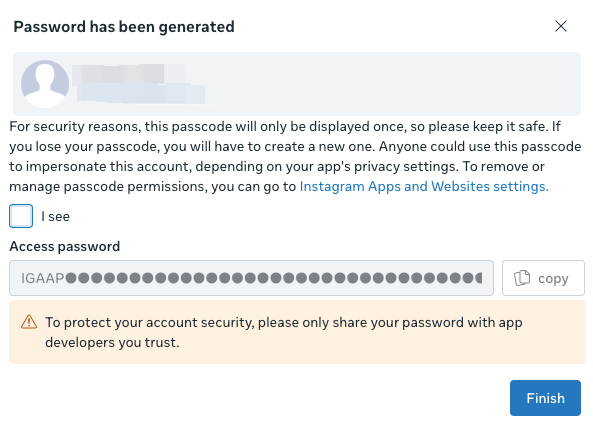
La página puede llamarlo “Access password”, pero es un Instagram User Access Token, no la contraseña de inicio de sesión de Instagram.
El Token suele mostrarse completo una sola vez. Guárdalo en un gestor de contraseñas, almacén de secretos o variable de entorno. Nunca lo incluyas en código, capturas, chats, registros públicos o Git.
6. Verificar el Token con Graph API Explorer
Abre Graph API Explorer y configúralo así:
- Método
GET. - Host
graph.instagram.com. - Una versión compatible actual, como
v25.0en la captura. - Ruta
me?fields=id,username,followers_count. - Pega el Token en el campo Access Token.
- Selecciona Submit / Enviar.
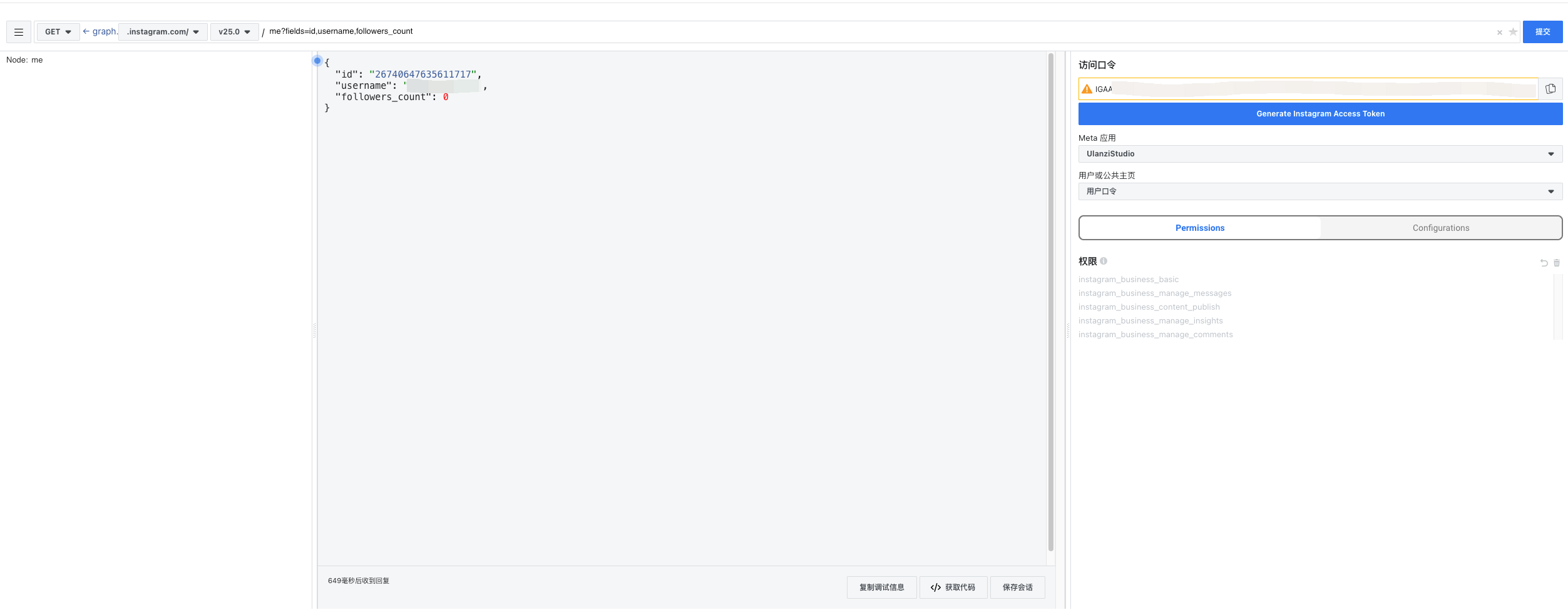
La solicitud equivalente es:
GET https://graph.instagram.com/v25.0/me?fields=id,username,followers_count
Authorization: Bearer <INSTAGRAM_ACCESS_TOKEN>
También puedes usar cURL:
curl -G "https://graph.instagram.com/v25.0/me" \
  -H "Authorization: Bearer $INSTAGRAM_ACCESS_TOKEN" \
  --data-urlencode "fields=id,username,followers_count"
Respuesta correcta de ejemplo:
{
  "id": "<INSTAGRAM_USER_ID>",
  "username": "your_username",
  "followers_count": 123
}
Si devuelve id, username y followers_count correctos, el Token, la autorización y el permiso básico funcionan.
Para tu propia cuenta profesional se usa el plural followers_count. Messaging User Profile API usa el singular follower_count para un usuario que interactuó por mensajes directos.
7. Alcance y limitaciones
El Token de prueba generado aquí está pensado principalmente para el desarrollo de administradores y testers de Instagram.
Solo puede leer cuentas profesionales que autorizaron la aplicación actual. No permite consultar cualquier cuenta personal por nombre de usuario ni leer información privada de cuentas no autorizadas.
En modo Desarrollo solo autorizan los roles de la aplicación y testers invitados. Para clientes, implementa Instagram Login/OAuth de producción y completa publicación, verificación de empresa o App Review según los permisos.
Para consultar otra cuenta pública Business o Creator no autorizada, evalúa Business Discovery de Instagram API with Facebook Login. El Instagram Login Token generado aquí no puede usarlo directamente.
8. Preguntas frecuentes
1. No encuentro el usuario al añadir la cuenta
Confirma que la cuenta se añadió como Instagram tester y aceptó la invitación en Tester Invites. Introducir el nombre en el Dashboard no es suficiente.
2. La API devuelve Invalid OAuth access token
Comprueba que el host sea graph.instagram.com, que no haya espacios y que el Token no esté vencido o revocado. No envíes un Instagram Login Token a Business Discovery en graph.facebook.com.
3. La API devuelve Tried accessing nonexisting field
Comprueba el campo y el objeto. Tu cuenta profesional usa followers_count; Messaging User Profile API usa follower_count.
4. Explorer funciona, pero mi aplicación no
Verifica que envíe el mismo Token al mismo host y versión. Usa el encabezado Authorization: Bearer y comprueba que el servidor no recorte el Token.
5. ¿Qué hago si el Token queda expuesto?
Revócalo inmediatamente en los ajustes de autorización de Meta/Instagram y genera otro. Todo Token mostrado en chats, registros, capturas o repositorios debe considerarse expuesto.