Instagram-App erstellen und Access Token für ein Konto abrufen
Diese Anleitung zeigt, wie Sie in Meta for Developers eine Instagram-App erstellen, Ihr professionelles Instagram-Konto als Tester hinzufügen, einen Instagram User Access Token erzeugen und damit die Followerzahl prüfen.
Der Ablauf eignet sich für persönliche Entwicklung, API-Debugging und Tests vor der Veröffentlichung. Im Entwicklungsmodus können nur Administratoren, Entwickler und Tester mit angenommener Einladung die App verwenden.
Wichtig: Diese Anleitung verwendet Instagram API with Instagram Login auf
graph.instagram.com. Dies ist nicht Instagram API with Facebook Login, das eine Facebook Page benötigt.
1. Voraussetzungen
Sie benötigen:
- ein Meta/Facebook-Entwicklerkonto für Meta for Developers;
- ein professionelles Instagram-Konto vom Typ Business oder Creator;
- die Anmeldedaten dieses Instagram-Kontos;
- einen sicheren Speicherort für den Access Token.
Ist das Konto noch persönlich, stellen Sie es zuerst auf Business oder Creator um. Instagram API with Instagram Login ist für professionelle Konten vorgesehen.
2. Meta-App erstellen
Öffnen Sie Meta Apps, melden Sie sich an und wählen Sie oben rechts Create an application / App erstellen.

Geben Sie App-Name, Kontakt-E-Mail und Basisdaten ein. Wählen Sie auf der Seite mit Anwendungsfällen Managing messages and content on Instagram.
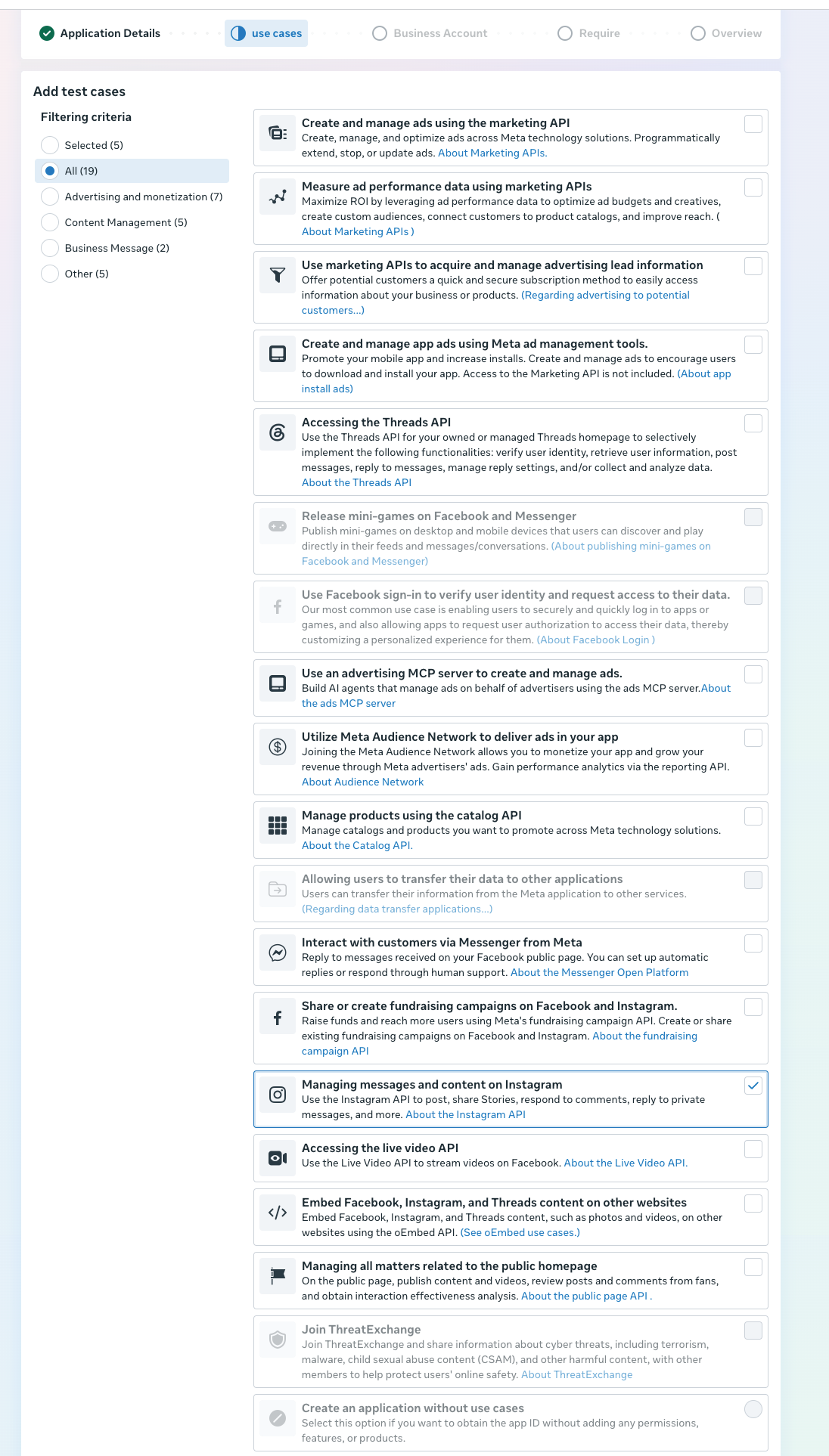
Schließen Sie die restliche Konfiguration ab. Nach dem Erstellen öffnet sich das App-Dashboard.
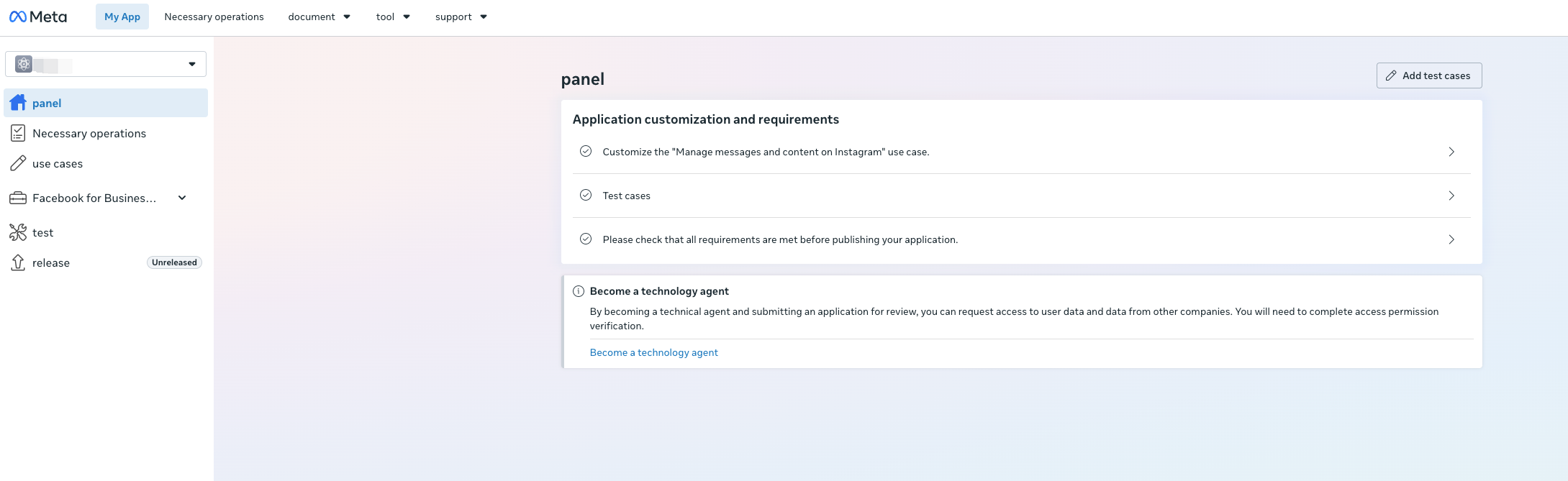
Meta ändert Layout und Übersetzungen gelegentlich. Falls Bezeichnungen abweichen, suchen Sie nach Instagram, Use cases und Application identity.
3. Instagram-Tester hinzufügen
Öffnen Sie links im Dashboard Application Identity, wechseln Sie zur Benutzerverwaltung und wählen Sie oben rechts Add user / Benutzer hinzufügen.
Wählen Sie Instagram testers und geben Sie den Instagram-Benutzernamen ohne @ ein. Prüfen Sie das gefundene Konto und senden Sie die Einladung.
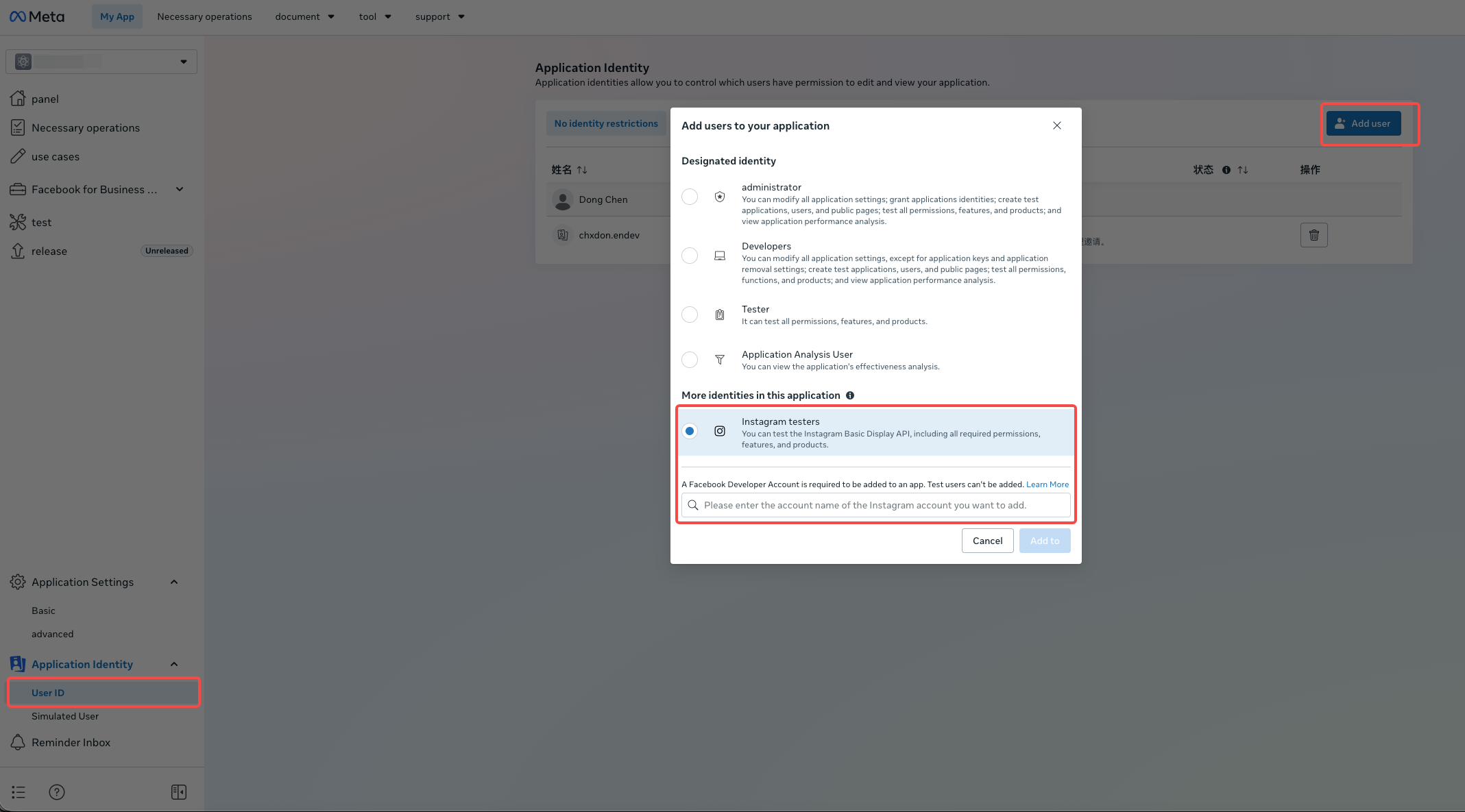
Wählen Sie keinen normalen Tester, sondern ausdrücklich die unten separat aufgeführte Rolle Instagram testers.
Einige Seiten zeigen noch den alten Text „Instagram Basic Display API“. Das liegt an uneinheitlichen Meta-Texten; diese Anleitung verwendet nicht die eingestellte Basic Display API.
4. Testeinladung auf Instagram annehmen
Melden Sie sich mit dem hinzugefügten Instagram-Konto an und öffnen Sie:
https://www.instagram.com/accounts/manage_access/
Alternativ öffnen Sie in Instagram:
Website permissions
→ Apps and websites
→ Tester Invites
Suchen Sie die App unter Tester Invites und nehmen Sie die Einladung an. Erst danach ist das Konto ein aktiver Tester.
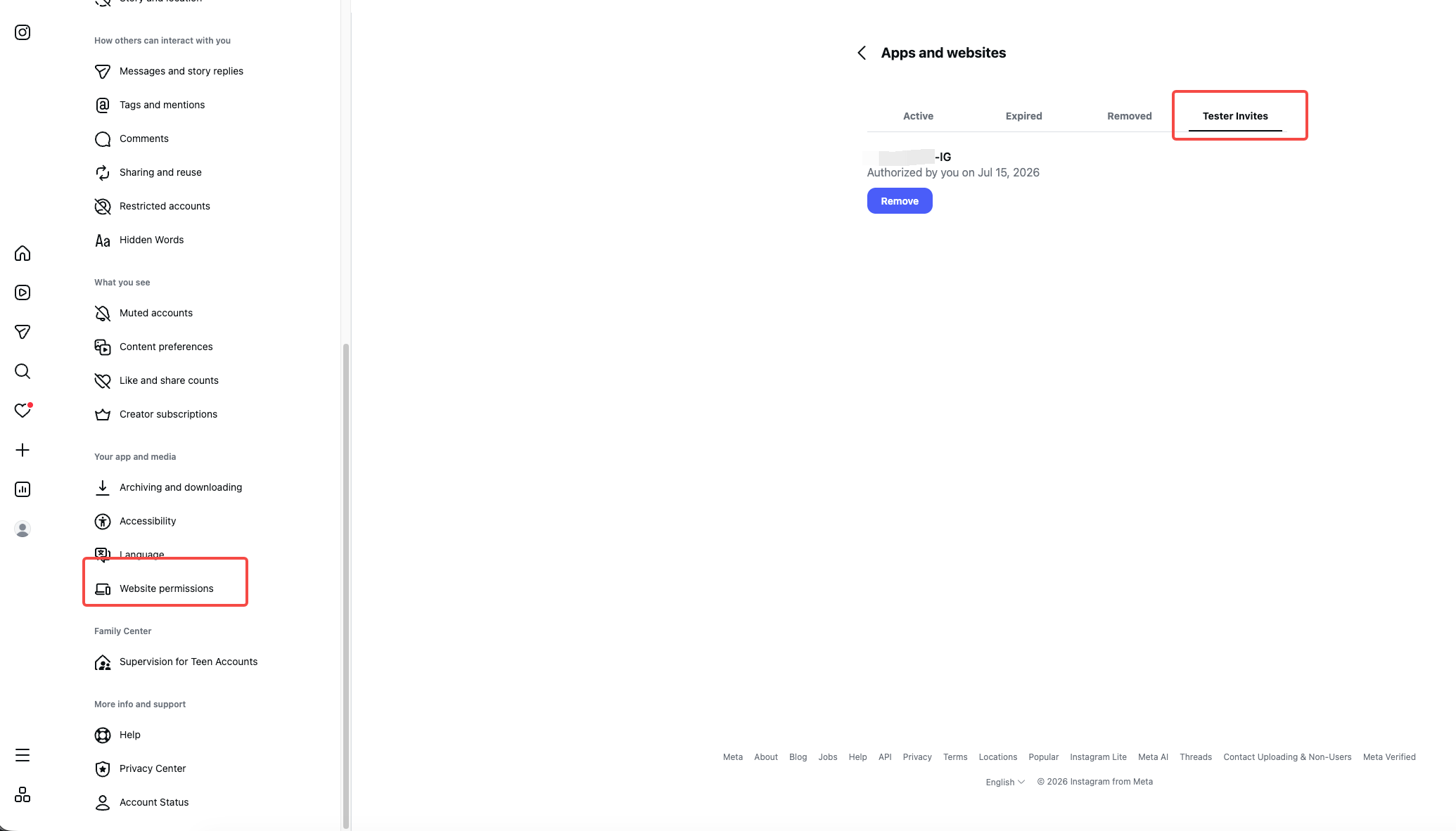
Fehlt die Einladung, vergleichen Sie den angemeldeten Benutzernamen exakt mit dem Eintrag im Dashboard und melden Sie sich erneut an.
5. Instagram-Konto hinzufügen und Token erzeugen
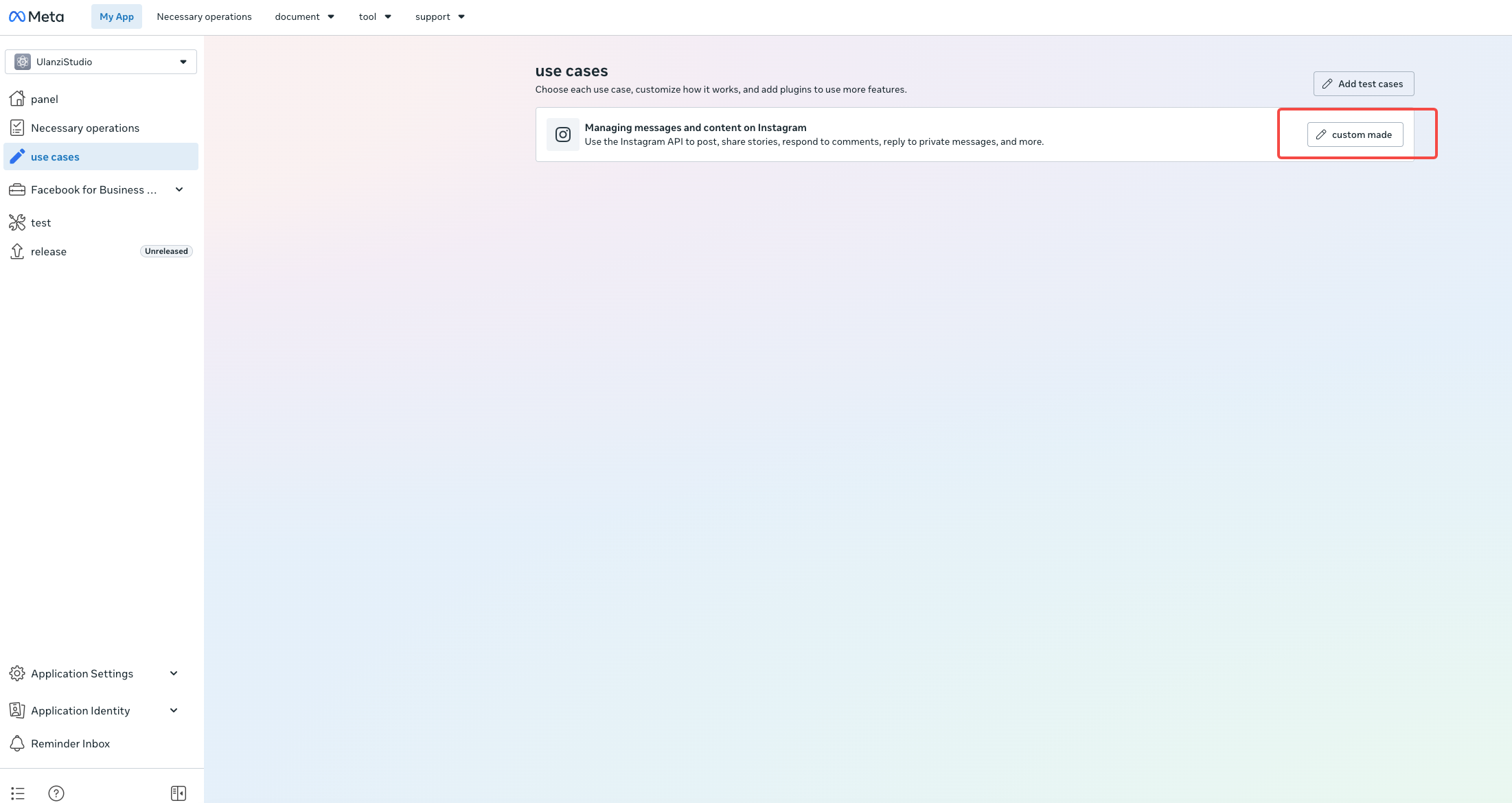
Öffnen Sie im Meta-Dashboard Use cases / Anwendungsfälle und wählen Sie neben Instagram Customize / Anpassen.
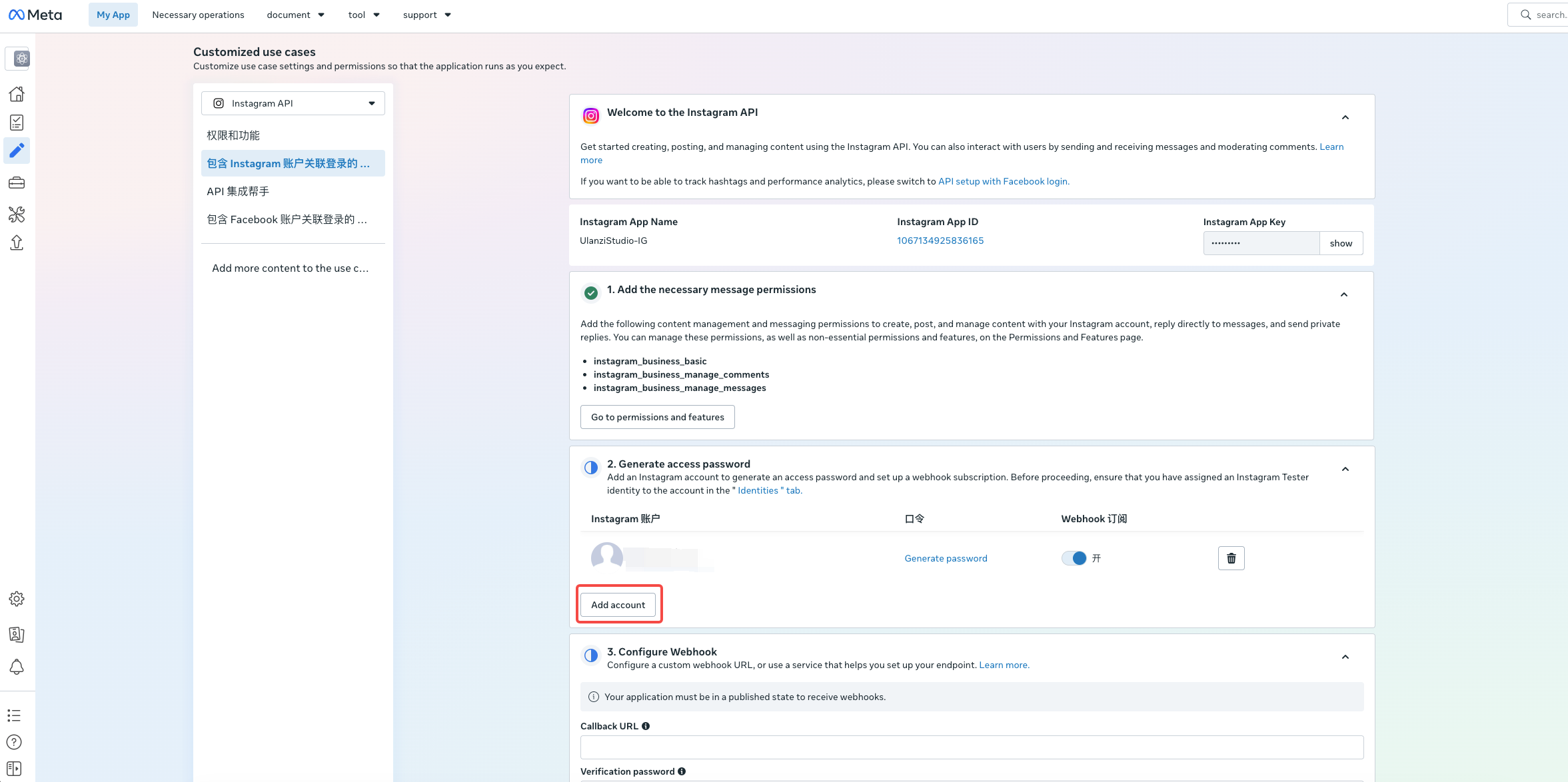
Wählen Sie in der Instagram-API-Konfiguration API setup with Instagram Login. Normalerweise werden diese Berechtigungen angezeigt:
instagram_business_basic
instagram_business_manage_comments
instagram_business_manage_messages
Für Identität und Followerzahl ist instagram_business_basic die Kernberechtigung. Fordern Sie Kommentar-, Nachrichten- oder Veröffentlichungsrechte nur bei tatsächlichem Bedarf an.
Wählen Sie unter Generate access password / Generate access token die Option Add account. Melden Sie sich mit dem Konto an, das die Testeinladung angenommen hat, und autorisieren Sie es.
Wählen Sie anschließend neben dem Konto Generate password / Generate token, bestätigen Sie den Hinweis und kopieren Sie die erzeugte Zeichenfolge.
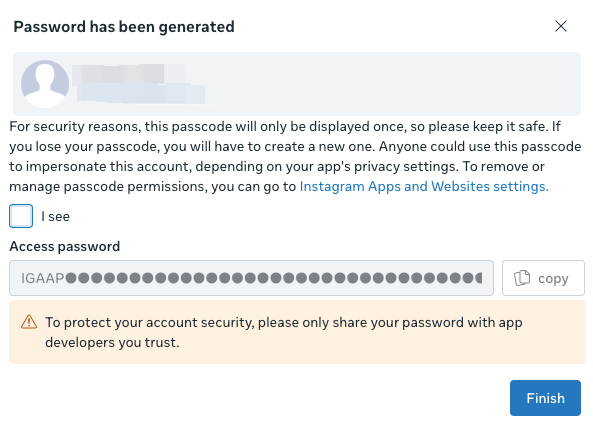
Die Oberfläche nennt ihn eventuell „Access password“. Tatsächlich ist er ein Instagram User Access Token und nicht das Instagram-Anmeldekennwort.
Der Token wird meist nur einmal vollständig angezeigt. Speichern Sie ihn sofort in einem Passwortmanager, Secret Vault oder einer Umgebungsvariable, niemals in Code, Screenshots, Chats, öffentlichen Logs oder Git.
6. Token mit Graph API Explorer prüfen
Öffnen Sie den Graph API Explorer und konfigurieren Sie:
- Methode
GET; - API-Host
graph.instagram.com; - eine aktuell unterstützte Version, im Bild
v25.0; - Pfad
me?fields=id,username,followers_count; - den Token im Access-Token-Feld;
- Submit / Senden.
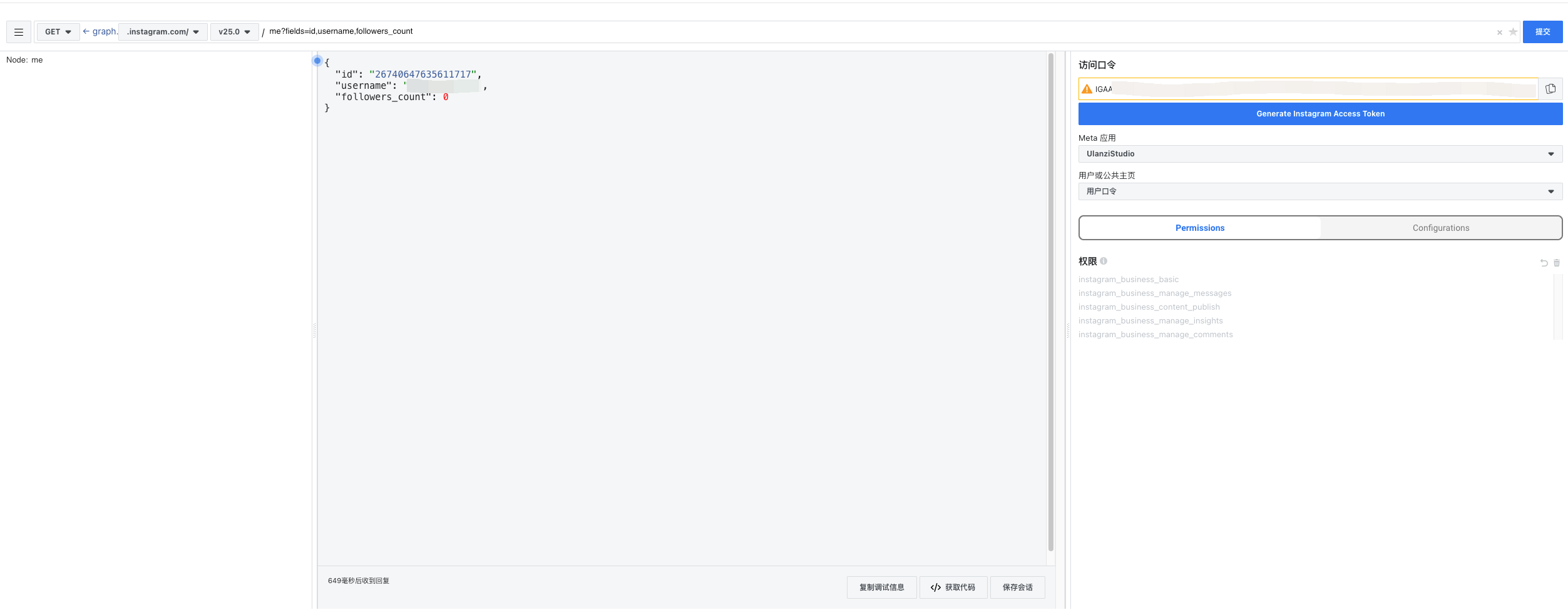
Die entsprechende Anfrage lautet:
GET https://graph.instagram.com/v25.0/me?fields=id,username,followers_count
Authorization: Bearer <INSTAGRAM_ACCESS_TOKEN>
Alternativ mit cURL:
curl -G "https://graph.instagram.com/v25.0/me" \
  -H "Authorization: Bearer $INSTAGRAM_ACCESS_TOKEN" \
  --data-urlencode "fields=id,username,followers_count"
Beispiel einer erfolgreichen Antwort:
{
  "id": "<INSTAGRAM_USER_ID>",
  "username": "your_username",
  "followers_count": 123
}
Werden id, username und followers_count korrekt geliefert, funktionieren Token, Kontoautorisierung und Basisberechtigung.
Für das eigene professionelle Konto gilt das Pluralfeld followers_count. Die Messaging User Profile API verwendet für einen Direktnachrichten-Nutzer das Singularfeld follower_count.
7. Geltungsbereich und Einschränkungen
Der hier erzeugte Test-Token dient hauptsächlich der Entwicklung durch App-Administratoren und Instagram-Tester.
Er kann nur professionelle Instagram-Konten lesen, die diese App autorisiert haben. Er kann kein beliebiges persönliches Konto per Benutzername abfragen und keine privaten Daten nicht autorisierter Konten lesen.
Im Entwicklungsmodus können nur App-Rollen und eingeladene Tester autorisieren. Für Kunden benötigen Sie einen produktiven Instagram Login/OAuth-Ablauf sowie je nach Berechtigung Veröffentlichung, Unternehmensprüfung oder App Review.
Für ein anderes, nicht autorisiertes öffentliches Business- oder Creator-Konto prüfen Sie Business Discovery unter Instagram API with Facebook Login. Der hier erzeugte Instagram Login Token kann dies nicht direkt nutzen.
8. Häufige Fragen
1. Der Instagram-Nutzer wird beim Hinzufügen nicht gefunden
Prüfen Sie, ob das Konto als Instagram tester hinzugefügt und die Einladung unter Tester Invites angenommen wurde. Der Benutzername im Dashboard allein reicht nicht.
2. Invalid OAuth access token wird zurückgegeben
Prüfen Sie graph.instagram.com, Leerzeichen sowie Ablauf oder Widerruf des Tokens. Senden Sie keinen Instagram Login Token an Business Discovery auf graph.facebook.com.
3. Tried accessing nonexisting field wird zurückgegeben
Prüfen Sie Feldname und Objekttyp. Das eigene professionelle Konto verwendet followers_count; Messaging User Profile API verwendet follower_count.
4. Explorer funktioniert, das eigene Programm aber nicht
Prüfen Sie, ob Token, API-Host und Version identisch sind. Verwenden Sie den Header Authorization: Bearer und prüfen Sie, ob der Server den Token abschneidet.
5. Was tun bei offengelegtem Token?
Widerrufen Sie ihn sofort in den Meta/Instagram-Autorisierungseinstellungen und erzeugen Sie einen neuen. Tokens in Chat, Logs, Screenshots oder Repositories gelten als offengelegt.