如何設定 Ulanzi Studio 自動切換預設檔案
一、功能介紹
自動切換預設檔案是 Ulanzi Studio 軟體的一項智慧情境功能。它允許您將不同的鍵盤按鍵配置(預設檔案)與特定的電腦應用程式(如剪映、PS、達芬奇等)進行綁定。
完成綁定後,當您將 Ulanzi Studio 視窗最小化並切換至已綁定的應用程式時,您的巨集鍵盤會自動切換至對應的預設檔案,無需手動操作。您也可以選擇某個預設檔案,勾選「將此預設檔案設為預設配置」。切換至未綁定的應用程式時,鍵盤配置會自動回到您指定的預設檔案(主頁)。
核心價值:
- 無縫工作流程:實現「軟體即情境,情境即配置」,讓巨集鍵盤成為各款軟體中的專屬效率工具。
- 提升效率:省去手動切換預設檔案的步驟,將注意力集中在工作上。
- 高度自訂:為常用的專業軟體(影片剪輯、設計、辦公、通訊等)配置獨一無二的快捷鍵面板。
適用情境:
- 影片創作者:開啟剪映時,鍵盤自動切換為剪輯快捷鍵面板,包含時間軸切割、轉場、濾鏡等巨集;切換至瀏覽器時,則回到網頁瀏覽控制面板。
- 設計師:在 Photoshop 中,按鍵對應筆刷、圖層等操作。
- 辦公與開發:在程式開發 IDE 中,按鍵用於編譯、偵錯;在郵件或文件軟體中,則用於格式調整、快速傳送。
- 直播與娛樂:遊戲全螢幕時,切換為遊戲語音與道具快捷鍵;切換至直播軟體時,則改為推流控制與場景切換按鍵。
二、設定前的準備
- 確認巨集鍵盤已連接電腦,並已被 Ulanzi Studio 正確辨識。
- 為需要綁定的應用程式建立並儲存對應的預設檔案,例如「剪映」。
三、詳細設定步驟
目標:將名為「剪映」的預設檔案與「剪映專業版(JianyingPro)」應用程式綁定,實現自動切換。
步驟一:啟動目標應用程式
- 先在電腦上開啟想要綁定的應用程式,例如「剪映專業版」。
- 此步驟並非必要,但先開啟應用程式有助於稍後快速確認與選取。
步驟二:在 Ulanzi Studio 中開啟設定
- 開啟 Ulanzi Studio 桌面應用程式。
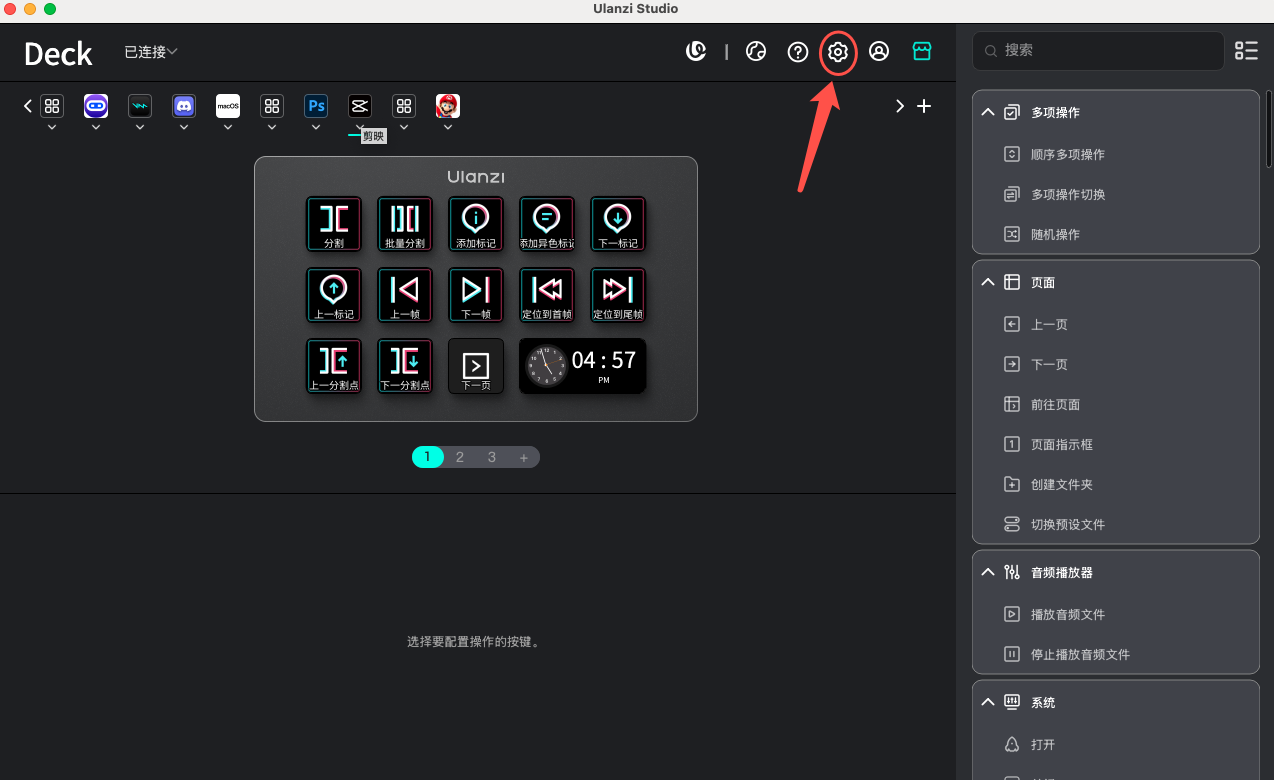
- 在主畫面右上角,找到並點擊「設定」(齒輪圖示)。
步驟三:綁定預設檔案與應用程式
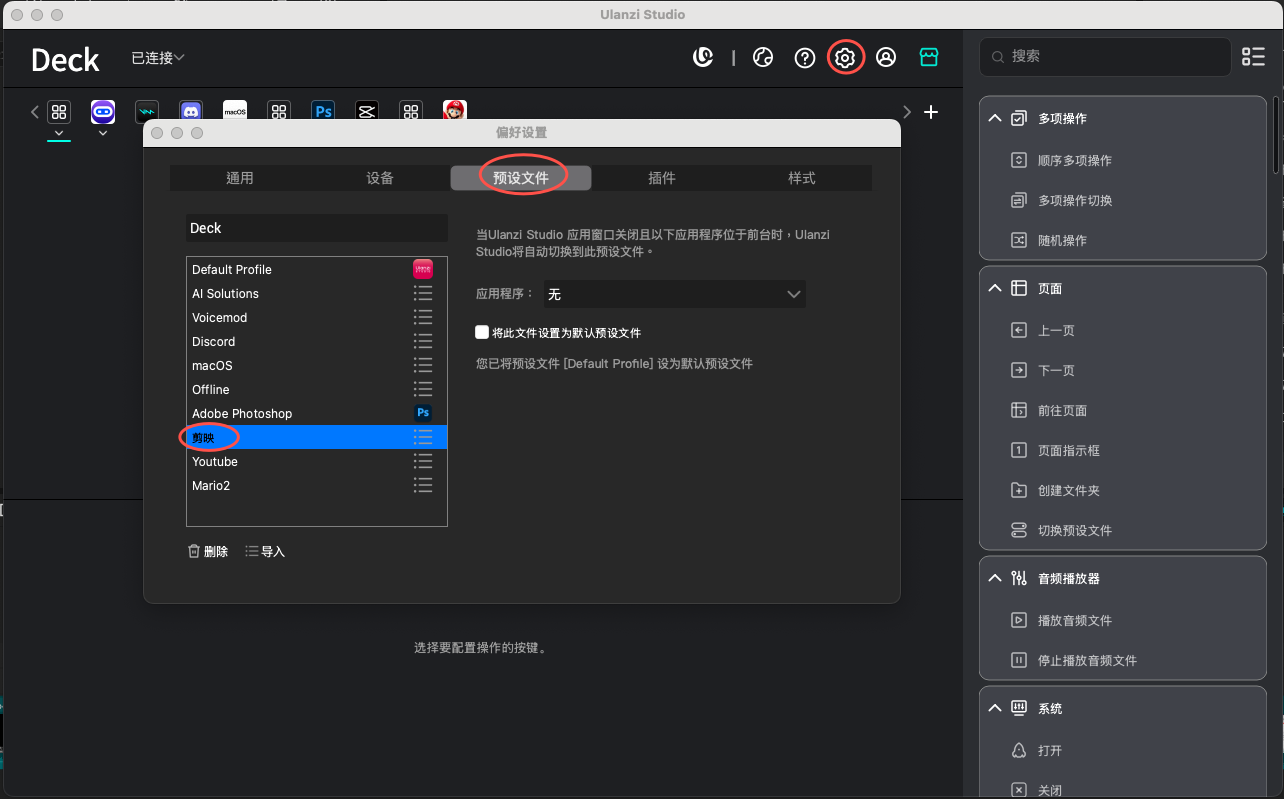
- 在設定視窗中,點擊「預設檔案」分頁。
- 在左側清單中,選取想要自動切換的預設檔案,例如「剪映」。
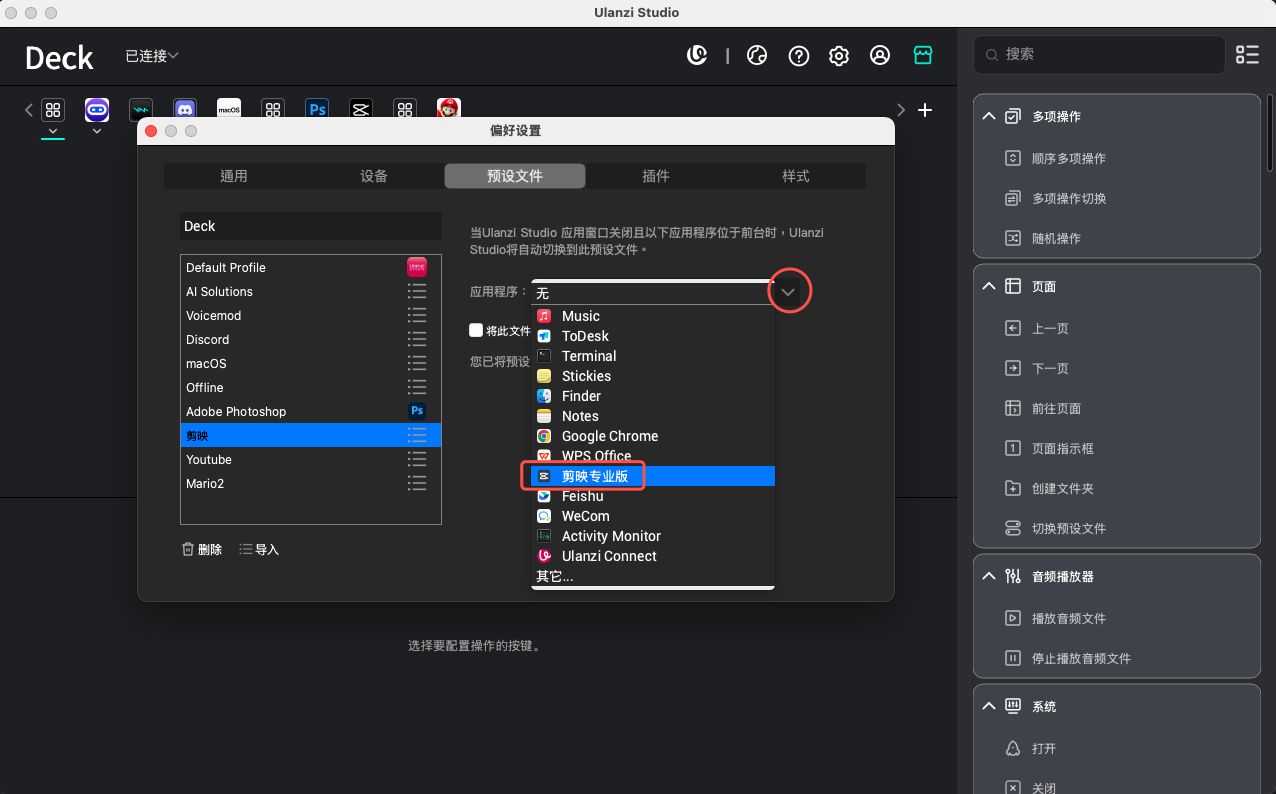
- 查看右側的詳細設定區域,點擊應用程式的下拉箭頭。軟體會列出目前系統中正在執行的應用程式視窗,選擇要綁定的應用程式,例如「剪映專業版」。
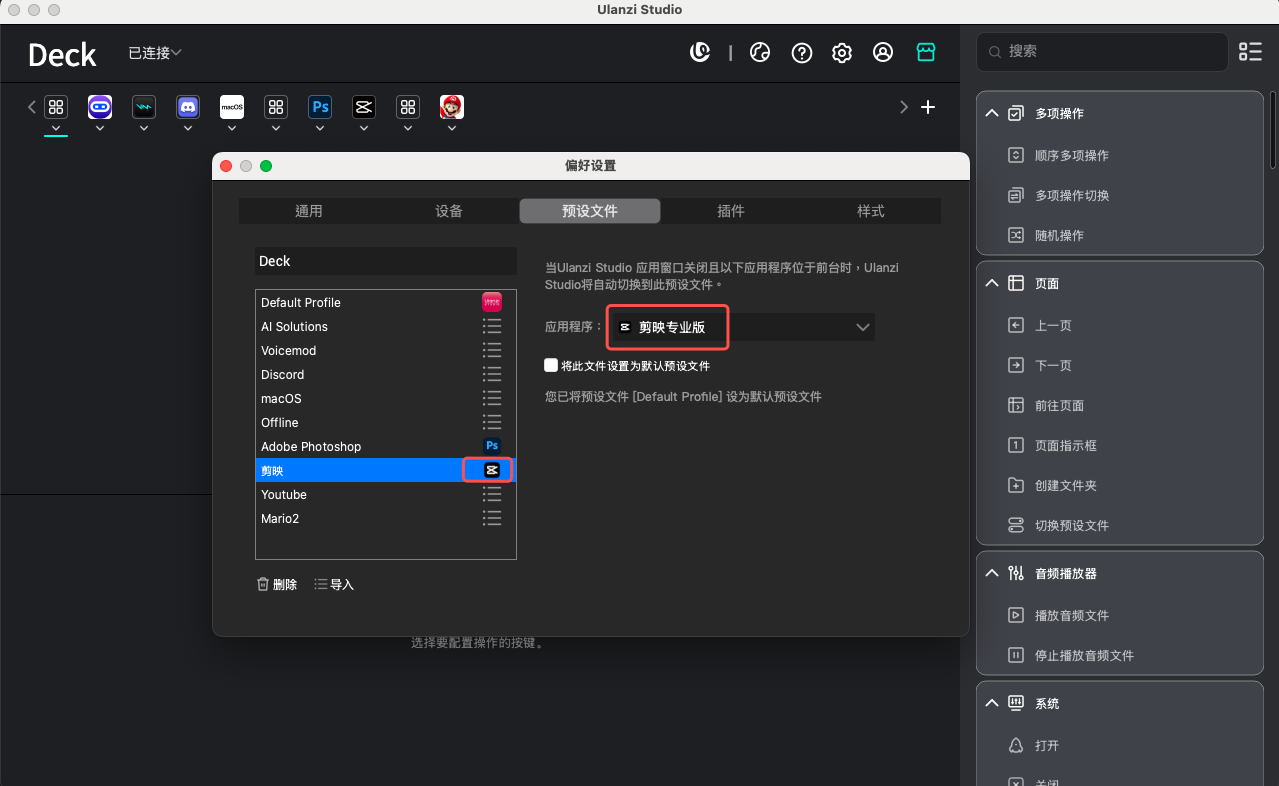
- 完成選擇後,綁定立即生效。當剪映成為前景應用程式時,系統便會自動切換至「剪映」預設檔案。
步驟四:最小化 Ulanzi Studio 並驗證效果
- 關鍵操作: 點擊 Ulanzi Studio 視窗的「X」按鈕將其關閉。此操作通常會將程式最小化至系統匣(通知區域),而非完全結束程式。保持程式在背景執行,是自動切換功能生效的必要條件。
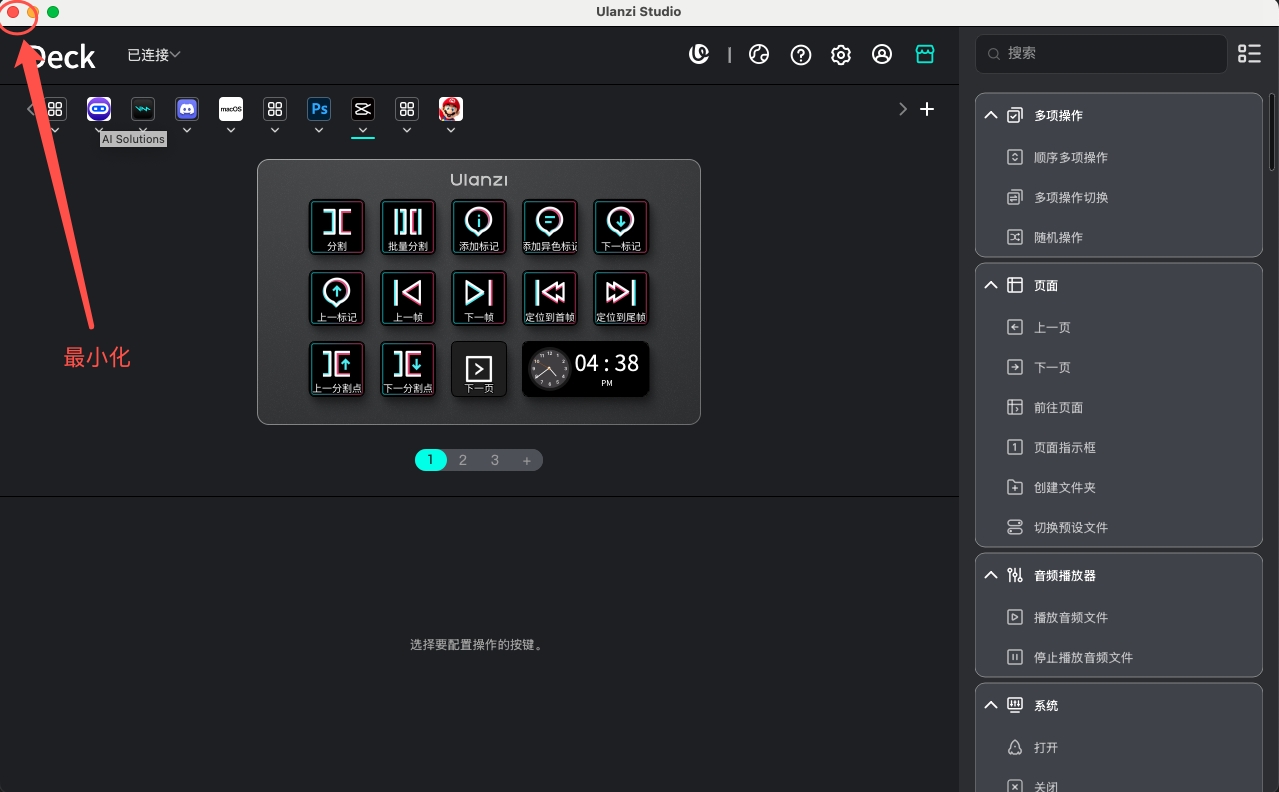
將焦點切換至已綁定的應用程式,例如剪映專業版視窗。
觀察您的巨集鍵盤:
- 鍵盤螢幕(如有)顯示的配置應已自動切換為「剪映」預設檔案。
- 按下預設檔案中的按鍵,測試功能能否在剪映中正常觸發。
步驟五:設定預設配置(您的主頁,選用)
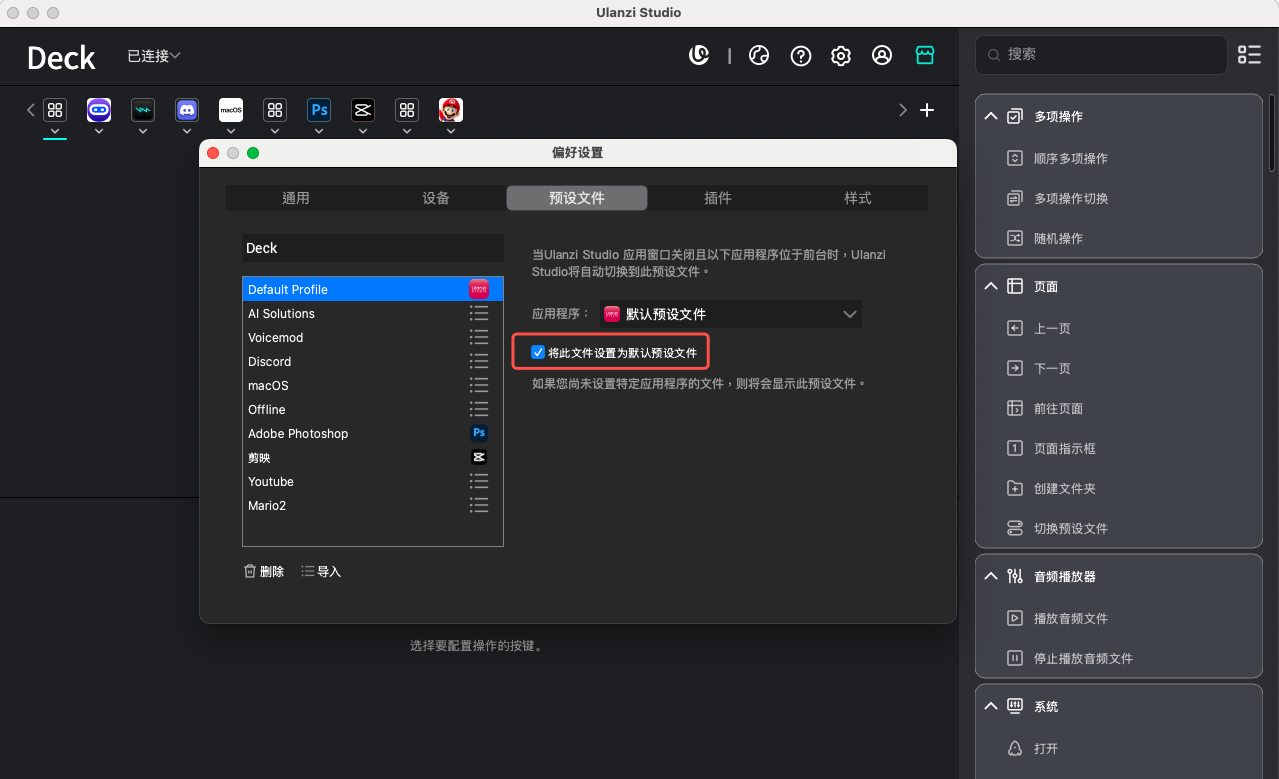
- 如果希望裝置在沒有符合綁定規則的應用程式時,顯示特定的預設檔案,可將其設為「主頁」。
- 在預設檔案清單中,選取希望作為預設配置的檔案,例如「Default Profile」。
- 在右側設定中,勾選「將此檔案設為預設配置」核取方塊。
- 測試切換:將焦點切換至未綁定的應用程式(例如桌面或記事本)。鍵盤應自動切換回您先前設定的「Default Profile(主頁)」。
四、管理多個自動切換規則
重複步驟三,為多個預設檔案綁定不同的應用程式。Ulanzi Studio 會自動管理這些規則。
- 查看所有規則:在預設檔案設定中,查看已配置的「應用程式—預設檔案」綁定關係。
- 修改或刪除規則:找到對應的預設檔案,可重新選擇應用程式,或選擇「無」以解除綁定。
五、多裝置預設檔案綁定規則
如果您有多台 Deck 裝置,也可以為每台裝置的應用程式綁定預設檔案,設定方法相同。
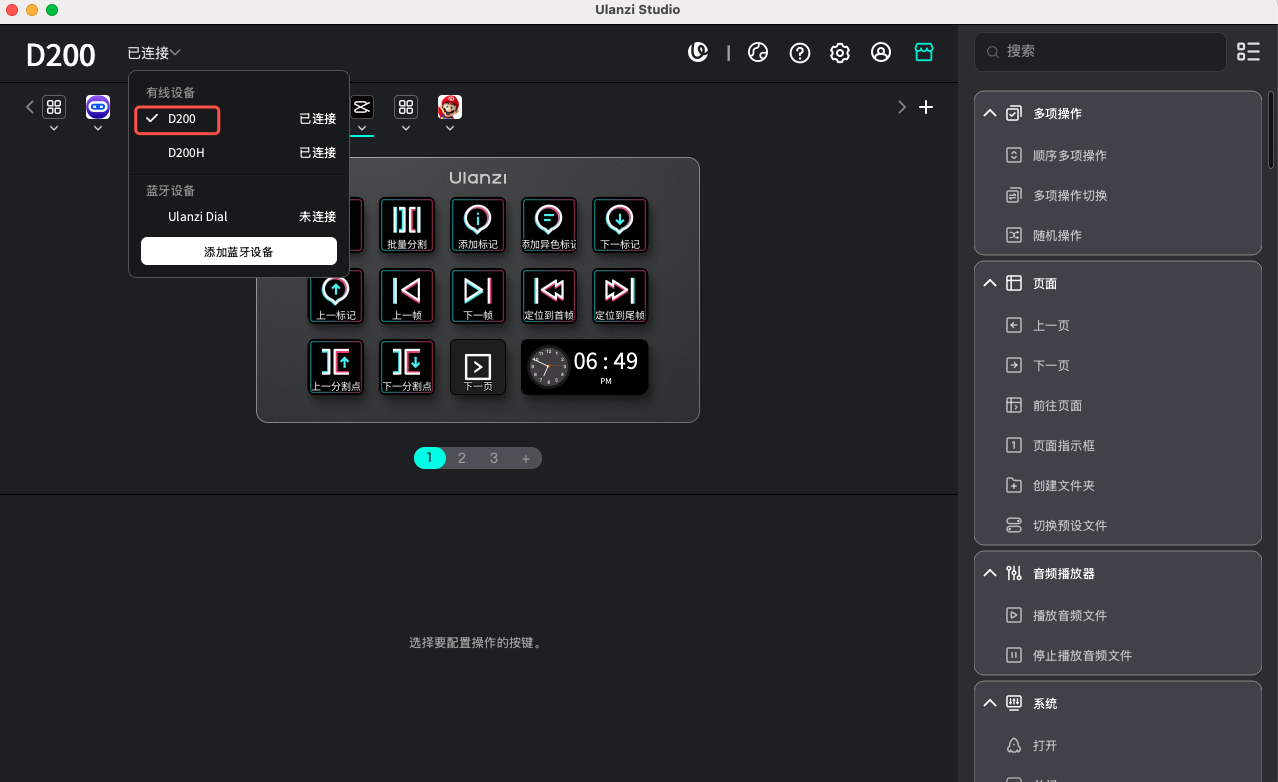
- 切換目標裝置:在 Ulanzi Studio 主畫面頂部的裝置導覽列中,點擊下拉箭頭,切換至另一台裝置(例如從 D200H 切換至 D200)。
- 為該裝置重複綁定流程:切換後,依次點擊「設定」→「預設檔案」,按照前述步驟綁定。規則僅對目前選取的裝置(D200)生效。
六、常見問題與疑難排解
1. 功能未生效,鍵盤沒有自動切換?
- 確認 Ulanzi Studio 執行狀態: 必須保持程式在背景執行,系統匣中應可見其圖示。完全結束程式會使功能失效。
- 檢查綁定是否失效: 返回設定,確認綁定的應用程式名稱。部分軟體更新後,安裝路徑可能改變,或出現多個程式視窗;請視需要重新綁定。
- 重新啟動軟體:完全結束 Ulanzi Studio 後重新開啟,再次執行最小化操作。
2. 綁定了錯誤的應用程式,如何修改?
開啟預設檔案設定,選取該檔案,在右側自動切換的下拉選單中選擇正確的應用程式。新選擇會取代舊綁定。
3. 如何完全關閉某個預設檔案的自動切換?
開啟預設檔案設定,選取該檔案,在自動切換的下拉選單中選擇「無」,即可取消綁定。
4. 完全結束 Ulanzi Studio 後,重新開啟還需要設定嗎?
不需要。所有綁定規則都會儲存在軟體設定中,下次啟動並最小化後即可照常使用。
5. 多台裝置的規則會互相影響嗎?
不會。每台裝置的自動切換規則均獨立儲存與執行。