Ulanzi Studio でプリセットの自動切り替えを設定する方法
1. 機能紹介
プリセットの自動切り替えは、使用中のアプリに応じて操作環境を切り替える Ulanzi Studio の機能です。キーの配置(プリセット)を、剪映、Photoshop、DaVinci Resolve などの特定のパソコン用アプリに関連付けられます。
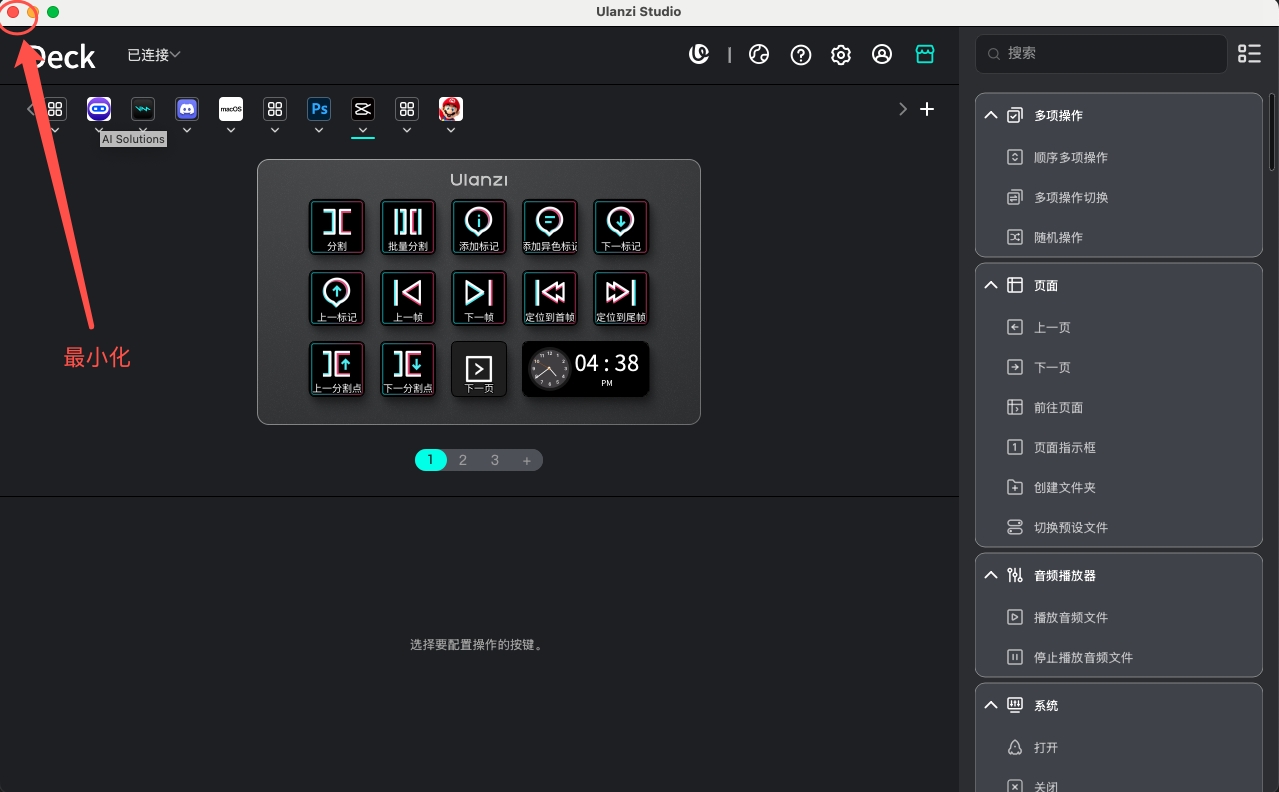
関連付けが完了したら、Ulanzi Studio のウィンドウを最小化して対象のアプリに切り替えます。マクロキーパッドは対応するプリセットに自動で切り替わり、手動操作は不要です。また、プリセットを選択してデフォルトのプリセットに設定すると、関連付けのないアプリに切り替えたときに、指定したデフォルトのプリセット(ホーム画面)へ戻ります。
主なメリット:
- スムーズな作業:アプリごとに専用のキー配置を使い、マクロキーパッドを各ソフトの効率化ツールとして活用できます。
- 効率の向上:プリセットを手動で切り替える手間を省き、作業に集中できます。
- 自由なカスタマイズ:動画編集、デザイン、事務作業、コミュニケーションなど、よく使うアプリごとに専用のショートカットパネルを用意できます。
活用例:
- 動画制作:剪映を開くと、タイムラインの分割、トランジション、フィルターなどの編集用キー配置に切り替わります。ブラウザーへ移動すると、ウェブ閲覧用の操作パネルに戻ります。
- デザイン:Photoshop では、キーをブラシやレイヤーなどの操作に使用できます。
- 事務作業と開発:IDE ではコンパイルやデバッグ、メールや文書作成ソフトでは書式設定や送信に使用できます。
- 配信とエンターテインメント:全画面ゲームでは音声やアイテムのショートカットを使い、配信ソフトに移動すると配信操作やシーン切り替え用のキーに変更できます。
2. 設定前の準備
- マクロキーパッドをパソコンに接続し、Ulanzi Studio に正しく認識されていることを確認します。
- 関連付けたいアプリ用のプリセットを作成して保存します。ここでは「剪映」というプリセットを例にします。
3. 設定手順
目的:「剪映」プリセットを「剪映专业版(JianyingPro)」アプリに関連付け、自動で切り替わるようにします。
手順 1:対象のアプリを起動する
- 関連付けたいアプリ(例:JianyingPro)を起動します。
- 必須ではありませんが、先に起動しておくと後でアプリを確認して選びやすくなります。
手順 2:Ulanzi Studio の設定を開く
- Ulanzi Studio のデスクトップアプリを開きます。
- メイン画面の右上にある設定(歯車アイコン)をクリックします。
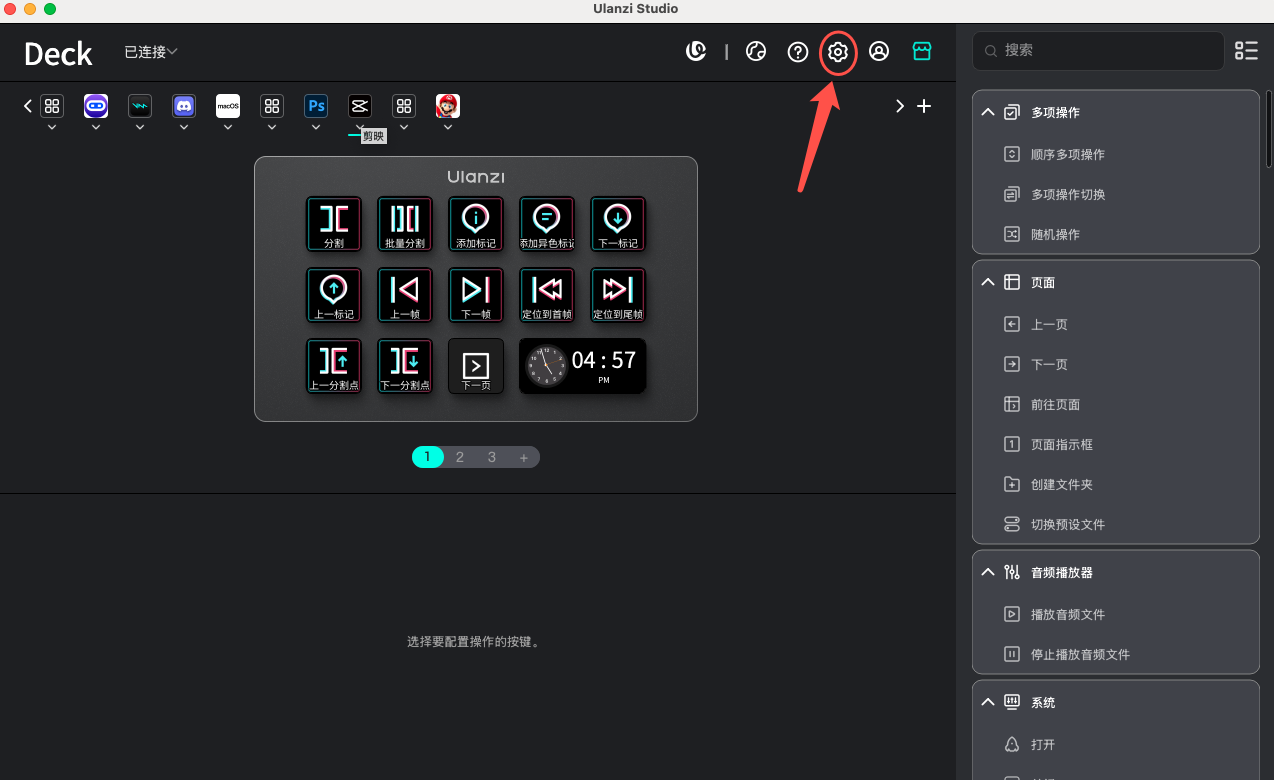
手順 3:プリセットとアプリを関連付ける
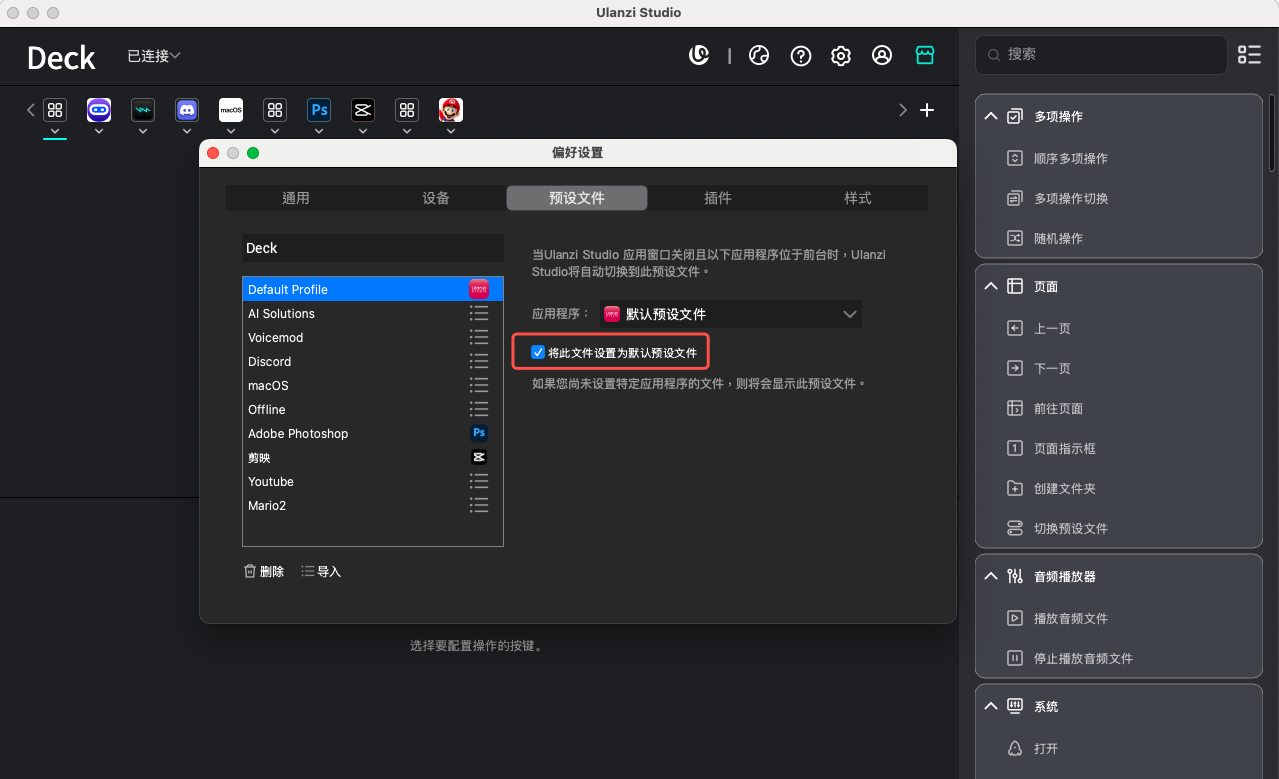
- 設定ウィンドウで「プリセット」タブを開きます。
- 左側の一覧から、自動で切り替えたいプリセット(例:「剪映」)を選択します。
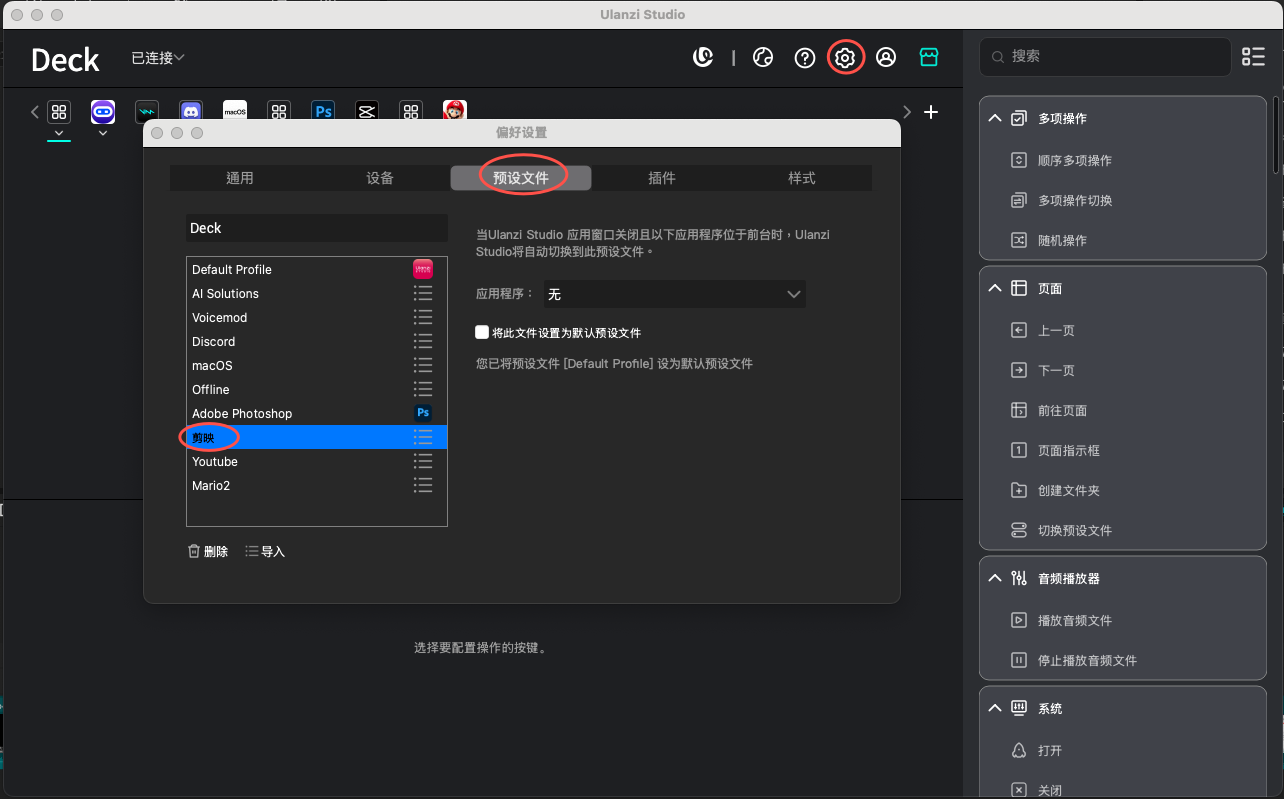
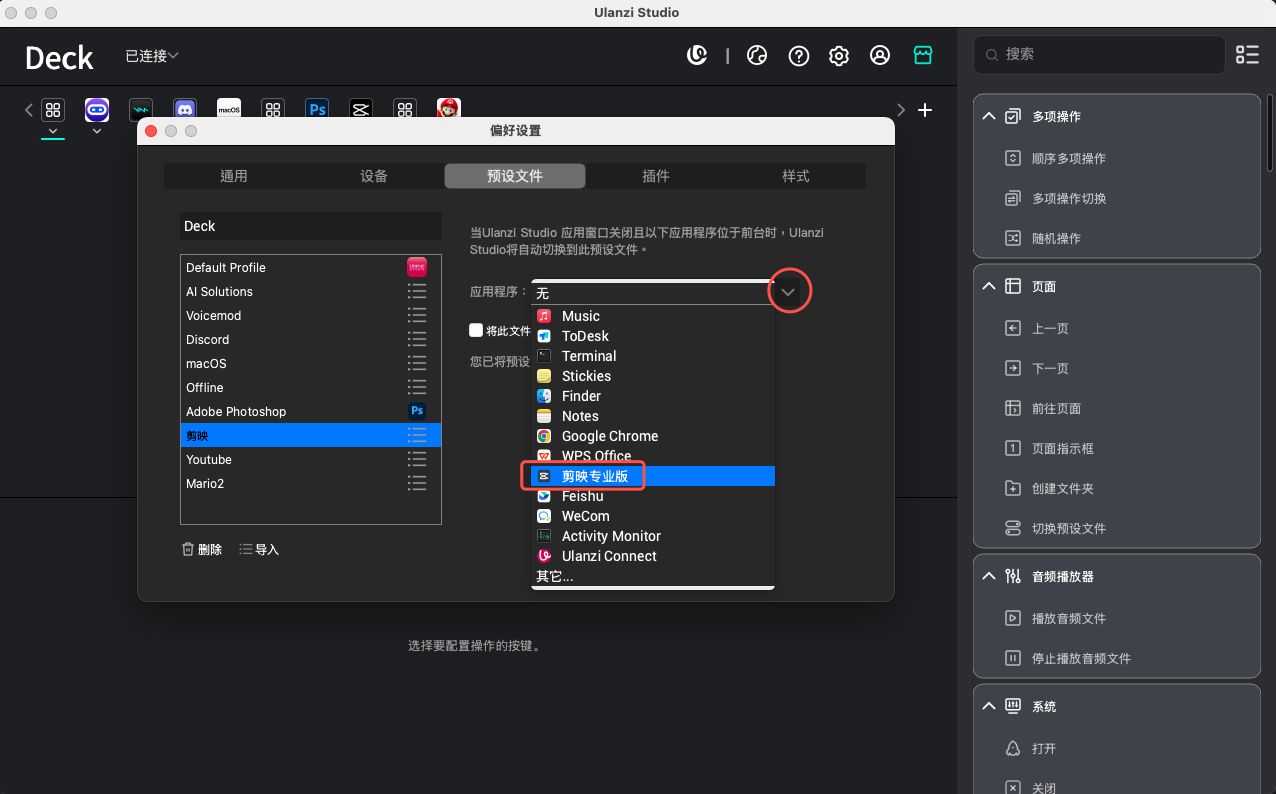
- 右側の詳細設定でアプリのドロップダウンを開きます。現在システム上で実行中のアプリのウィンドウが表示されるので、関連付けたいアプリ(例:JianyingPro)を選択します。
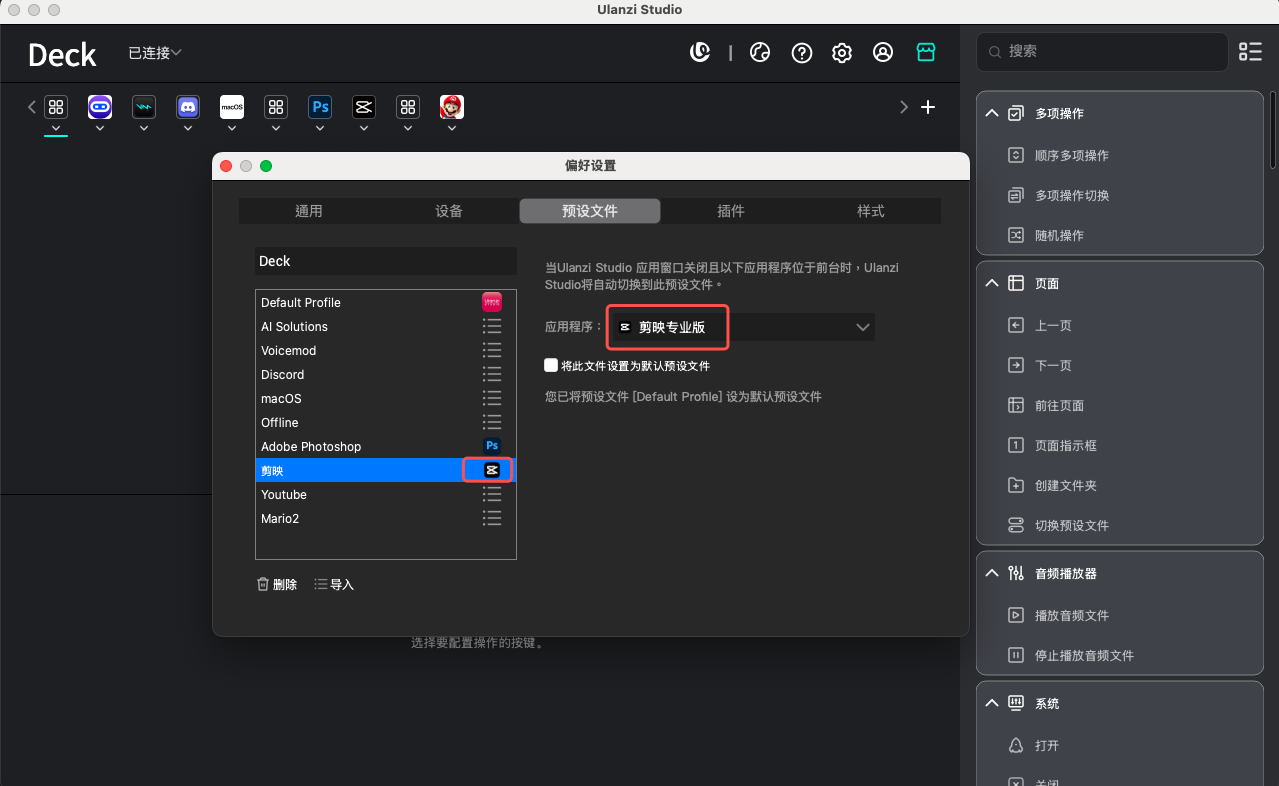
- 選択すると、関連付けはすぐに有効になります。JianyingPro が最前面のアプリになると、「剪映」プリセットへ自動で切り替わります。
手順 4:Ulanzi Studio を最小化して動作を確認する
- 重要な操作: Ulanzi Studio のウィンドウにある「X」をクリックして閉じます。通常はアプリが終了するのではなく、システムトレイ(通知領域)に最小化されます。自動切り替えを使うには、アプリをバックグラウンドで実行しておく必要があります。
関連付けたアプリ(例:JianyingPro)のウィンドウにフォーカスを移します。
マクロキーパッドを確認します。
- 画面付きの機種では、表示が「剪映」プリセットの配置に切り替わっていることを確認します。
- プリセットのキーを押し、JianyingPro で機能が正しく動くか確認します。
手順 5:デフォルトのプリセットを設定する(ホーム画面、任意)
- 関連付けに一致するアプリがないときに特定のプリセットを表示したい場合は、そのプリセットをホーム画面として設定します。
- プリセット一覧で、デフォルトにしたいプリセット(例:「Default Profile」)を選択します。
- 右側の設定で「このファイルをデフォルトのプリセットに設定する」のチェックボックスをオンにします。
- デスクトップやメモ帳など、プリセットを関連付けていないアプリへ移動して確認します。キー配置が、設定した「Default Profile(ホーム画面)」に戻れば完了です。
4. 複数の自動切り替えルールを管理する
手順 3 を繰り返し、複数のプリセットをそれぞれ別のアプリに関連付けられます。Ulanzi Studio がルールを自動で管理します。
- ルールの確認:プリセット設定で、設定済みのアプリとプリセットの関連付けを確認します。
- ルールの変更・削除:対象のプリセットを選び、別のアプリに変更するか、「なし」を選択して関連付けを解除します。
5. 複数デバイスのプリセット関連付けルール
Deck デバイスを複数使っている場合も、同じ方法で各デバイスのプリセットをアプリに関連付けられます。
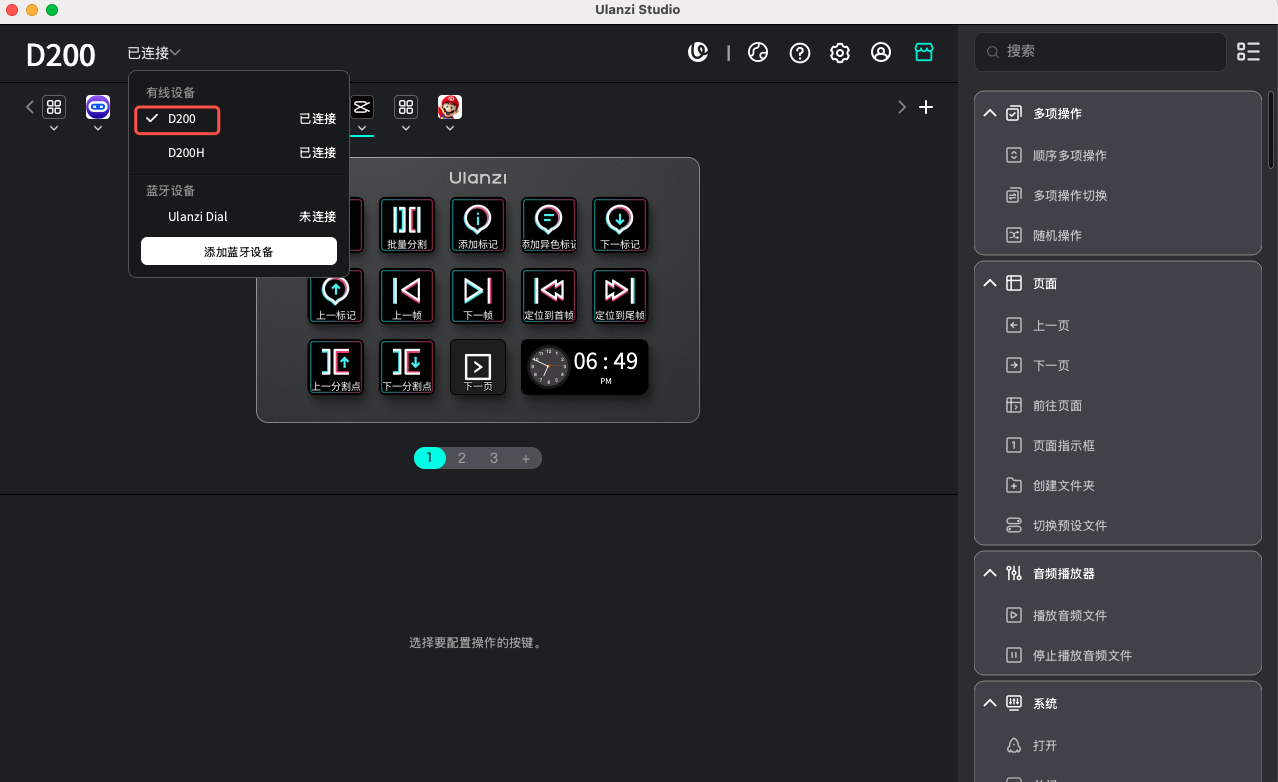
- 対象デバイスへ切り替える:Ulanzi Studio メイン画面上部のデバイス欄でドロップダウンを開き、別のデバイスへ切り替えます(例:D200H から D200)。
- そのデバイスで関連付けを設定する:設定 → プリセットを開き、前述の手順を繰り返します。ルールは現在選択しているデバイス(この例では D200)だけに適用されます。
6. よくある質問とトラブルシューティング
1. 自動切り替えが動作しない場合は?
- Ulanzi Studio の実行状態を確認: システムトレイにアイコンが表示され、バックグラウンドで実行されている必要があります。アプリを終了すると自動切り替えは動作しません。
- アプリの関連付けを確認: 設定に戻り、選択したアプリ名が正しいか確認します。アプリの更新でインストール先が変わったり、ウィンドウが複数表示されたりする場合は、再度関連付けてください。
- Ulanzi Studio を完全に終了してから再起動し、もう一度最小化します。
2. 間違ったアプリに関連付けた場合は?
プリセット設定で対象のプリセットを選び、右側の自動切り替え用ドロップダウンから正しいアプリを選択します。新しい選択で以前の関連付けが置き換わります。
3. 特定のプリセットの自動切り替えを無効にするには?
プリセット設定で対象のプリセットを選び、自動切り替え用ドロップダウンで「なし」を選択して関連付けを解除します。
4. Ulanzi Studio を終了した後は設定し直す必要がありますか?
必要ありません。関連付けはアプリの設定に保存されます。次回起動して最小化すると、これまでどおり動作します。
5. デバイス間でルールが干渉しますか?
干渉しません。各デバイスの自動切り替えルールは、個別に保存・実行されます。