Cómo configurar el cambio automático de preajustes en Ulanzi Studio
1. Descripción de la función
El cambio automático de preajustes es una función de Ulanzi Studio que adapta el teclado a la aplicación en uso. Permite vincular distintas distribuciones de teclas (preajustes) a aplicaciones concretas del ordenador, como Jianying, Photoshop o DaVinci Resolve.
Una vez establecido el vínculo, minimice la ventana de Ulanzi Studio y cambie a la aplicación vinculada. El teclado de macros activará automáticamente el preajuste correspondiente, sin intervención manual. También puede seleccionar un preajuste y establecerlo como predeterminado. Al cambiar a una aplicación sin vínculo, el teclado volverá al preajuste predeterminado que haya elegido (su distribución de inicio).
Ventajas principales:
- Flujo de trabajo continuo: cada aplicación utiliza su propia distribución, convirtiendo el teclado de macros en una herramienta específica para cada programa.
- Mayor eficiencia: prescinda del cambio manual de preajustes y concéntrese en su trabajo.
- Personalización: cree paneles de atajos únicos para sus aplicaciones de edición de vídeo, diseño, ofimática o comunicación.
Ejemplos de uso:
- Creación de vídeo: al abrir Jianying se activan los atajos de edición para cortar la línea de tiempo, añadir transiciones y aplicar filtros. Al cambiar al navegador, se recuperan los controles de navegación.
- Diseño: en Photoshop, las teclas controlan pinceles, capas y otras operaciones.
- Ofimática y desarrollo: en una IDE, use las teclas para compilar y depurar; en aplicaciones de correo o documentos, para dar formato y enviar rápidamente.
- Emisiones y entretenimiento: en un juego a pantalla completa, use atajos de voz y objetos. Al cambiar al programa de emisión, las teclas pasan a controlar la transmisión y el cambio de escenas.
2. Preparativos
- Conecte su teclado de macros al ordenador y compruebe que Ulanzi Studio lo reconoce correctamente.
- Cree y guarde un preajuste para la aplicación que desea vincular, por ejemplo, uno llamado «剪映».
3. Pasos de configuración
Objetivo: vincular el preajuste «剪映» a la aplicación JianyingPro (剪映专业版) para que cambie automáticamente.
Paso 1: Abrir la aplicación de destino
- Abra la aplicación que desea vincular, por ejemplo JianyingPro.
- Este paso es opcional, pero abrirla antes facilita su identificación y selección más adelante.
Paso 2: Abrir los ajustes de Ulanzi Studio
- Abra la aplicación de escritorio Ulanzi Studio.
- Haga clic en Ajustes (icono de engranaje), en la esquina superior derecha de la ventana principal.
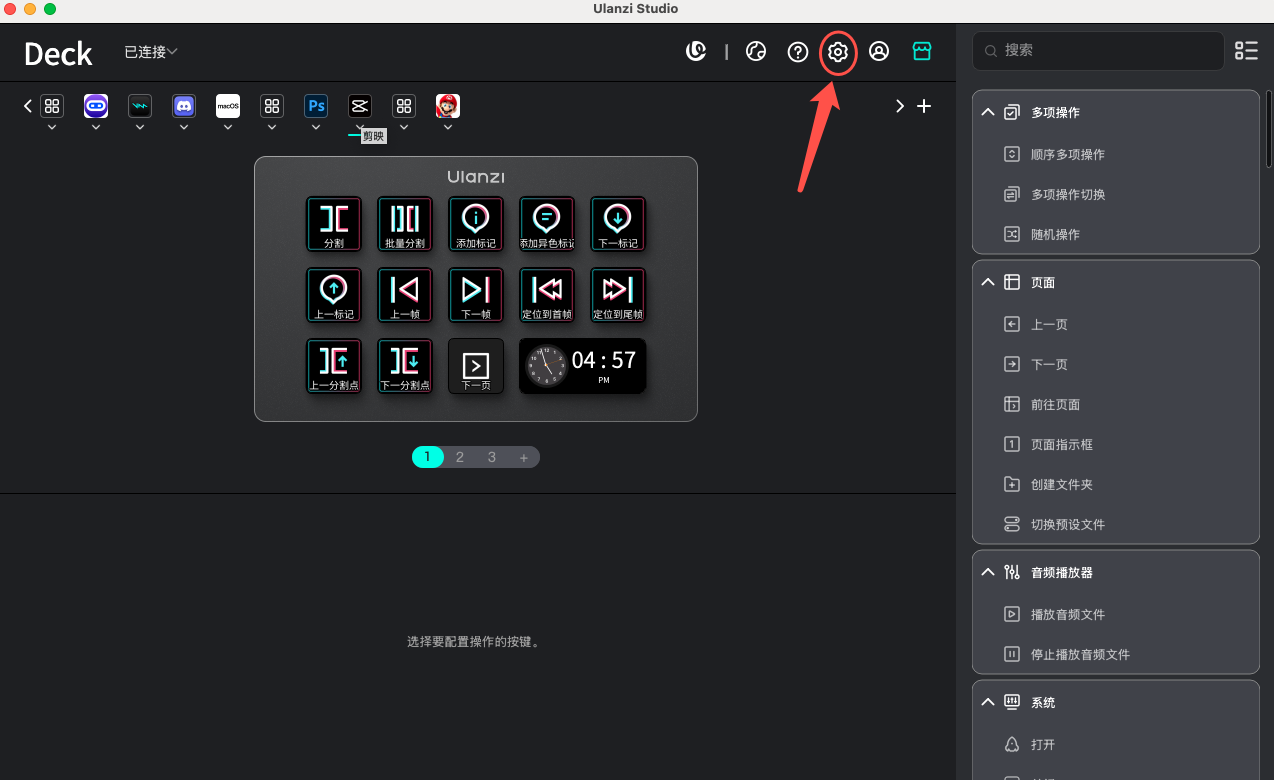
Paso 3: Vincular un preajuste a una aplicación
- En la ventana de ajustes, abra la pestaña Preajustes.
- En la lista de la izquierda, seleccione el preajuste que desea activar automáticamente, por ejemplo «剪映».
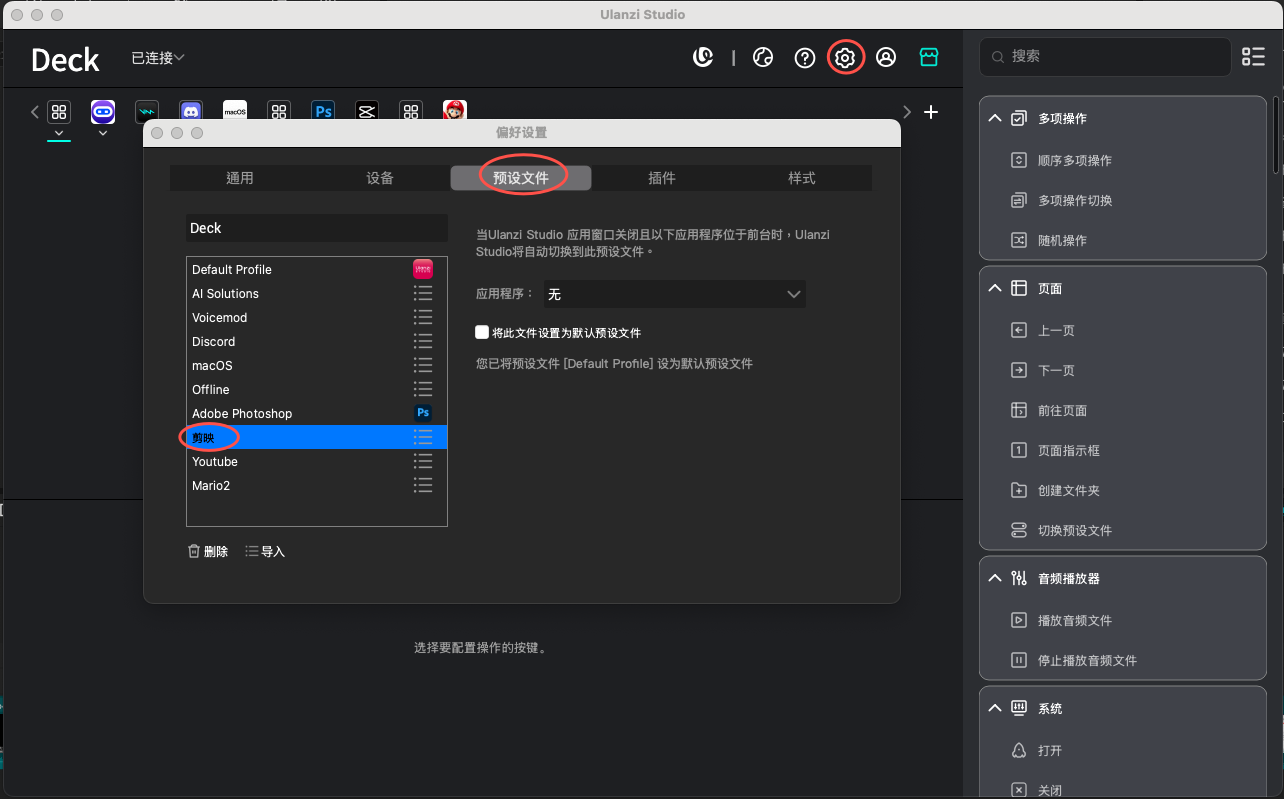
- En el área de detalles de la derecha, abra la lista de aplicaciones. Ulanzi Studio mostrará las ventanas de aplicaciones que se están ejecutando en el sistema. Seleccione la aplicación que desea vincular, como JianyingPro.
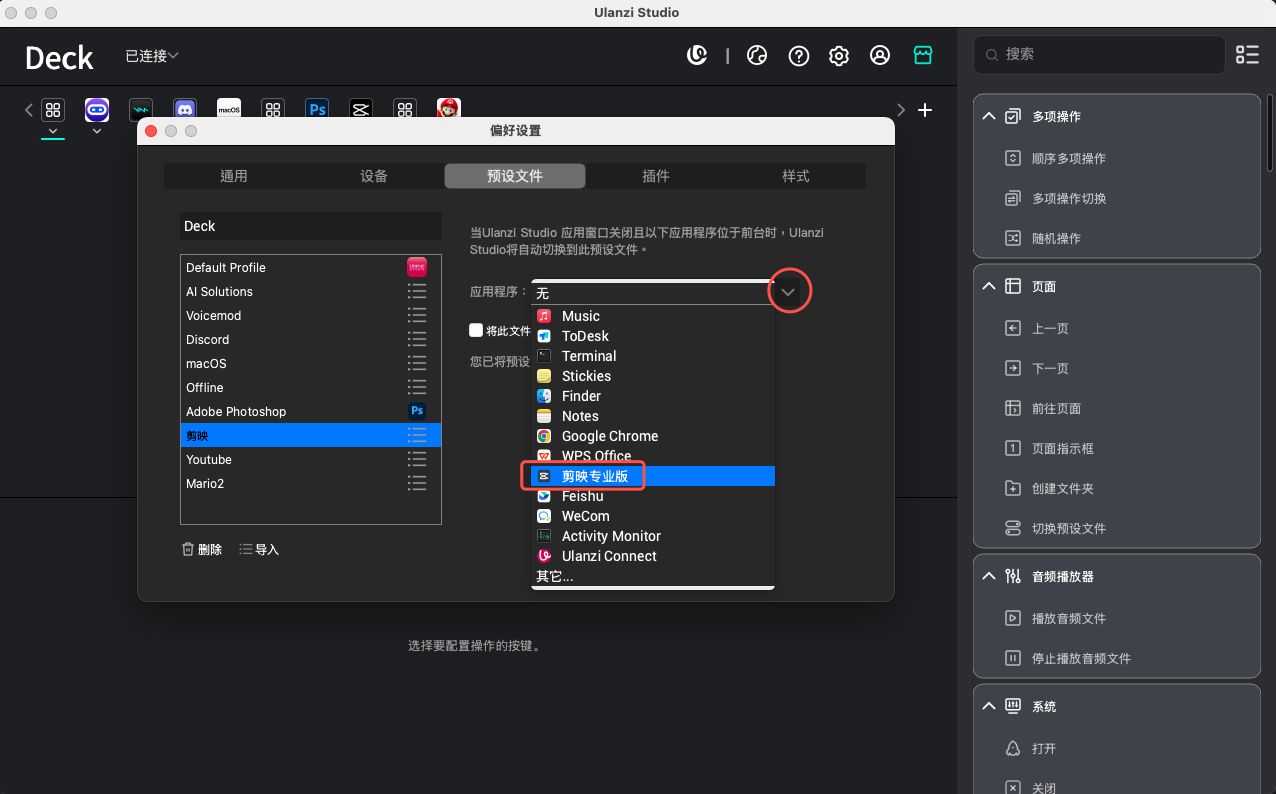
- El vínculo se aplica de inmediato. Cuando JianyingPro sea la aplicación en primer plano, el sistema activará automáticamente el preajuste «剪映».
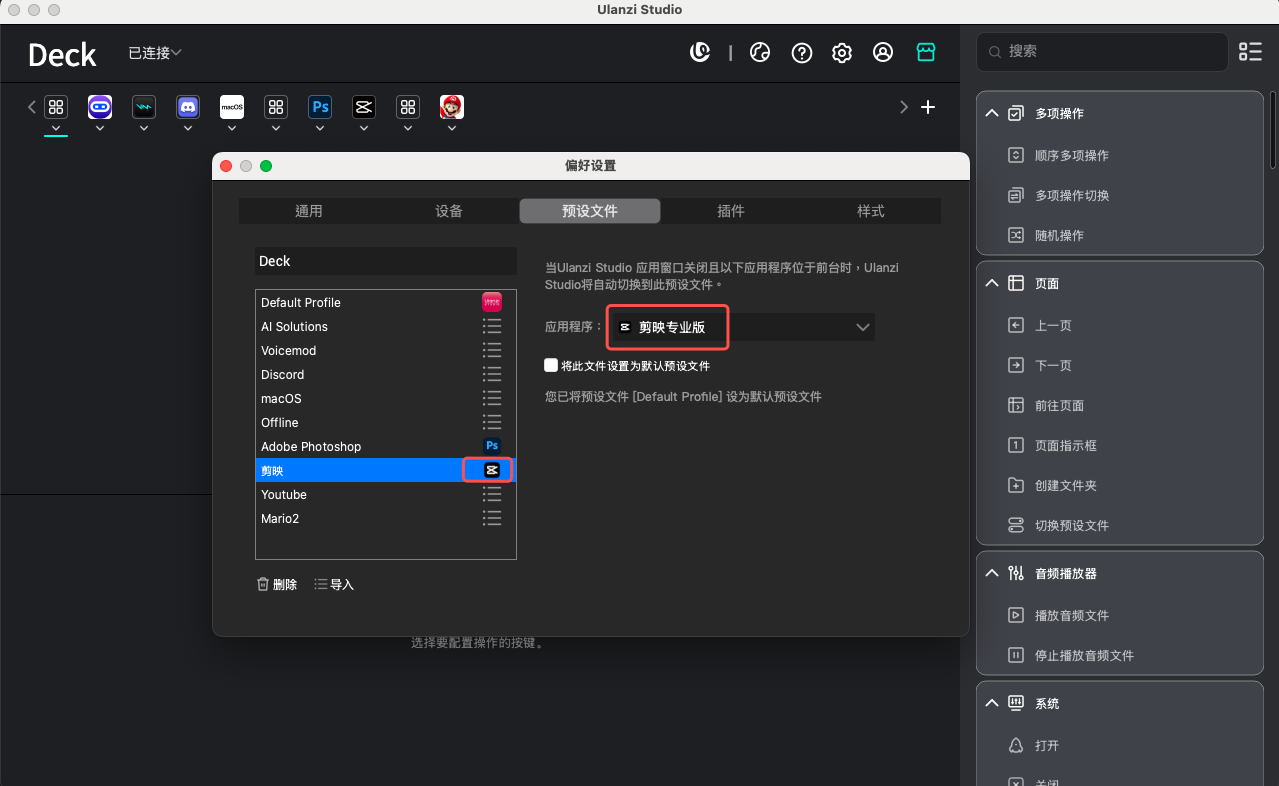
Paso 4: Minimizar Ulanzi Studio y comprobar el resultado
- Acción necesaria: Haga clic en la «X» de la ventana de Ulanzi Studio para cerrarla. Normalmente, esto minimiza la aplicación en la bandeja del sistema (área de notificación), sin cerrarla por completo. La aplicación debe seguir ejecutándose en segundo plano para que funcione el cambio automático.
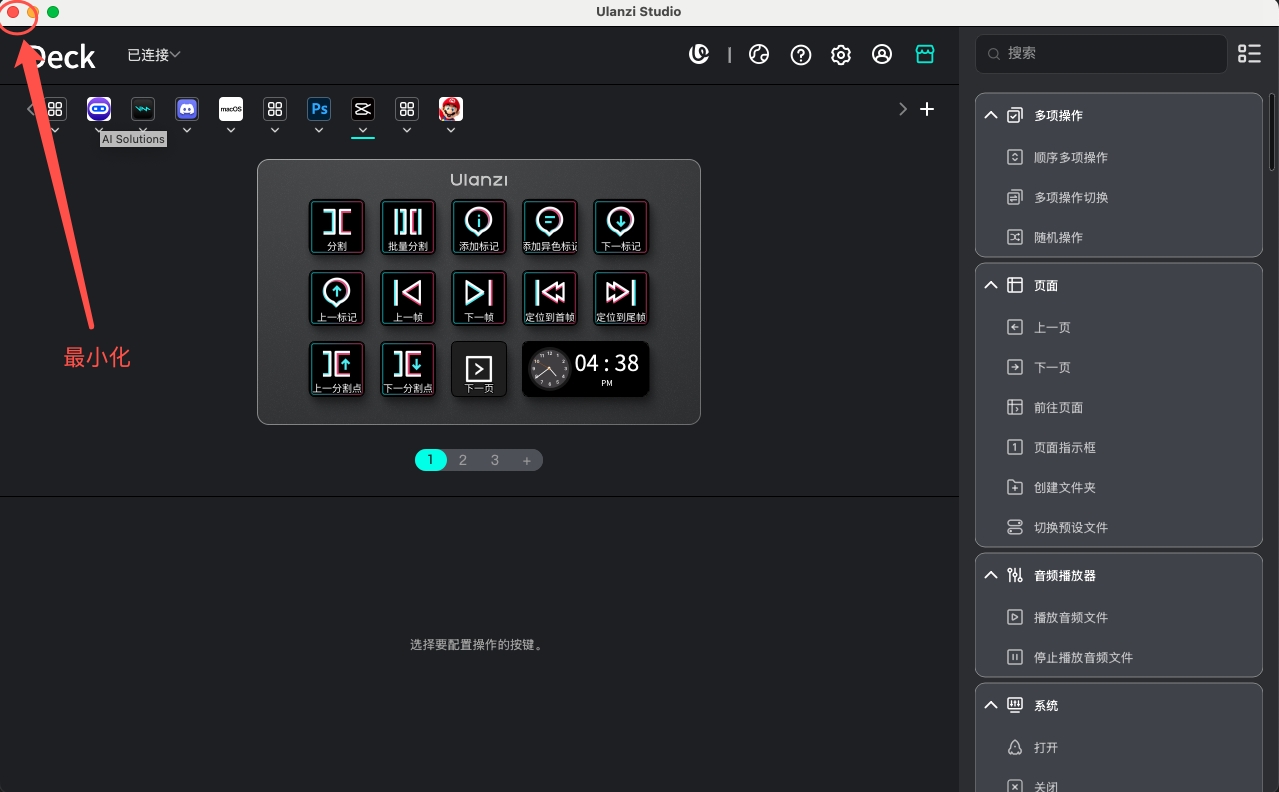
Cambie el foco a la aplicación vinculada, por ejemplo, a la ventana de JianyingPro.
Compruebe su teclado de macros:
- Si dispone de pantalla, debería mostrar la distribución del preajuste «剪映».
- Pulse una tecla del preajuste y compruebe que su función se ejecuta en JianyingPro.
Paso 5: Establecer un preajuste predeterminado (distribución de inicio, opcional)
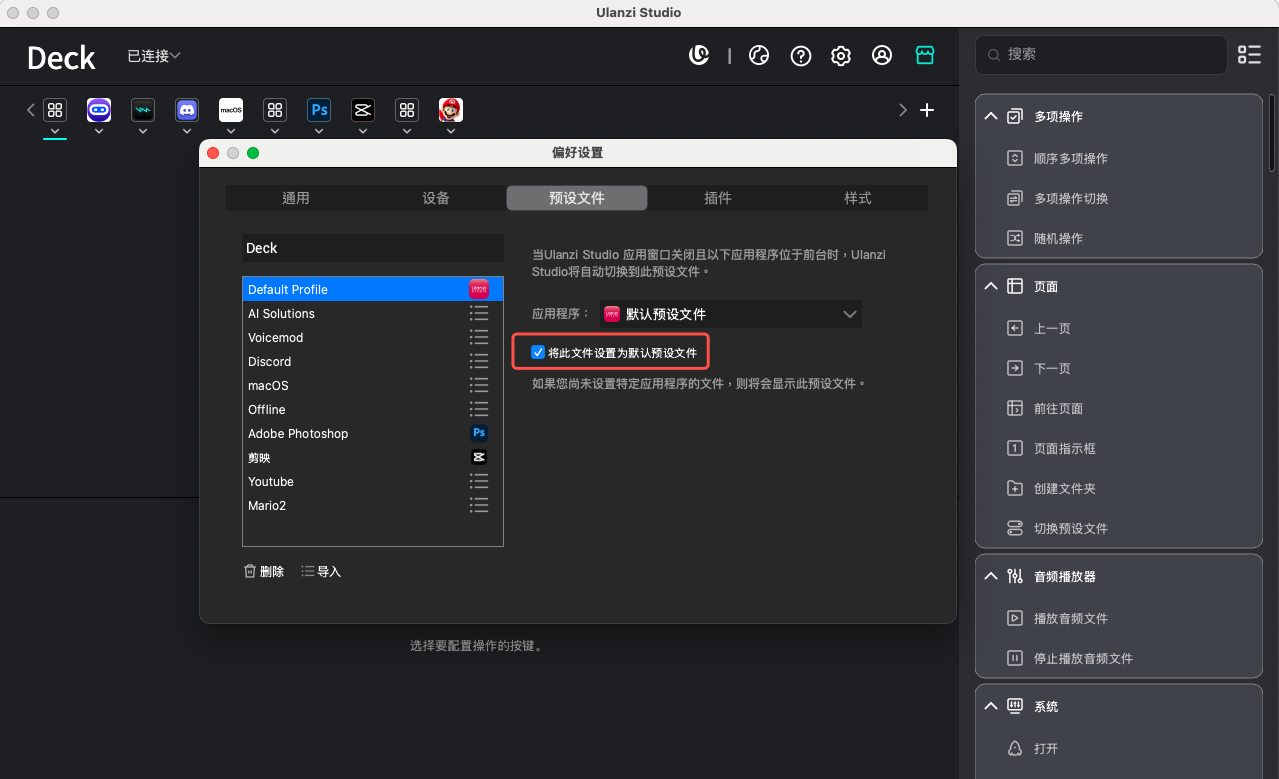
- Si desea mostrar un preajuste concreto cuando no coincida ninguna aplicación vinculada, establézcalo como distribución de inicio.
- En la lista de preajustes, seleccione el que desea usar como predeterminado, por ejemplo «Default Profile».
- Active la casilla «Establecer este archivo como preajuste predeterminado» en los ajustes de la derecha.
- Pruebe a cambiar a una aplicación sin vínculo, como el escritorio o el Bloc de notas. El teclado debería volver automáticamente a la distribución de inicio «Default Profile» que haya elegido.
4. Gestionar varias reglas de cambio automático
Repita el Paso 3 para vincular distintas aplicaciones a otros preajustes. Ulanzi Studio gestiona estas reglas automáticamente.
- Consultar las reglas: en los ajustes de preajustes, revise todos los vínculos configurados entre aplicaciones y preajustes.
- Modificar o eliminar una regla: elija otra aplicación para el preajuste correspondiente o seleccione «Ninguna» para quitar el vínculo.
5. Vínculos de preajustes para varios dispositivos
Si utiliza varios dispositivos Deck, puede vincular aplicaciones a preajustes en cada dispositivo con el mismo procedimiento.
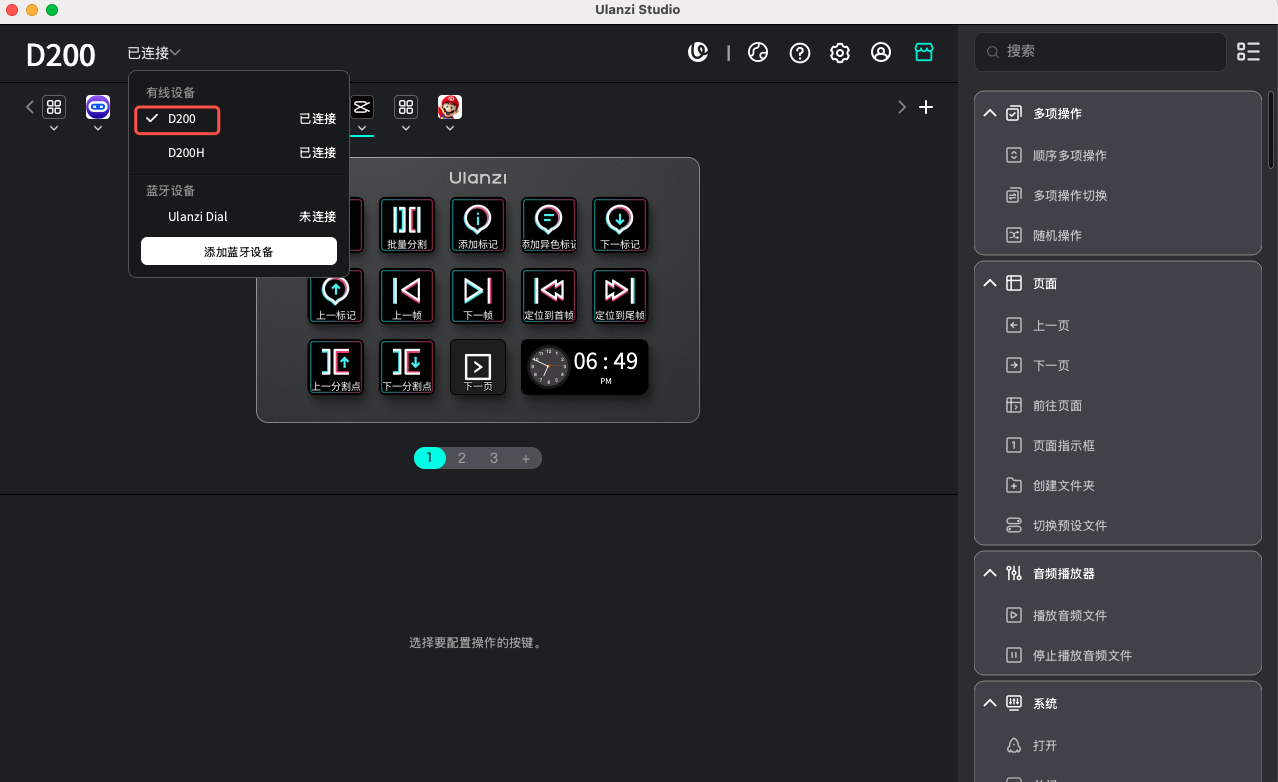
- Seleccione el dispositivo de destino: abra la lista de dispositivos situada en la parte superior de la ventana principal de Ulanzi Studio y cambie a otro dispositivo, por ejemplo, de D200H a D200.
- Repita la configuración de los vínculos: abra Ajustes → Preajustes y siga los pasos anteriores. Las reglas solo se aplican al dispositivo seleccionado, D200 en este ejemplo.
6. Preguntas frecuentes y solución de problemas
1. ¿Por qué el teclado no cambia automáticamente?
- Compruebe que Ulanzi Studio se está ejecutando: Debe permanecer activo en segundo plano, con su icono visible en la bandeja del sistema. Cerrar la aplicación por completo detiene el cambio automático.
- Revise el vínculo con la aplicación: Vuelva a los ajustes y confirme el nombre de la aplicación seleccionada. Las actualizaciones pueden cambiar las rutas de instalación o generar varias ventanas; vuelva a vincular la aplicación si es necesario.
- Reinicie Ulanzi Studio: ciérrelo por completo, ábralo de nuevo y vuelva a minimizarlo.
2. ¿Cómo corrijo un vínculo con la aplicación equivocada?
Abra los ajustes de preajustes, seleccione el preajuste y elija la aplicación correcta en la lista de cambio automático de la derecha. La nueva selección sustituye el vínculo anterior.
3. ¿Cómo desactivo el cambio automático de un preajuste?
Abra los ajustes de preajustes, seleccione el preajuste y elija «Ninguna» en la lista de cambio automático para quitar el vínculo.
4. ¿Tengo que configurar las reglas de nuevo después de cerrar Ulanzi Studio?
No. Los vínculos se guardan en la configuración de la aplicación. Tras abrirla de nuevo y minimizarla, el cambio automático funciona como antes.
5. ¿Las reglas de varios dispositivos se afectan entre sí?
No. Cada dispositivo guarda y ejecuta sus reglas de cambio automático de forma independiente.