Ulanzi Studio에서 프리셋 자동 전환 설정하기
1. 기능 소개
프리셋 자동 전환은 사용 중인 앱에 맞춰 키 배치를 바꾸는 Ulanzi Studio의 기능입니다. 서로 다른 키 배치(프리셋)를 Jianying, Photoshop, DaVinci Resolve 등 컴퓨터의 특정 앱에 연결할 수 있습니다.
연결을 마친 후 Ulanzi Studio 창을 최소화하고 연결된 앱으로 전환하면 매크로 키패드가 해당 프리셋으로 자동 전환됩니다. 별도로 수동 조작할 필요가 없습니다. 프리셋을 선택해 기본 프리셋으로 설정할 수도 있습니다. 연결되지 않은 앱으로 전환하면 지정한 기본 프리셋(홈 배치)으로 돌아갑니다.
주요 장점:
- 원활한 작업 흐름: 앱마다 전용 키 배치를 사용해 매크로 키패드를 각 소프트웨어에 맞는 생산성 도구로 활용할 수 있습니다.
- 효율 향상: 프리셋을 수동으로 전환하는 과정을 줄이고 작업에 집중할 수 있습니다.
- 자유로운 맞춤 설정: 영상 편집, 디자인, 사무, 커뮤니케이션 등 자주 사용하는 앱마다 고유한 단축키 패널을 구성할 수 있습니다.
활용 예시:
- 영상 제작: Jianying을 열면 타임라인 자르기, 전환 효과, 필터 등의 편집 단축키로 바뀝니다. 브라우저로 이동하면 웹 탐색용 제어 패널로 돌아갑니다.
- 디자인: Photoshop에서 브러시, 레이어 등의 작업에 키를 사용할 수 있습니다.
- 사무 및 개발: IDE에서는 컴파일과 디버깅에, 메일이나 문서 앱에서는 서식 지정과 빠른 전송에 키를 사용할 수 있습니다.
- 방송 및 엔터테인먼트: 전체 화면 게임에서는 음성 및 아이템 단축키를 사용하고, 방송 앱으로 이동하면 송출 제어와 장면 전환용 키를 사용할 수 있습니다.
2. 설정 전 준비
- 매크로 키패드를 컴퓨터에 연결하고 Ulanzi Studio에서 정상적으로 인식되는지 확인합니다.
- 연결하려는 앱에 사용할 프리셋을 만들고 저장합니다. 여기서는 “剪映”이라는 프리셋을 예로 사용합니다.
3. 설정 방법
목표: “剪映” 프리셋을 JianyingPro(剪映专业版) 앱에 연결해 자동으로 전환되도록 설정합니다.
1단계: 대상 앱 실행
- 연결하려는 앱(예: JianyingPro)을 먼저 엽니다.
- 필수 단계는 아니지만 앱을 미리 열면 다음 단계에서 쉽게 확인하고 선택할 수 있습니다.
2단계: Ulanzi Studio 설정 열기
- Ulanzi Studio 데스크톱 앱을 엽니다.
- 기본 창 오른쪽 위의 설정(톱니바퀴 아이콘)을 클릭합니다.
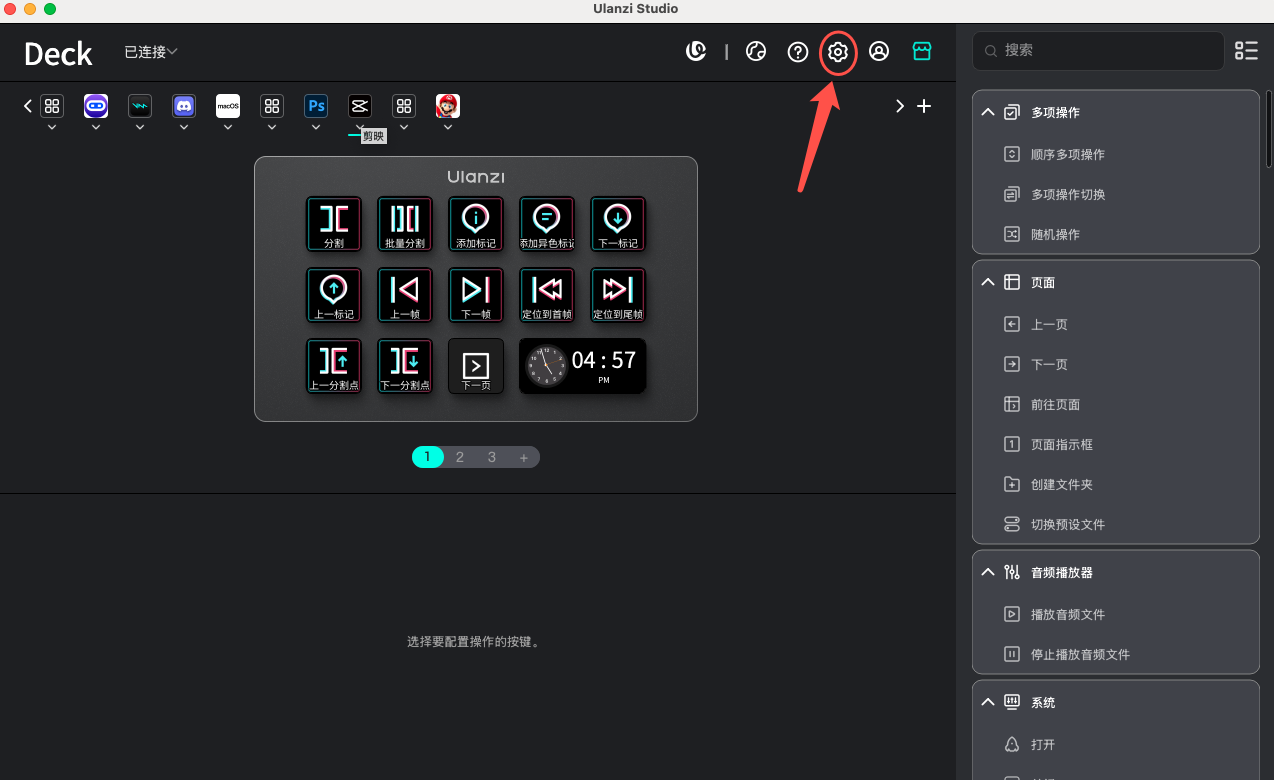
3단계: 프리셋과 앱 연결
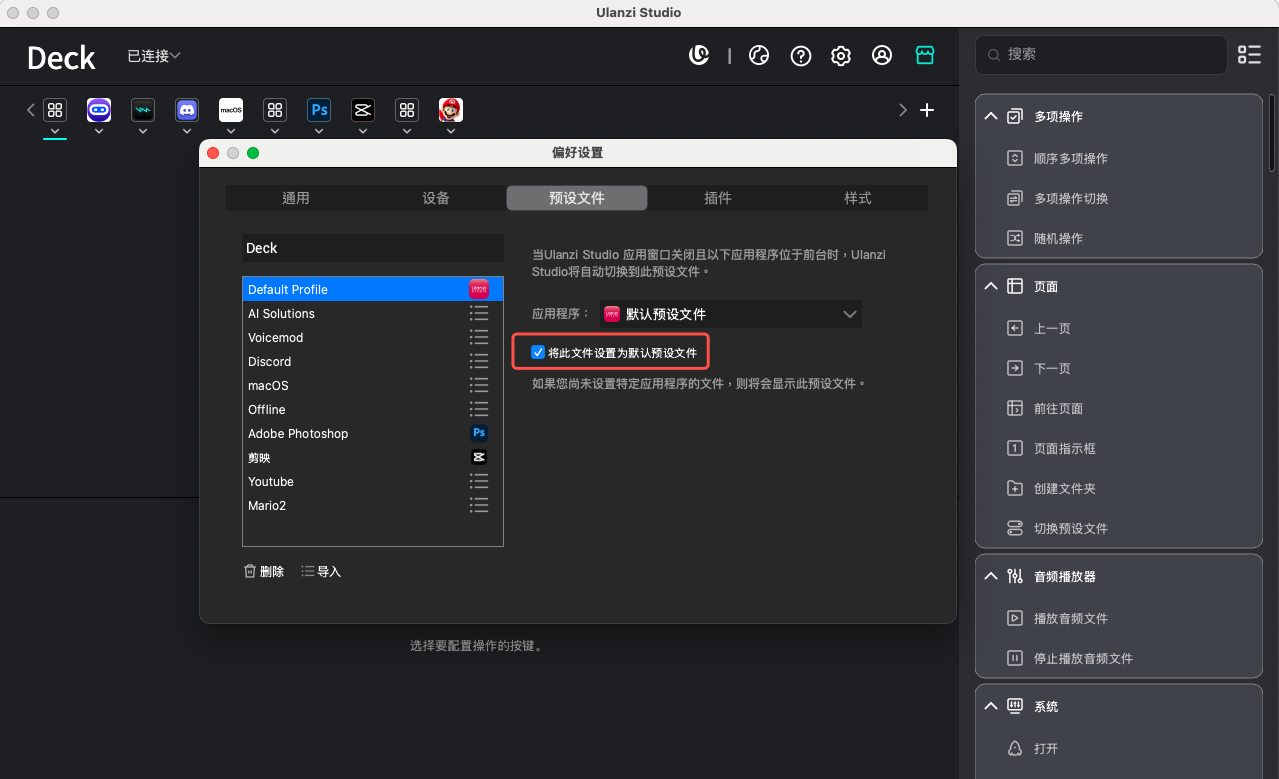
- 설정 창에서 프리셋 탭을 엽니다.
- 왼쪽 목록에서 자동으로 전환할 프리셋(예: “剪映”)을 선택합니다.
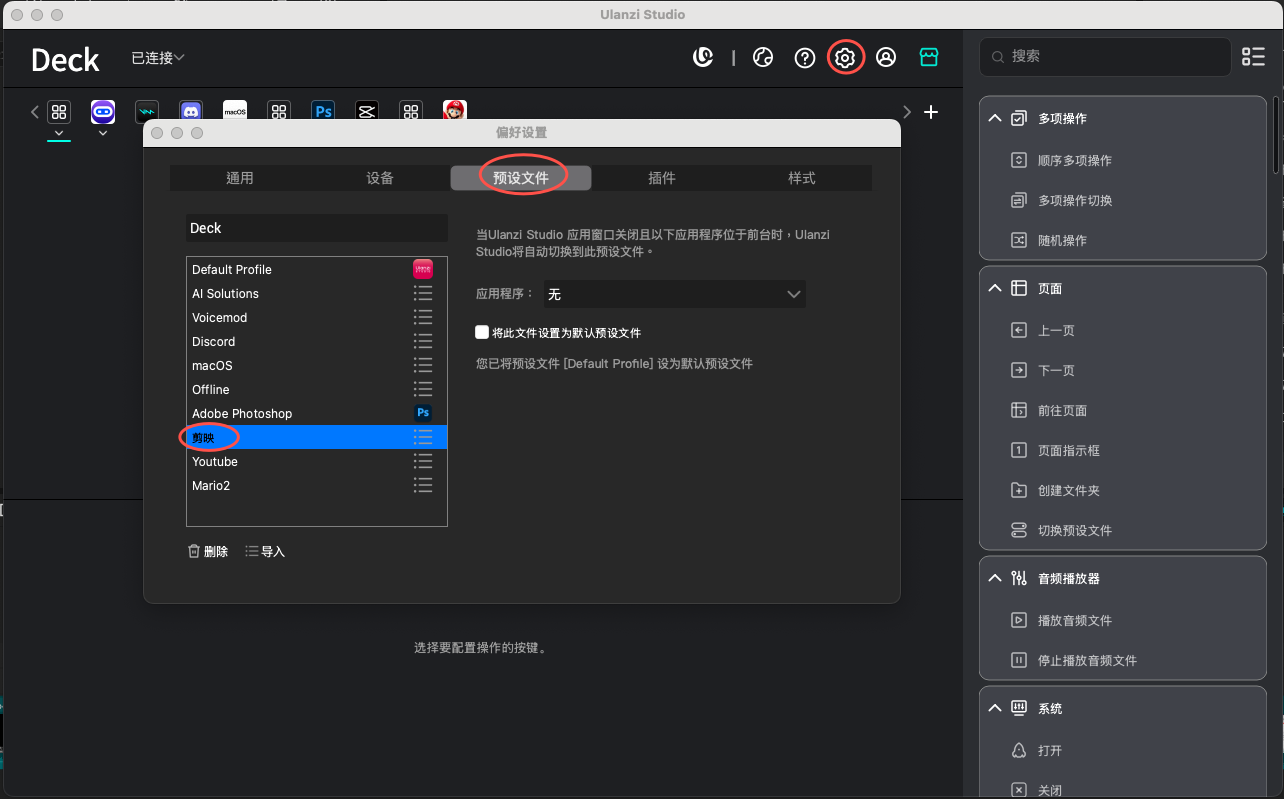
- 오른쪽 상세 설정에서 앱 드롭다운을 엽니다. 현재 시스템에서 실행 중인 앱 창이 표시되면 연결할 앱(예: JianyingPro)을 선택합니다.
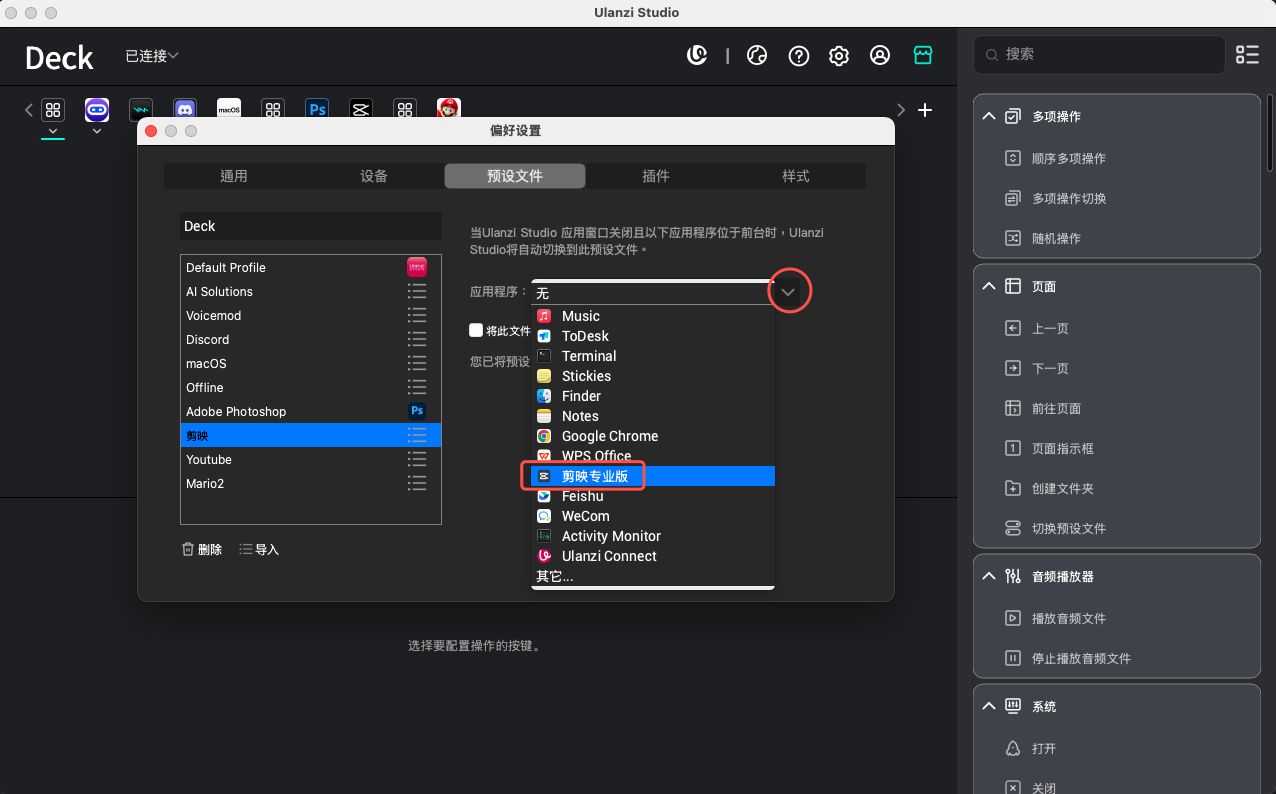
- 선택하면 연결이 즉시 적용됩니다. JianyingPro가 포그라운드 앱이 되면 “剪映” 프리셋으로 자동 전환됩니다.
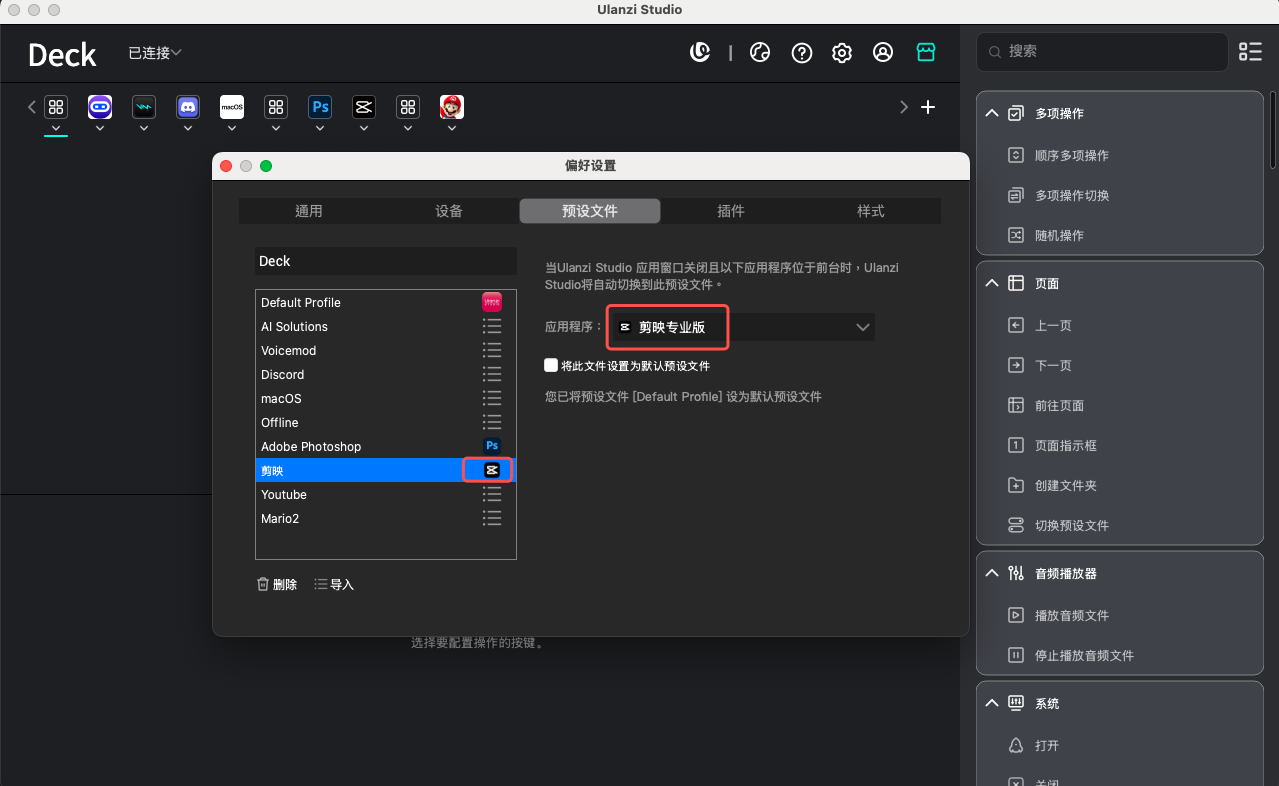
4단계: Ulanzi Studio 최소화 및 동작 확인
- 필수 동작: Ulanzi Studio 창의 “X” 버튼을 눌러 창을 닫습니다. 이 동작은 일반적으로 앱을 완전히 종료하지 않고 시스템 트레이(알림 영역)로 최소화합니다. 자동 전환이 작동하려면 앱이 백그라운드에서 실행 중이어야 합니다.
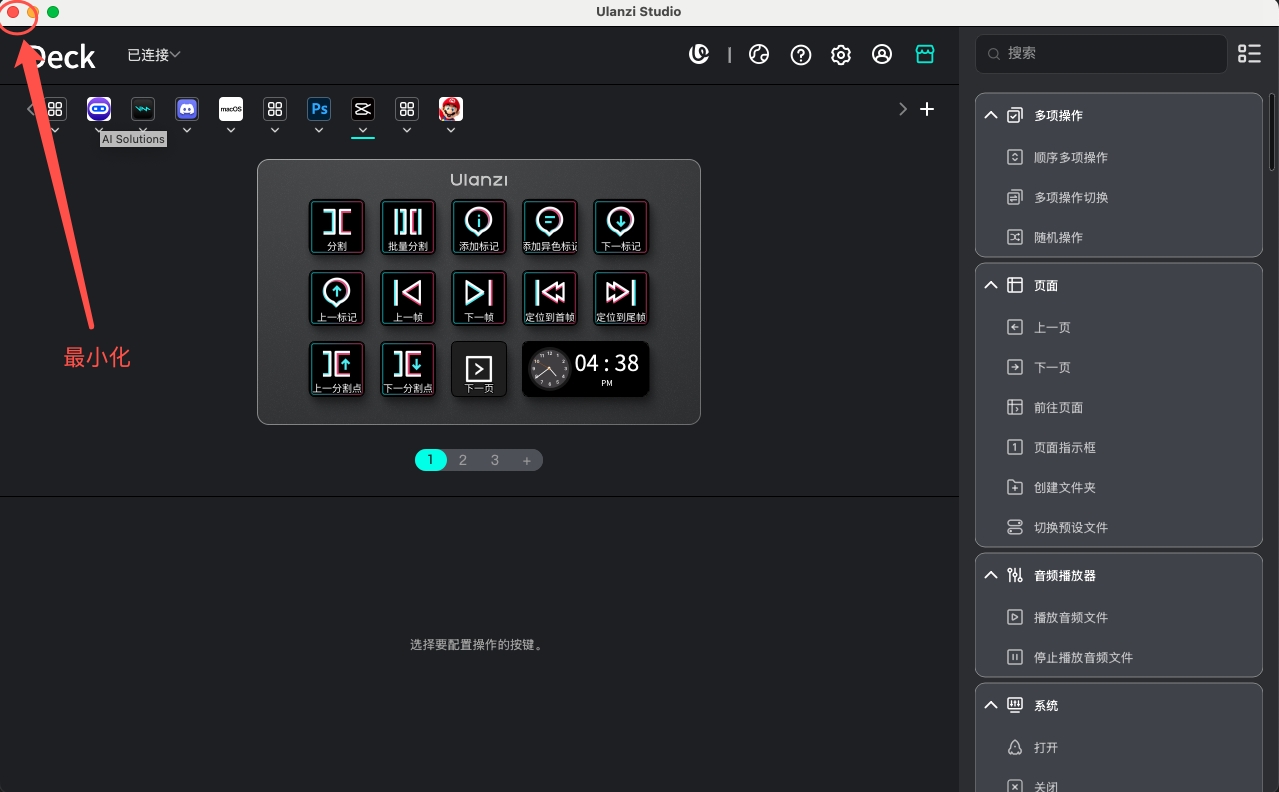
연결한 앱(예: JianyingPro 창)으로 포커스를 이동합니다.
매크로 키패드를 확인합니다.
- 화면이 있는 기기라면 “剪映” 프리셋의 키 배치가 표시되어야 합니다.
- 프리셋의 키를 눌러 JianyingPro에서 기능이 정상 실행되는지 확인합니다.
5단계: 기본 프리셋 설정(홈 배치, 선택 사항)
- 일치하는 연결 앱이 없을 때 특정 프리셋을 표시하려면 해당 프리셋을 홈 배치로 지정합니다.
- 프리셋 목록에서 기본으로 사용할 프리셋(예: “Default Profile”)을 선택합니다.
- 오른쪽 설정에서 “이 파일을 기본 프리셋으로 설정” 확인란을 선택합니다.
- 바탕 화면이나 메모장처럼 연결되지 않은 앱으로 이동해 확인합니다. 키패드가 지정한 “Default Profile” 홈 배치로 자동 복귀해야 합니다.
4. 여러 자동 전환 규칙 관리
3단계를 반복해 여러 프리셋을 서로 다른 앱에 연결할 수 있습니다. Ulanzi Studio가 규칙을 자동으로 관리합니다.
- 규칙 확인: 프리셋 설정에서 구성된 앱과 프리셋의 연결 관계를 확인합니다.
- 규칙 변경 또는 삭제: 해당 프리셋에서 다른 앱을 선택하거나 “없음”을 선택해 연결을 해제합니다.
5. 여러 기기의 프리셋 연결 규칙
Deck 기기를 여러 대 사용하는 경우에도 같은 방법으로 각 기기의 프리셋을 앱에 연결할 수 있습니다.
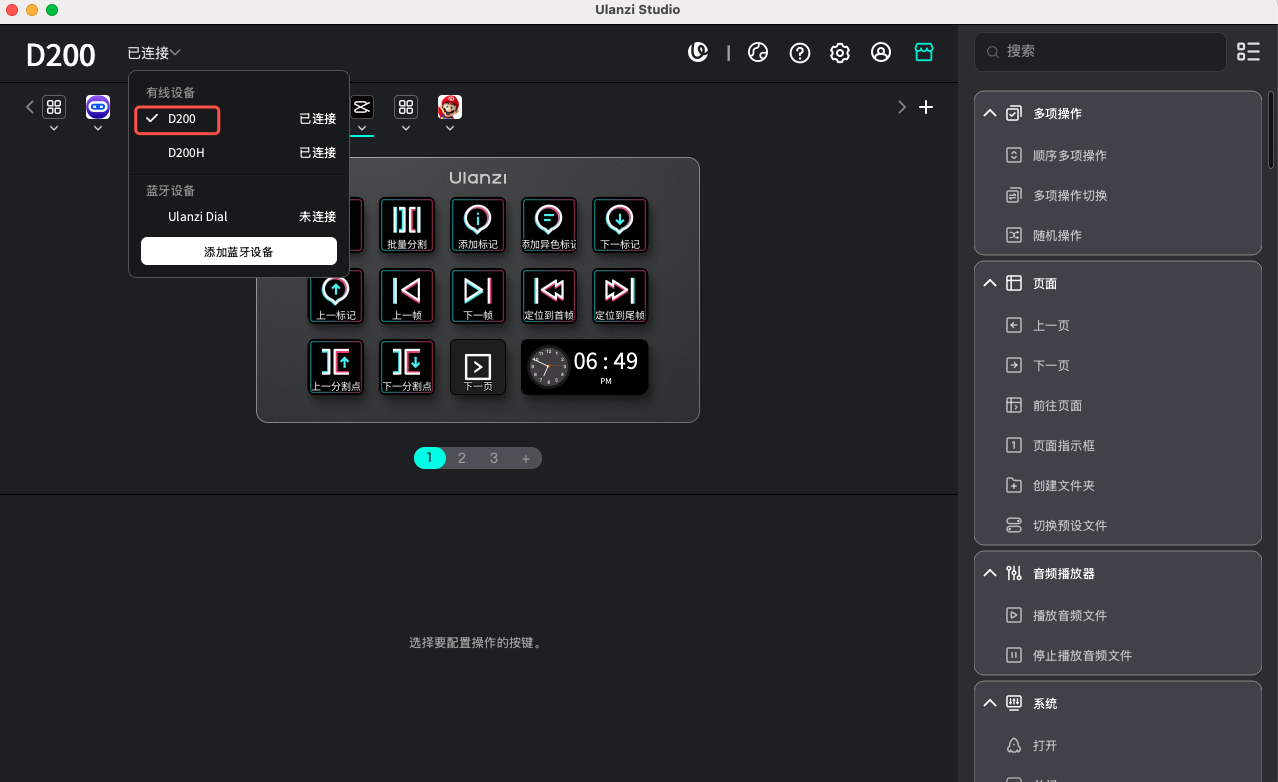
- 대상 기기 선택: Ulanzi Studio 기본 창 위쪽의 기기 드롭다운을 열고 다른 기기로 전환합니다. 예를 들어 D200H에서 D200으로 바꿉니다.
- 해당 기기의 연결 설정 반복: 설정 → 프리셋을 열고 앞의 연결 절차를 진행합니다. 규칙은 현재 선택한 기기(이 예에서는 D200)에만 적용됩니다.
6. 자주 묻는 질문과 문제 해결
1. 키패드가 자동으로 전환되지 않으면 어떻게 하나요?
- Ulanzi Studio 실행 상태 확인: 시스템 트레이에 아이콘이 표시되고 앱이 백그라운드에서 실행 중이어야 합니다. 앱을 완전히 종료하면 자동 전환이 작동하지 않습니다.
- 앱 연결 확인: 설정으로 돌아가 선택한 앱 이름이 정확한지 확인합니다. 앱 업데이트 후 설치 경로가 바뀌거나 앱 창이 여러 개 표시되면 필요에 따라 다시 연결합니다.
- Ulanzi Studio를 완전히 종료한 뒤 다시 실행하고 창을 최소화합니다.
2. 잘못된 앱에 연결한 경우 어떻게 수정하나요?
프리셋 설정에서 해당 프리셋을 선택하고 오른쪽 자동 전환 드롭다운에서 올바른 앱을 선택합니다. 새 선택이 기존 연결을 대체합니다.
3. 특정 프리셋의 자동 전환을 끄려면 어떻게 하나요?
프리셋 설정에서 해당 프리셋을 선택하고 자동 전환 드롭다운에서 “없음”을 선택해 연결을 해제합니다.
4. Ulanzi Studio를 종료했다가 다시 열면 설정을 다시 해야 하나요?
아니요. 연결 규칙은 앱 설정에 저장됩니다. 다음에 앱을 실행하고 최소화하면 기존과 같이 자동 전환이 작동합니다.
5. 서로 다른 기기의 규칙이 영향을 주나요?
아니요. 각 기기의 자동 전환 규칙은 독립적으로 저장되고 실행됩니다.