Automatischen Profilwechsel in Ulanzi Studio einrichten
1. Funktionsübersicht
Der automatische Profilwechsel ist eine kontextbezogene Funktion von Ulanzi Studio. Sie können verschiedene Tastenbelegungen (Profile) mit bestimmten Anwendungen auf Ihrem Computer verknüpfen, etwa Jianying, Photoshop oder DaVinci Resolve.
Nach der Verknüpfung minimieren Sie das Fenster von Ulanzi Studio und wechseln zur verknüpften Anwendung. Ihr Makro-Keypad wechselt automatisch zum passenden Profil, ohne dass Sie etwas umstellen müssen. Sie können außerdem ein Profil als Standard festlegen. Wenn Sie zu einer Anwendung ohne verknüpftes Profil wechseln, kehrt die Tastenbelegung automatisch zu diesem Standardprofil (Ihrer Startbelegung) zurück.
Vorteile:
- Nahtloser Arbeitsablauf: Jede Anwendung erhält ihre eigene Belegung. So wird das Makro-Keypad zum passenden Werkzeug für die jeweilige Software.
- Mehr Effizienz: Manuelle Profilwechsel entfallen, sodass Sie sich auf Ihre Arbeit konzentrieren können.
- Individuelle Anpassung: Erstellen Sie eigene Shortcut-Panels für Ihre häufig verwendeten Programme zur Videobearbeitung, Gestaltung, Büroarbeit oder Kommunikation.
Anwendungsbeispiele:
- Videoproduktion: Beim Öffnen von Jianying erscheinen Schnittfunktionen für die Zeitleiste, Übergänge und Filter. Beim Wechsel zum Browser wird wieder die Belegung für die Webnavigation aktiv.
- Design: In Photoshop steuern die Tasten beispielsweise Pinsel und Ebenen.
- Büroarbeit und Entwicklung: In einer IDE dienen die Tasten zum Kompilieren und Debuggen, in E-Mail- und Textprogrammen zum Formatieren oder schnellen Senden.
- Streaming und Unterhaltung: Im Vollbildspiel stehen Sprach- und Gegenstands-Shortcuts bereit. Beim Wechsel zur Streaming-Software werden die Tasten für Streaming-Steuerung und Szenenwechsel verwendet.
2. Vorbereitungen
- Verbinden Sie Ihr Makro-Keypad mit dem Computer und prüfen Sie, ob Ulanzi Studio es erkennt.
- Erstellen und speichern Sie ein Profil für die gewünschte Anwendung, beispielsweise ein Profil mit dem Namen „剪映“.
3. Einrichtung
Ziel: Das Profil „剪映“ mit der Anwendung JianyingPro (剪映专业版) verknüpfen, damit der Wechsel automatisch erfolgt.
Schritt 1: Zielanwendung starten
- Öffnen Sie die Anwendung, mit der Sie das Profil verknüpfen möchten, beispielsweise JianyingPro.
- Das ist optional. Eine bereits geöffnete Anwendung lässt sich später jedoch leichter erkennen und auswählen.
Schritt 2: Einstellungen in Ulanzi Studio öffnen
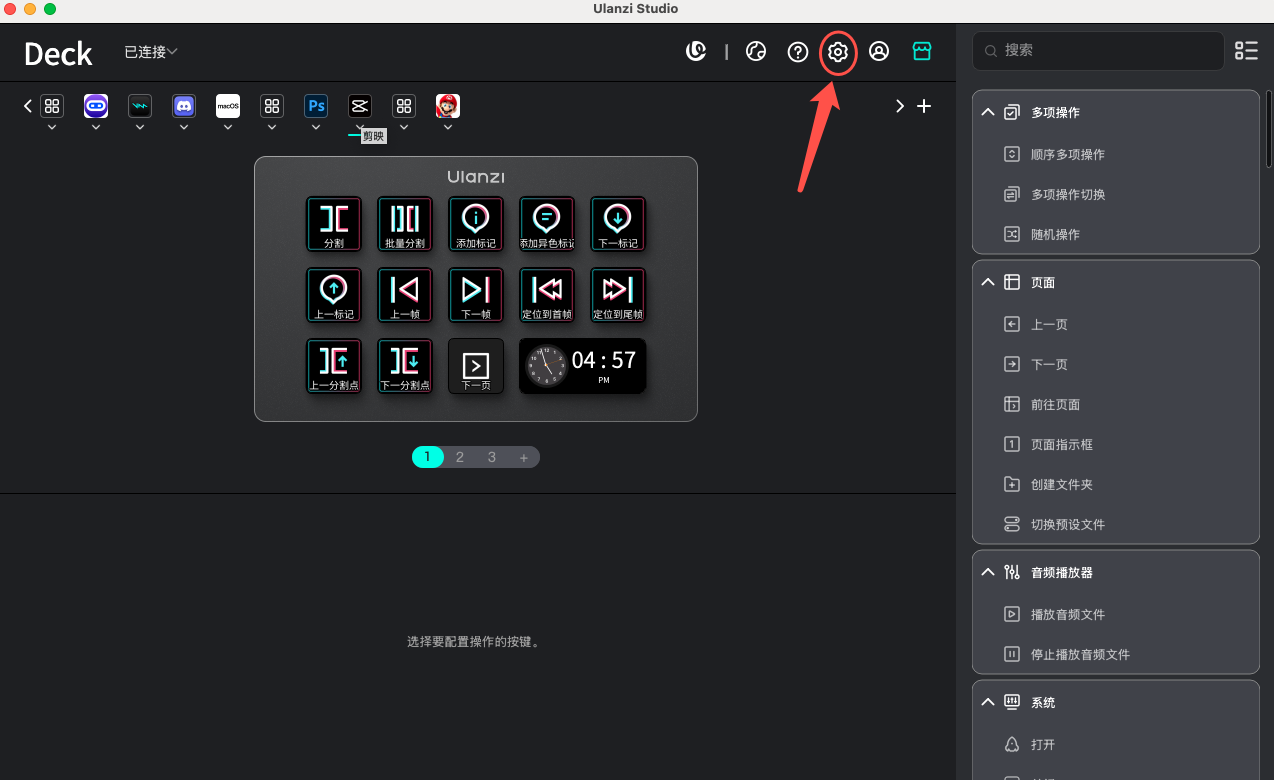
- Öffnen Sie die Desktop-Anwendung Ulanzi Studio.
- Klicken Sie oben rechts im Hauptfenster auf Einstellungen (Zahnradsymbol).
Schritt 3: Profil und Anwendung verknüpfen
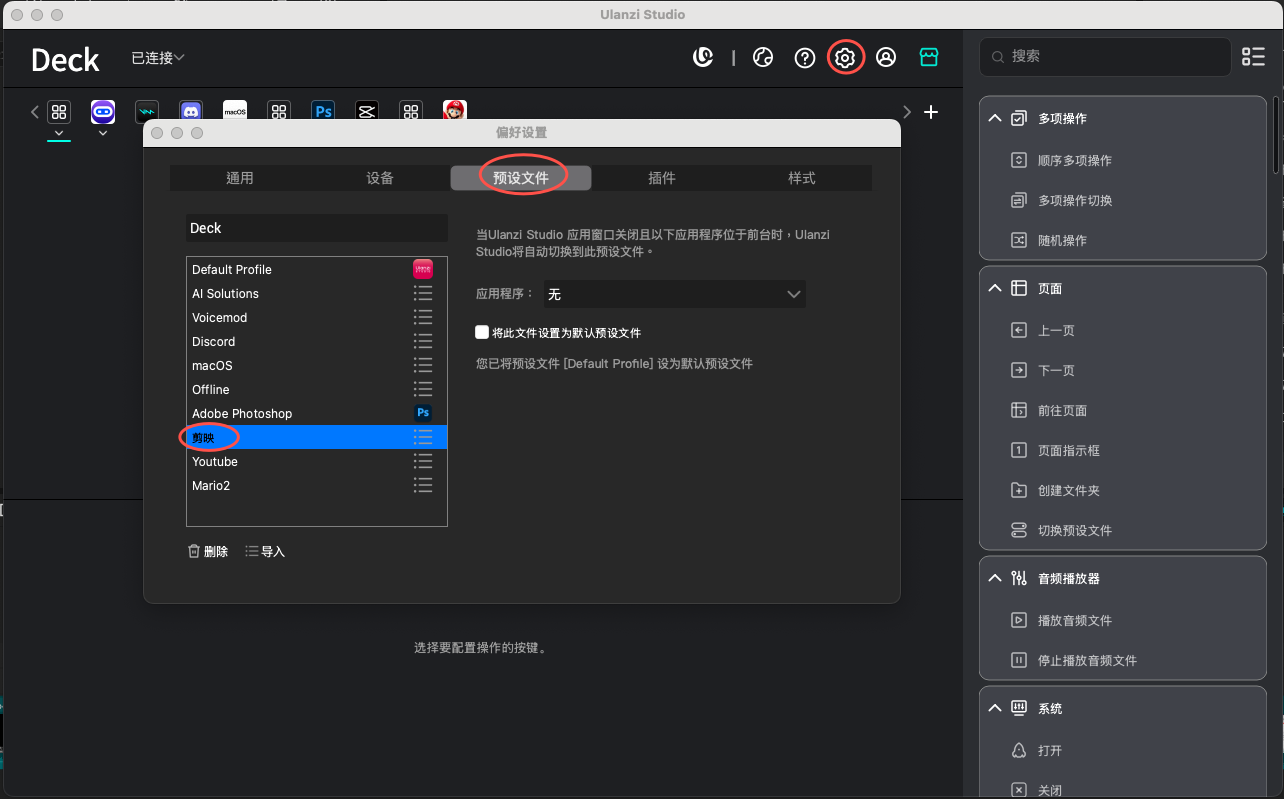
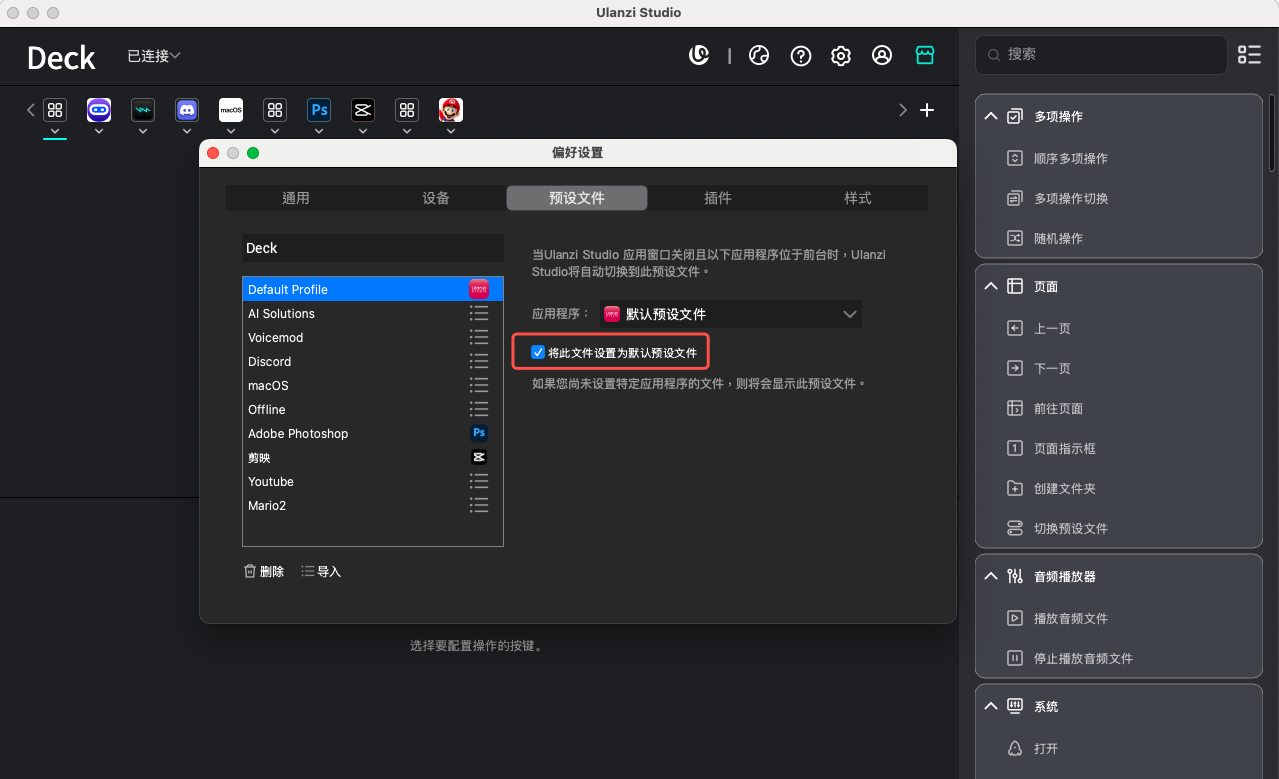
- Öffnen Sie im Einstellungsfenster die Registerkarte „Profile“.
- Wählen Sie links das Profil aus, zu dem automatisch gewechselt werden soll, beispielsweise „剪映“.
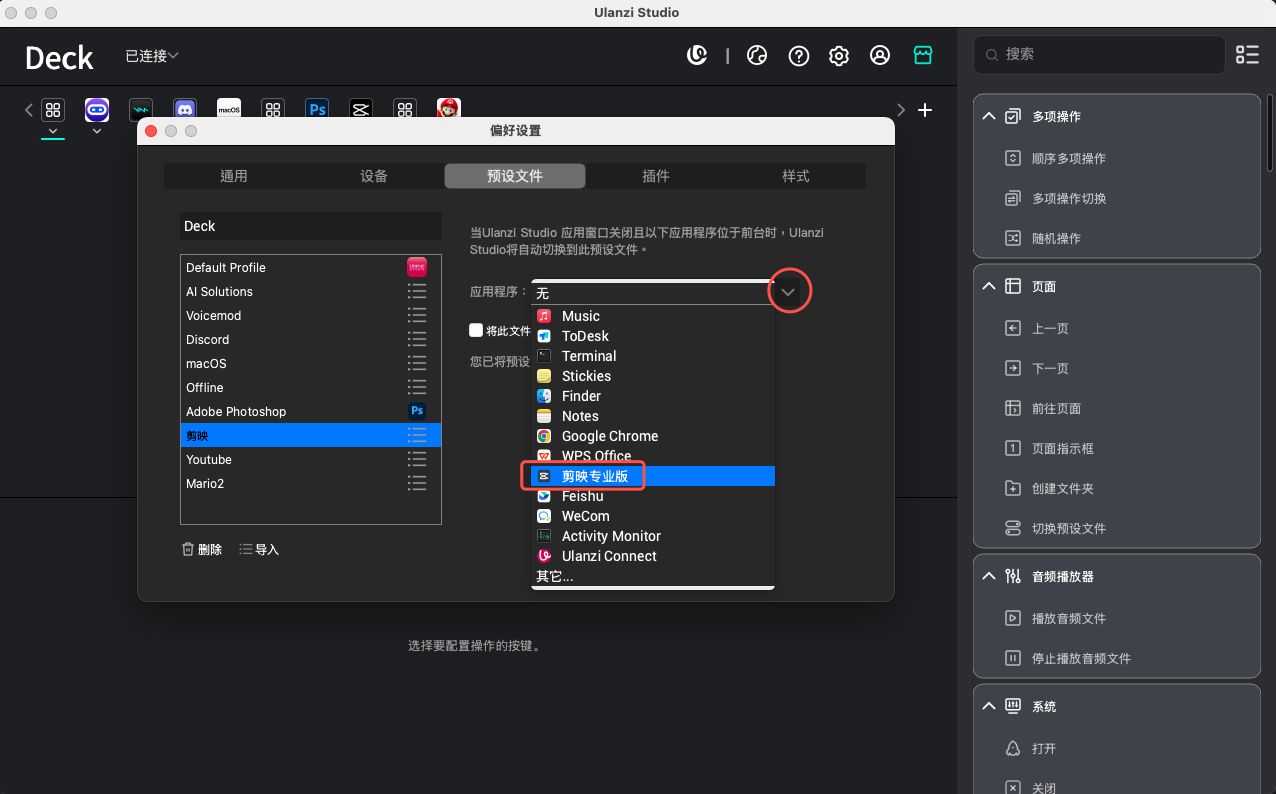
- Öffnen Sie im Detailbereich rechts das Dropdown-Menü für die Anwendung. Ulanzi Studio zeigt die aktuell ausgeführten Anwendungsfenster an. Wählen Sie die gewünschte Anwendung aus, beispielsweise JianyingPro.
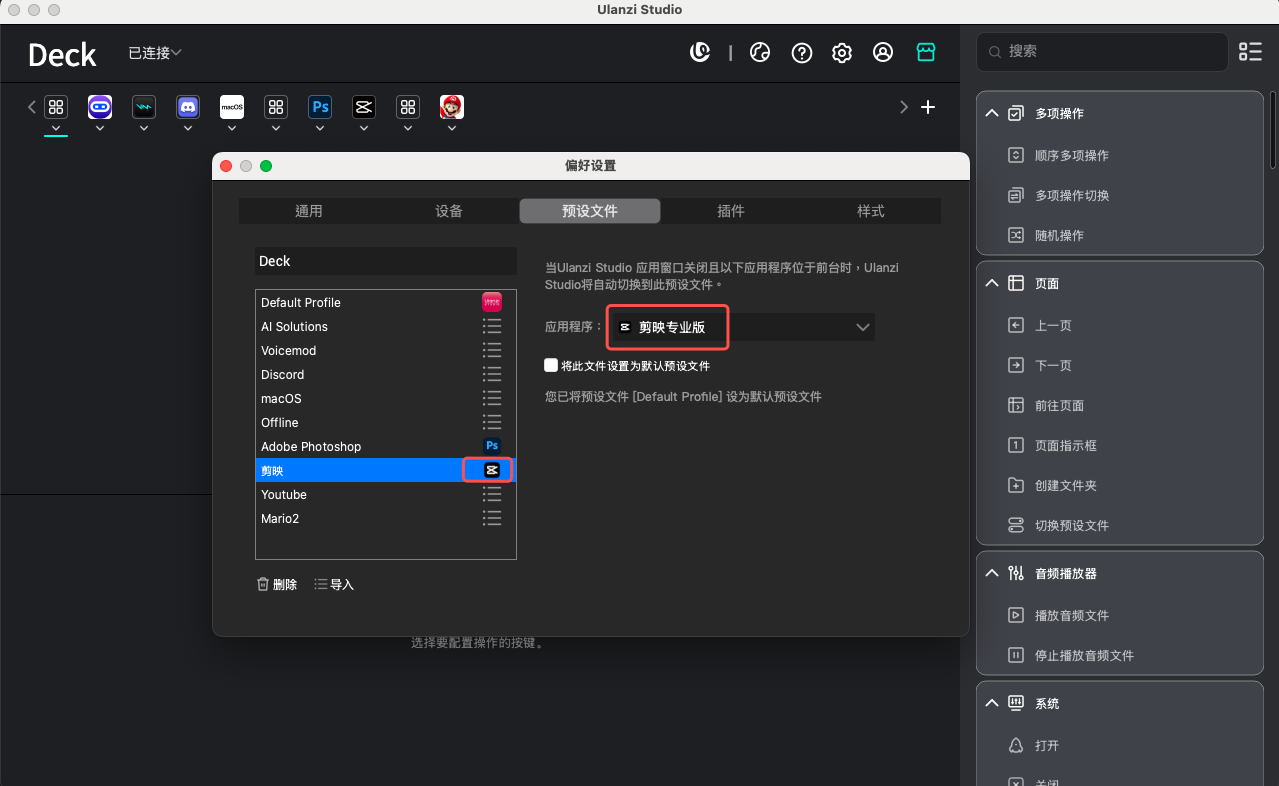
- Die Verknüpfung ist sofort wirksam. Sobald JianyingPro die aktive Anwendung im Vordergrund ist, wechselt das System automatisch zum Profil „剪映“.
Schritt 4: Ulanzi Studio minimieren und prüfen
- Erforderlicher Schritt: Schließen Sie das Fenster von Ulanzi Studio über „X“. Dadurch wird die Anwendung normalerweise in den Infobereich der Taskleiste minimiert und nicht vollständig beendet. Für den automatischen Profilwechsel muss sie im Hintergrund weiterlaufen.
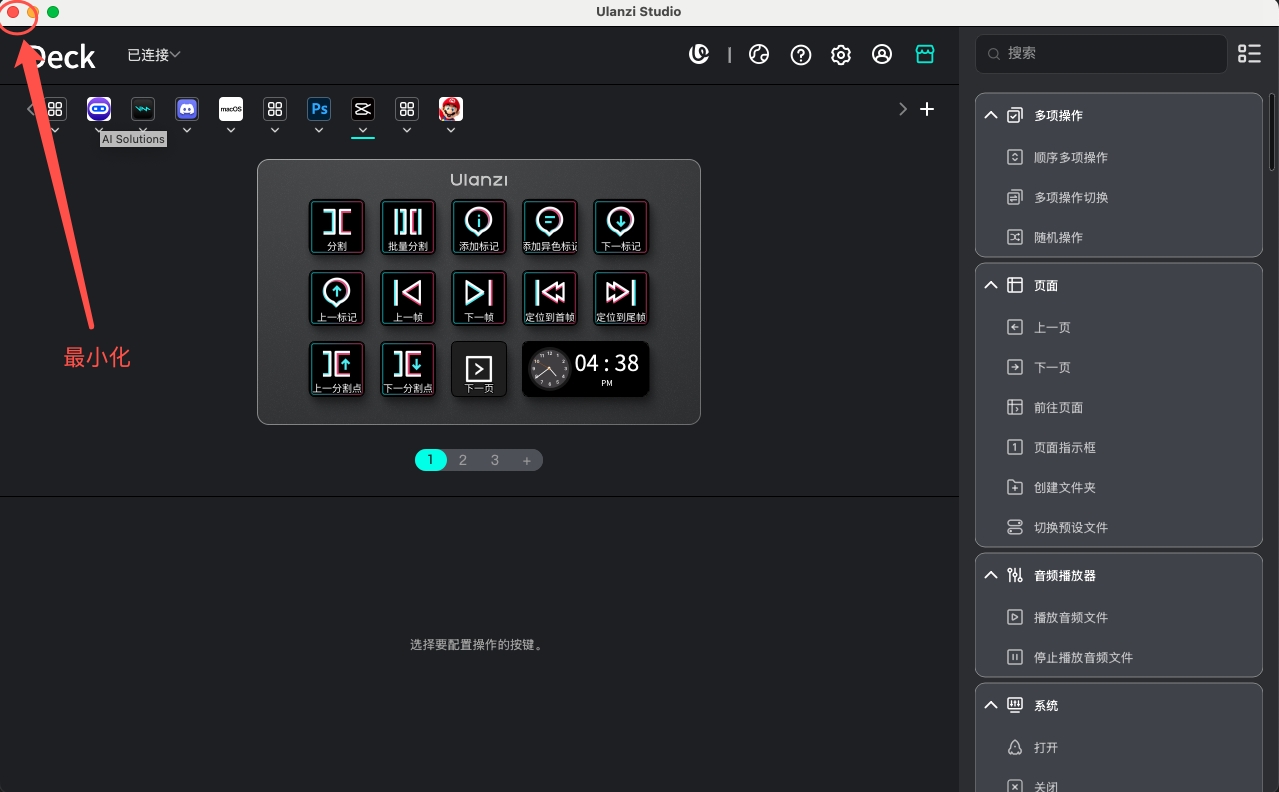
Wechseln Sie zur verknüpften Anwendung, beispielsweise zum Fenster von JianyingPro.
Prüfen Sie Ihr Makro-Keypad:
- Bei Modellen mit Display sollte dort jetzt die Belegung des Profils „剪映“ erscheinen.
- Drücken Sie eine Taste des Profils und prüfen Sie, ob die Funktion in JianyingPro ausgelöst wird.
Schritt 5: Standardprofil festlegen (Startbelegung, optional)
- Wenn das Gerät bei keiner passenden Anwendungsverknüpfung ein bestimmtes Profil anzeigen soll, legen Sie dieses als Startbelegung fest.
- Wählen Sie in der Profilliste das gewünschte Standardprofil aus, beispielsweise „Default Profile“.
- Aktivieren Sie rechts das Kontrollkästchen „Diese Datei als Standardprofil festlegen“.
- Testen Sie den Wechsel zu einer nicht verknüpften Anwendung, beispielsweise zum Desktop oder Editor. Das Keypad sollte automatisch zur festgelegten Startbelegung „Default Profile“ zurückkehren.
4. Mehrere Wechselregeln verwalten
Wiederholen Sie Schritt 3, um weitere Profile mit unterschiedlichen Anwendungen zu verknüpfen. Ulanzi Studio verwaltet diese Regeln automatisch.
- Regeln anzeigen: In den Profileinstellungen sehen Sie alle konfigurierten Verknüpfungen zwischen Anwendungen und Profilen.
- Regeln ändern oder entfernen: Wählen Sie beim betreffenden Profil eine andere Anwendung oder „Keine“, um die Verknüpfung aufzuheben.
5. Profilverknüpfungen für mehrere Geräte
Wenn Sie mehrere Deck-Geräte verwenden, können Sie auf jedem Gerät Anwendungen mit Profilen verknüpfen. Die Vorgehensweise ist dieselbe.
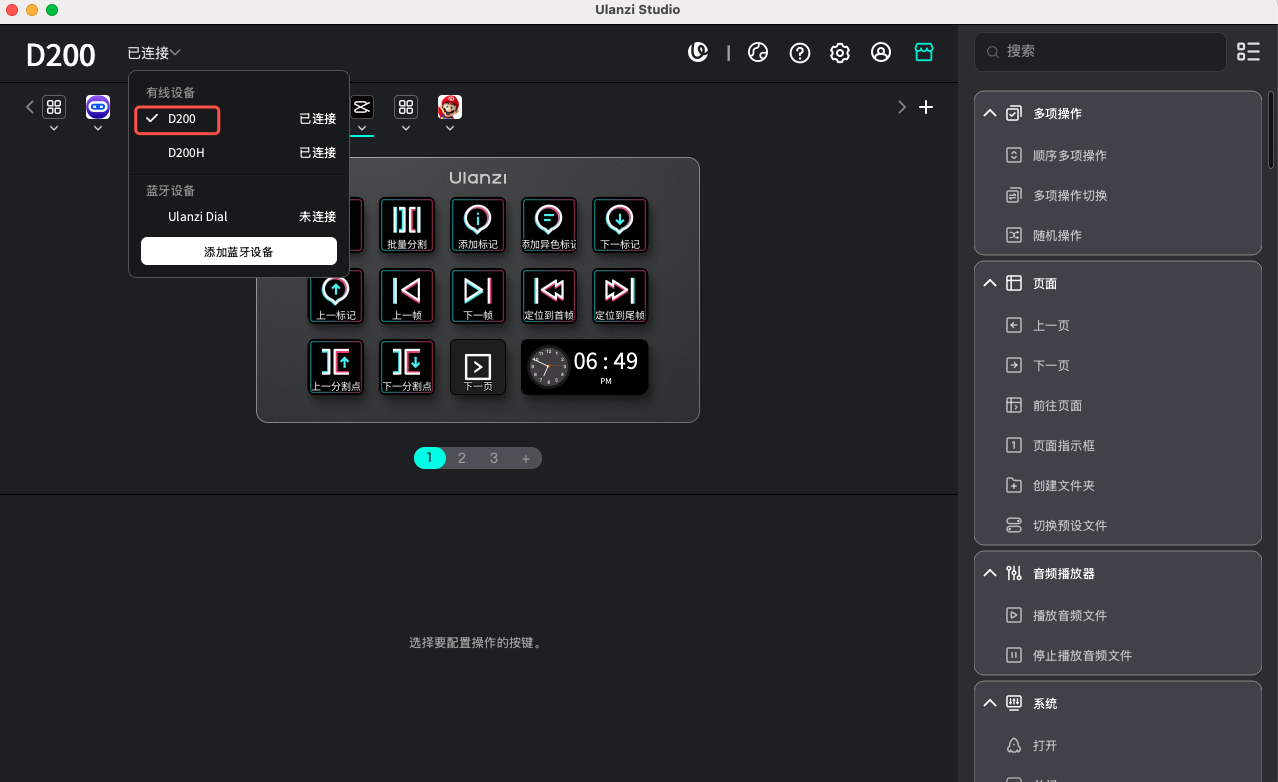
- Zielgerät auswählen: Öffnen Sie die Geräteauswahl oben im Hauptfenster von Ulanzi Studio und wechseln Sie zu einem anderen Gerät, beispielsweise von D200H zu D200.
- Verknüpfungen für dieses Gerät einrichten: Öffnen Sie Einstellungen → Profile und wiederholen Sie die beschriebenen Schritte. Die Regeln gelten nur für das aktuell ausgewählte Gerät, in diesem Beispiel D200.
6. Häufige Fragen und Fehlerbehebung
1. Warum wechselt das Keypad nicht automatisch?
- Ausführungsstatus von Ulanzi Studio prüfen: Die Anwendung muss im Hintergrund laufen; ihr Symbol sollte im Infobereich sichtbar sein. Nach dem vollständigen Beenden ist kein automatischer Wechsel möglich.
- Anwendungsverknüpfung prüfen: Kontrollieren Sie in den Einstellungen den Namen der ausgewählten Anwendung. Nach Software-Updates können sich Installationspfade ändern oder mehrere Anwendungsfenster erscheinen. Verknüpfen Sie die Anwendung gegebenenfalls erneut.
- Starten Sie Ulanzi Studio neu: Beenden Sie die Anwendung vollständig, öffnen Sie sie erneut und minimieren Sie sie wieder.
2. Wie korrigiere ich eine Verknüpfung mit der falschen Anwendung?
Öffnen Sie die Profileinstellungen, wählen Sie das Profil und anschließend im Dropdown-Menü für den automatischen Wechsel rechts die richtige Anwendung. Die neue Auswahl ersetzt die bisherige Verknüpfung.
3. Wie deaktiviere ich den automatischen Wechsel für ein Profil?
Wählen Sie das Profil in den Profileinstellungen aus und setzen Sie das Dropdown-Menü für den automatischen Wechsel auf „Keine“, um die Verknüpfung zu entfernen.
4. Muss ich nach dem Beenden von Ulanzi Studio alles neu einrichten?
Nein. Die Verknüpfungen werden in der Anwendungskonfiguration gespeichert. Nach dem erneuten Starten und Minimieren funktioniert der automatische Wechsel wie zuvor.
5. Beeinflussen sich Regeln verschiedener Geräte gegenseitig?
Nein. Jedes Gerät speichert und verwendet seine eigenen Regeln für den automatischen Profilwechsel unabhängig.