Como configurar a troca automática de predefinições no Ulanzi Studio
1. Visão geral
A troca automática de predefinições é um recurso do Ulanzi Studio que adapta o teclado ao aplicativo em uso. Você pode vincular diferentes layouts de teclas (predefinições) a aplicativos específicos do computador, como Jianying, Photoshop ou DaVinci Resolve.
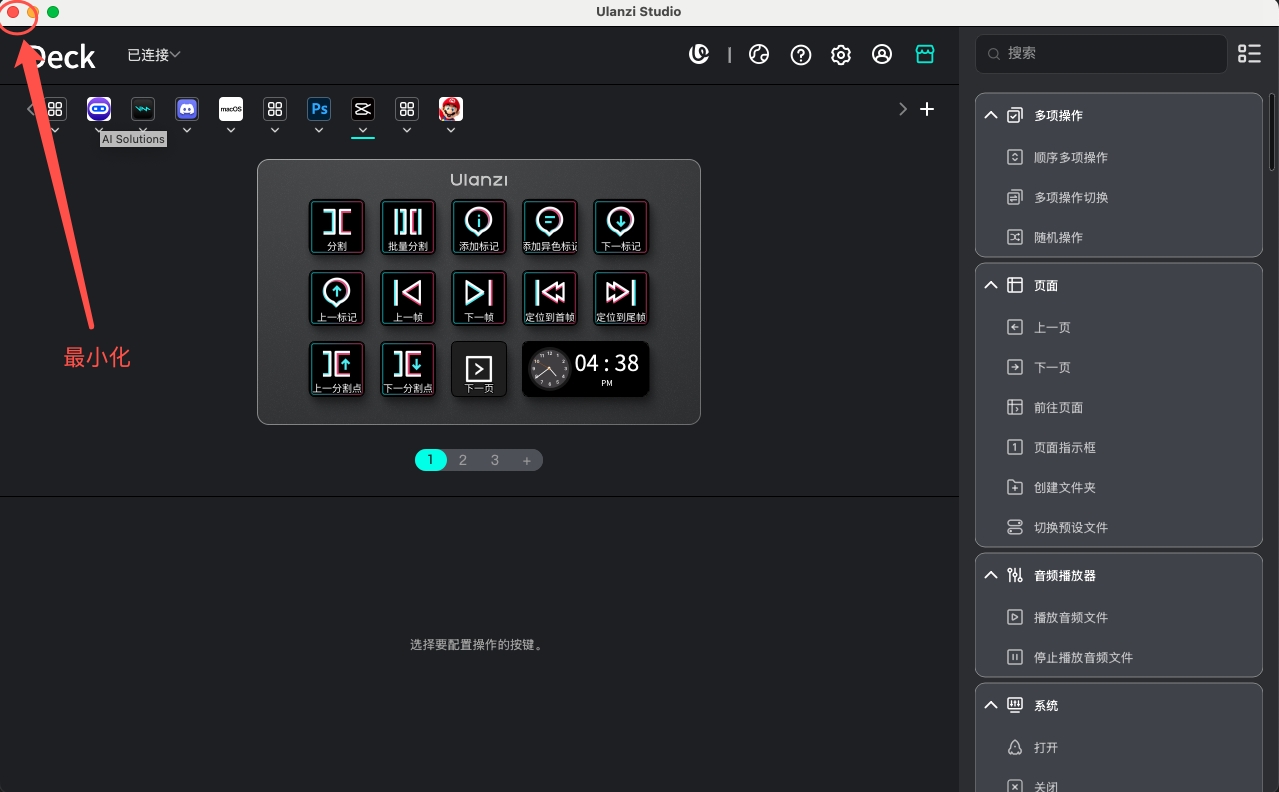
Após criar o vínculo, minimize a janela do Ulanzi Studio e alterne para o aplicativo vinculado. Seu teclado de macros mudará automaticamente para a predefinição correspondente, sem intervenção manual. Você também pode selecionar uma predefinição e defini-la como padrão. Ao alternar para um aplicativo sem vínculo, o teclado voltará à predefinição padrão escolhida (seu layout inicial).
Principais benefícios:
- Fluxo de trabalho contínuo: cada aplicativo usa seu próprio layout, tornando o teclado de macros uma ferramenta dedicada para cada software.
- Mais eficiência: dispense a troca manual de predefinições e concentre-se no trabalho.
- Personalização: crie painéis de atalhos exclusivos para os aplicativos de edição de vídeo, design, escritório ou comunicação que você utiliza.
Exemplos de uso:
- Criação de vídeos: abrir o Jianying ativa atalhos de edição para cortes na linha do tempo, transições e filtros. Alternar para o navegador restaura os controles de navegação.
- Design: no Photoshop, use as teclas para pincéis, camadas e outras operações.
- Trabalho e desenvolvimento: em uma IDE, use as teclas para compilar e depurar; em aplicativos de e-mail ou documentos, para formatar e enviar rapidamente.
- Transmissões e entretenimento: em um jogo em tela cheia, use atalhos de voz e itens. Ao alternar para o software de transmissão, as teclas passam a controlar a transmissão e a troca de cenas.
2. Antes de começar
- Conecte seu teclado de macros ao computador e confirme que o Ulanzi Studio o reconhece corretamente.
- Crie e salve uma predefinição para o aplicativo que deseja vincular, como uma predefinição chamada “剪映”.
3. Etapas de configuração
Objetivo: vincular a predefinição “剪映” ao aplicativo JianyingPro (剪映专业版) para permitir a troca automática.
Etapa 1: Abrir o aplicativo de destino
- Abra o aplicativo que deseja vincular, como o JianyingPro.
- Essa etapa é opcional, mas abrir o aplicativo antes facilita sua identificação e seleção nas etapas seguintes.
Etapa 2: Abrir as configurações do Ulanzi Studio
- Abra o aplicativo Ulanzi Studio no computador.
- Clique em Configurações (ícone de engrenagem) no canto superior direito da janela principal.
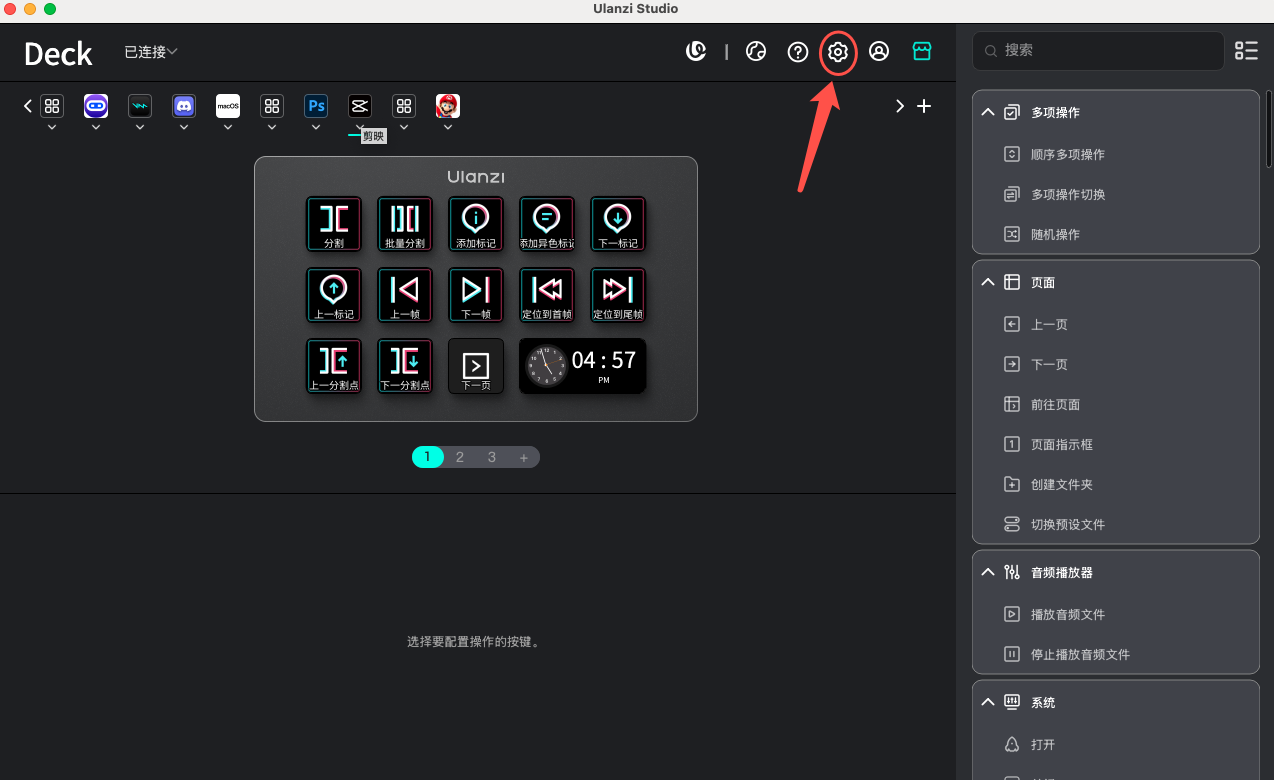
Etapa 3: Vincular uma predefinição a um aplicativo
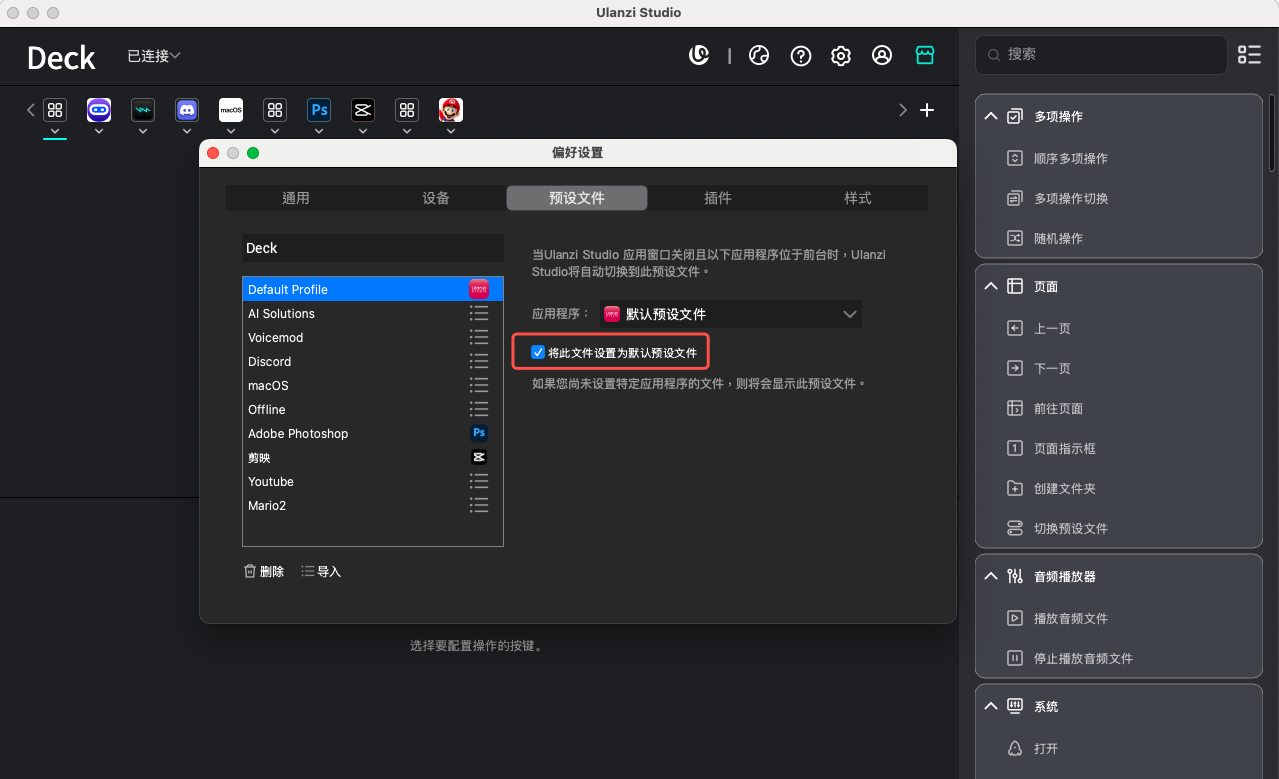
- Na janela de configurações, abra a guia Predefinições.
- Na lista à esquerda, selecione a predefinição que deseja ativar automaticamente, como “剪映”.
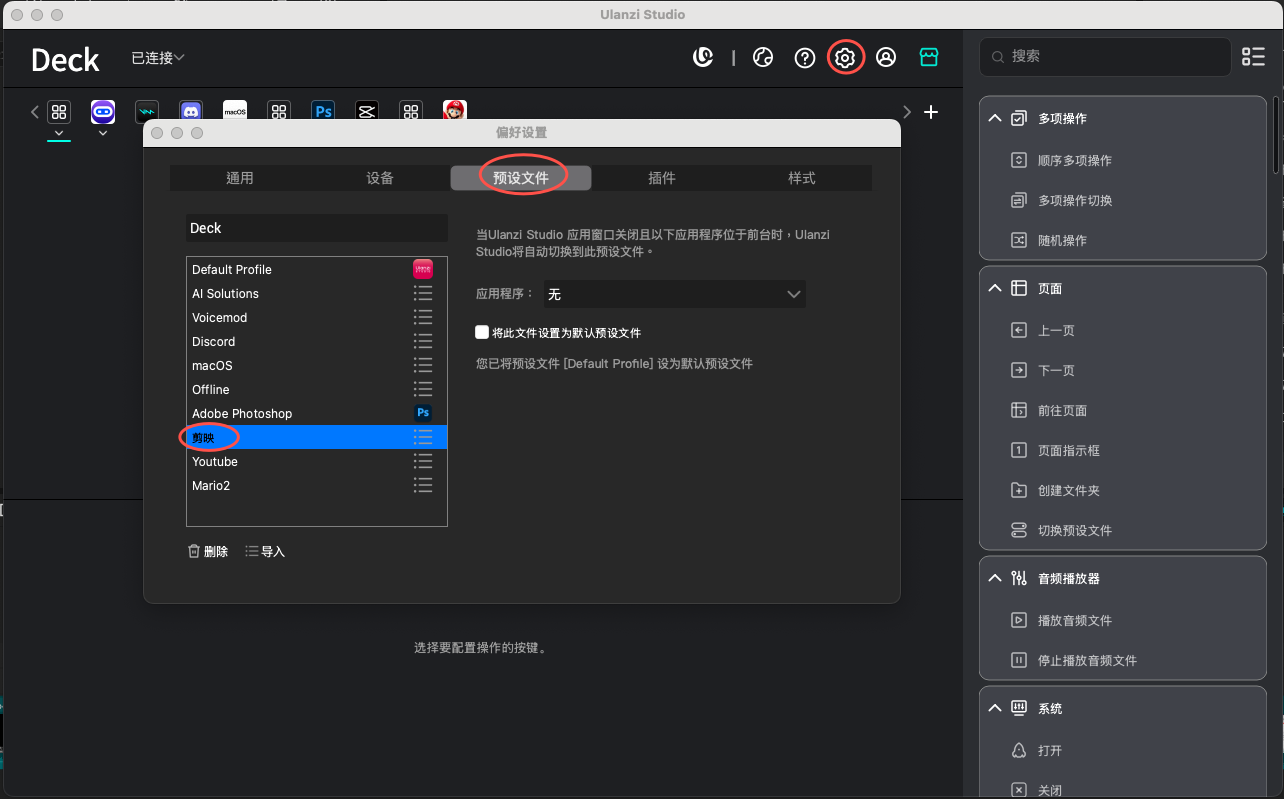
- Na área de detalhes à direita, abra a lista de aplicativos. O Ulanzi Studio exibirá as janelas de aplicativos em execução no sistema. Selecione o aplicativo que deseja vincular, como JianyingPro.
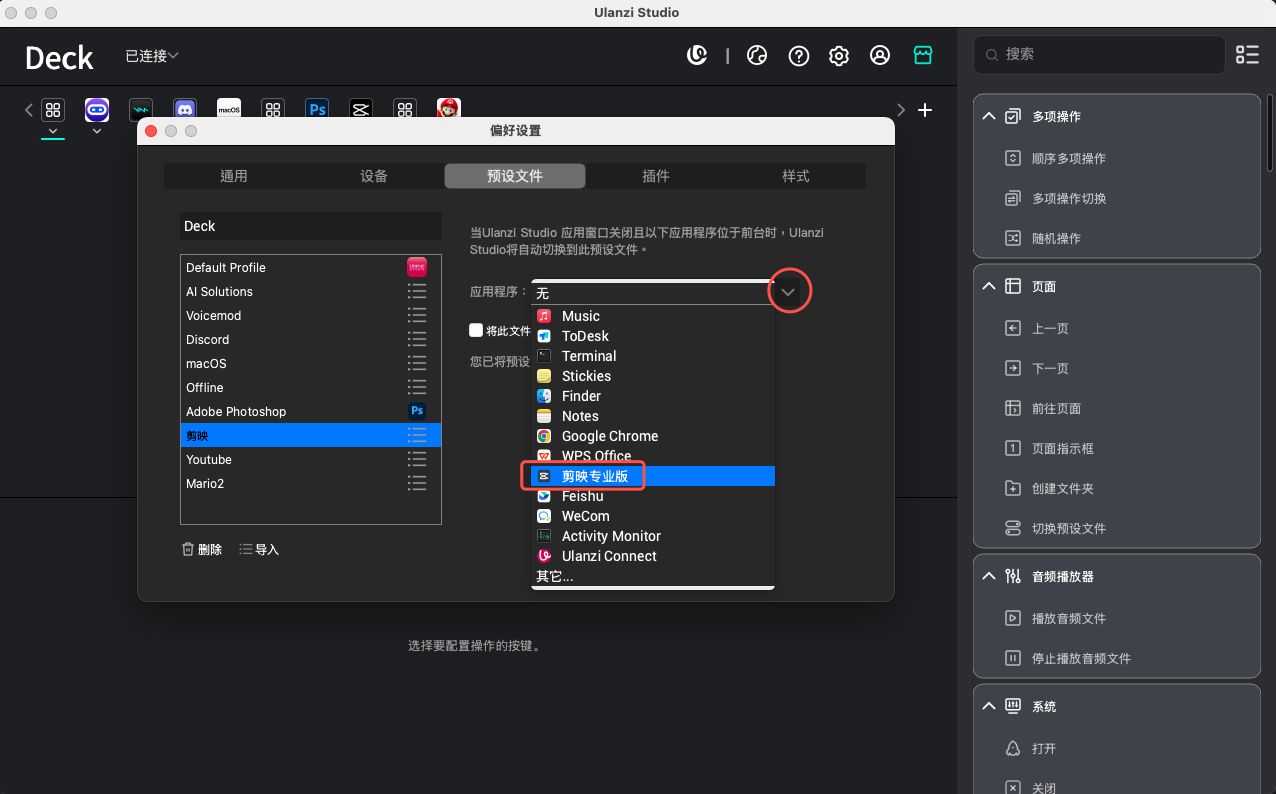
- O vínculo entra em vigor imediatamente. Quando JianyingPro estiver em primeiro plano, o sistema mudará automaticamente para a predefinição “剪映”.
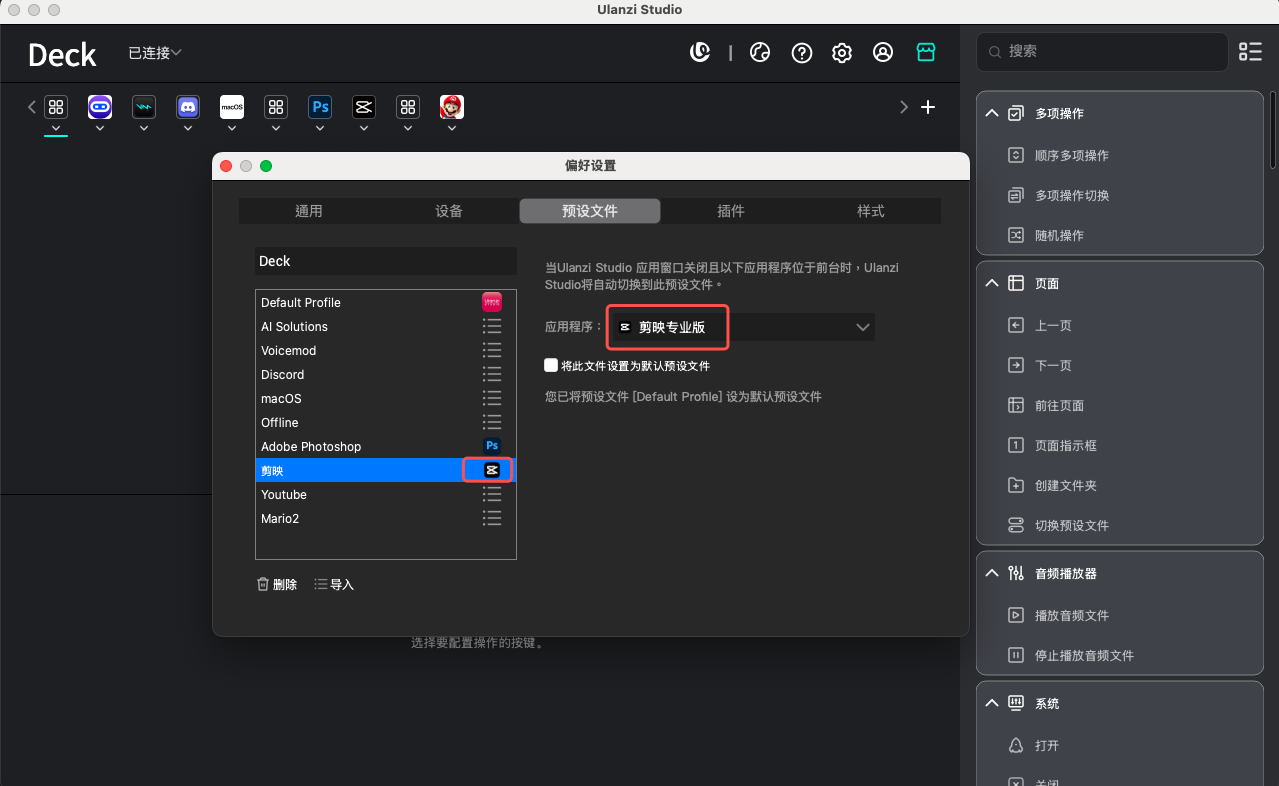
Etapa 4: Minimizar o Ulanzi Studio e testar
- Ação necessária: Clique no “X” da janela do Ulanzi Studio para fechá-la. Normalmente, isso minimiza o aplicativo para a bandeja do sistema (área de notificação), sem encerrá-lo. Para que a troca automática funcione, ele deve continuar em execução em segundo plano.
Alterne o foco para o aplicativo vinculado, como a janela do JianyingPro.
Verifique seu teclado de macros:
- A tela, se houver, deverá mostrar o layout da predefinição “剪映”.
- Pressione uma tecla da predefinição e confira se a função é executada no JianyingPro.
Etapa 5: Definir uma predefinição padrão (layout inicial, opcional)
- Se quiser exibir uma predefinição específica quando nenhum aplicativo vinculado corresponder, defina-a como seu layout inicial.
- Na lista de predefinições, selecione a que deseja usar como padrão, como “Default Profile”.
- Ative a caixa “Definir este arquivo como predefinição padrão” nas configurações à direita.
- Teste alternando para um aplicativo sem vínculo, como a área de trabalho ou o Bloco de Notas. O teclado deverá voltar automaticamente ao layout inicial “Default Profile” que você escolheu.
4. Gerenciar várias regras de troca automática
Repita a Etapa 3 para vincular diferentes aplicativos a outras predefinições. O Ulanzi Studio gerencia essas regras automaticamente.
- Ver regras: nas configurações de predefinições, consulte todos os vínculos configurados entre aplicativos e predefinições.
- Alterar ou remover regras: selecione outro aplicativo para a predefinição desejada ou escolha “Nenhum” para desfazer o vínculo.
5. Vínculos de predefinições para vários dispositivos
Se você usa vários dispositivos Deck, pode vincular aplicativos a predefinições em cada dispositivo usando o mesmo método.
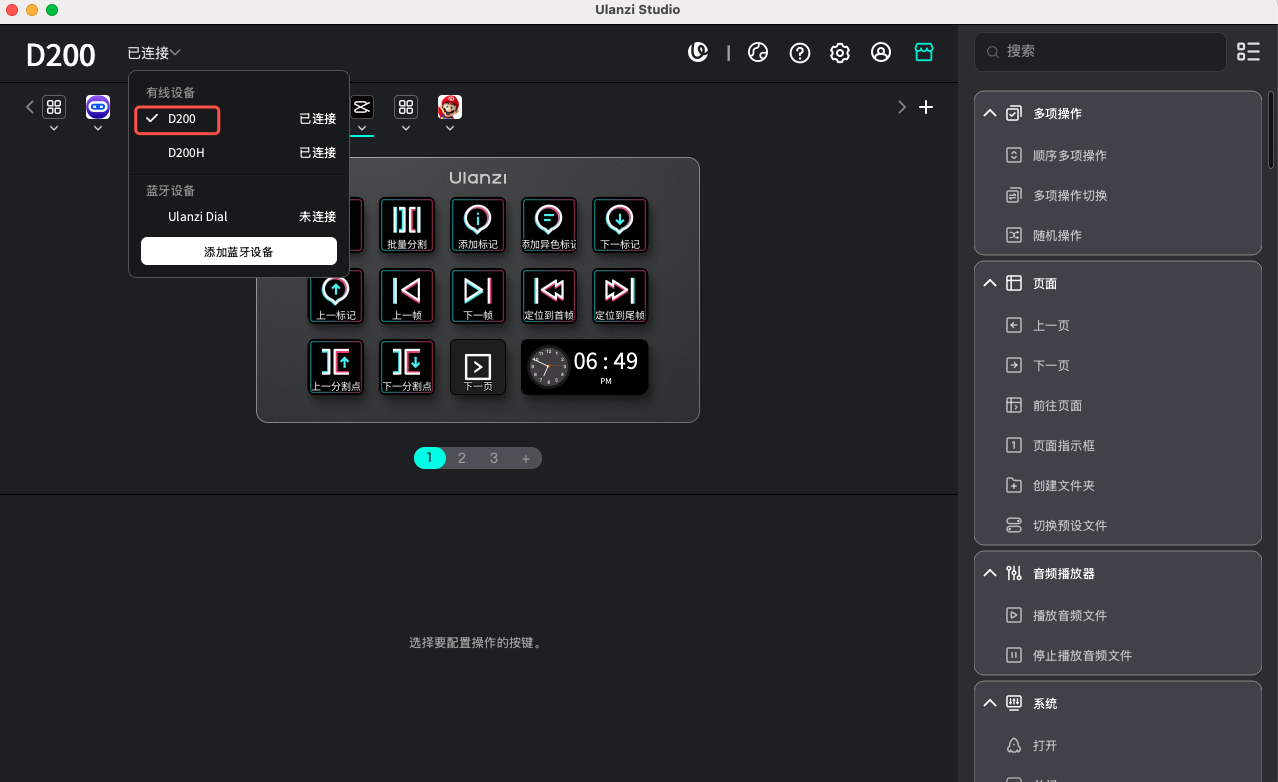
- Selecione o dispositivo de destino: abra a lista de dispositivos na parte superior da janela principal do Ulanzi Studio e troque para outro dispositivo, por exemplo, de D200H para D200.
- Repita a configuração dos vínculos: abra Configurações → Predefinições e siga as etapas descritas anteriormente. As regras se aplicam somente ao dispositivo selecionado, D200 neste exemplo.
6. Perguntas frequentes e solução de problemas
1. Por que o teclado não troca de predefinição automaticamente?
- Verifique se o Ulanzi Studio está em execução: Ele deve permanecer ativo em segundo plano, com o ícone visível na bandeja do sistema. Encerrar o aplicativo desativa a troca automática.
- Confira o vínculo com o aplicativo: Volte às configurações e confirme o nome do aplicativo selecionado. Atualizações podem alterar o caminho de instalação ou gerar várias janelas; refaça o vínculo se necessário.
- Reinicie o Ulanzi Studio: encerre-o completamente, abra-o novamente e minimize-o outra vez.
2. Como corrigir o vínculo com o aplicativo errado?
Abra as configurações de predefinições, selecione a predefinição e escolha o aplicativo correto na lista de troca automática à direita. A nova seleção substitui o vínculo anterior.
3. Como desativar a troca automática de uma predefinição?
Abra as configurações de predefinições, selecione a predefinição e escolha “Nenhum” na lista de troca automática para remover o vínculo.
4. Preciso configurar tudo novamente depois de encerrar o Ulanzi Studio?
Não. Os vínculos são salvos na configuração do aplicativo. Ao abri-lo novamente e minimizá-lo, a troca automática funciona normalmente.
5. As regras de dispositivos diferentes interferem entre si?
Não. Cada dispositivo armazena e executa suas regras de troca automática de forma independente.