PixelGrid 使用教程
PixelGrid Studio 是用于制作 TC002 画面的在线像素编辑器,画布尺寸为 52×16 像素。你可以在网页中直接绘制、导入已有图片、导出 PNG,也可以将作品发布到 Ulanzi Workshop。
1. 登录并进入编辑器
- 打开 PixelGrid Studio。
- 如果页面跳转到登录界面,请输入你的 Ulanzi UGC 账号和密码,然后点击 Log in。
- 登录成功后,再次打开 PixelGrid Studio 即可进入编辑器。
登录信息只用于进入网站。请勿将密码填写到作品名称、介绍或其他公开字段中。
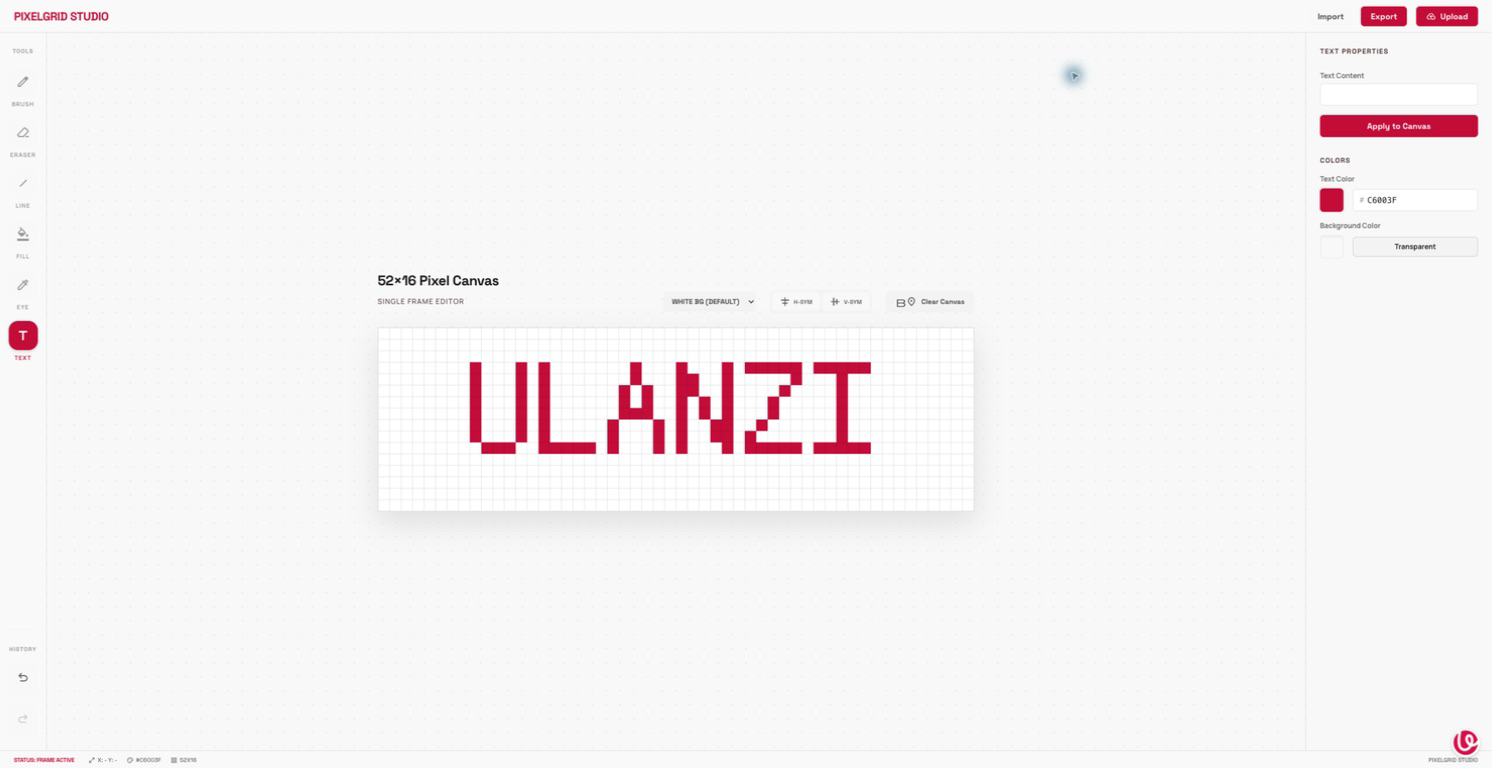
编辑器中间是 52×16 像素画布,左侧是绘图工具,右侧显示当前工具的参数。页面右上角提供 Import、Export 和 Upload。
2. 认识绘图工具
| 工具 | 界面名称 | 用途 |
|---|---|---|
| 铅笔 | Brush | 在画布上绘制像素;选中后可调整笔刷大小 |
| 橡皮擦 | Eraser | 擦除画布上的像素 |
| 直线 | Line | 在起点与终点之间绘制直线 |
| 油漆桶 | Fill | 将相连的同色区域一次填充为当前颜色 |
| 吸管 | Eye | 从画布上读取一个已有颜色并设为当前颜色 |
| 文字 | Text | 将输入的文字转换为像素字并放到画布上 |
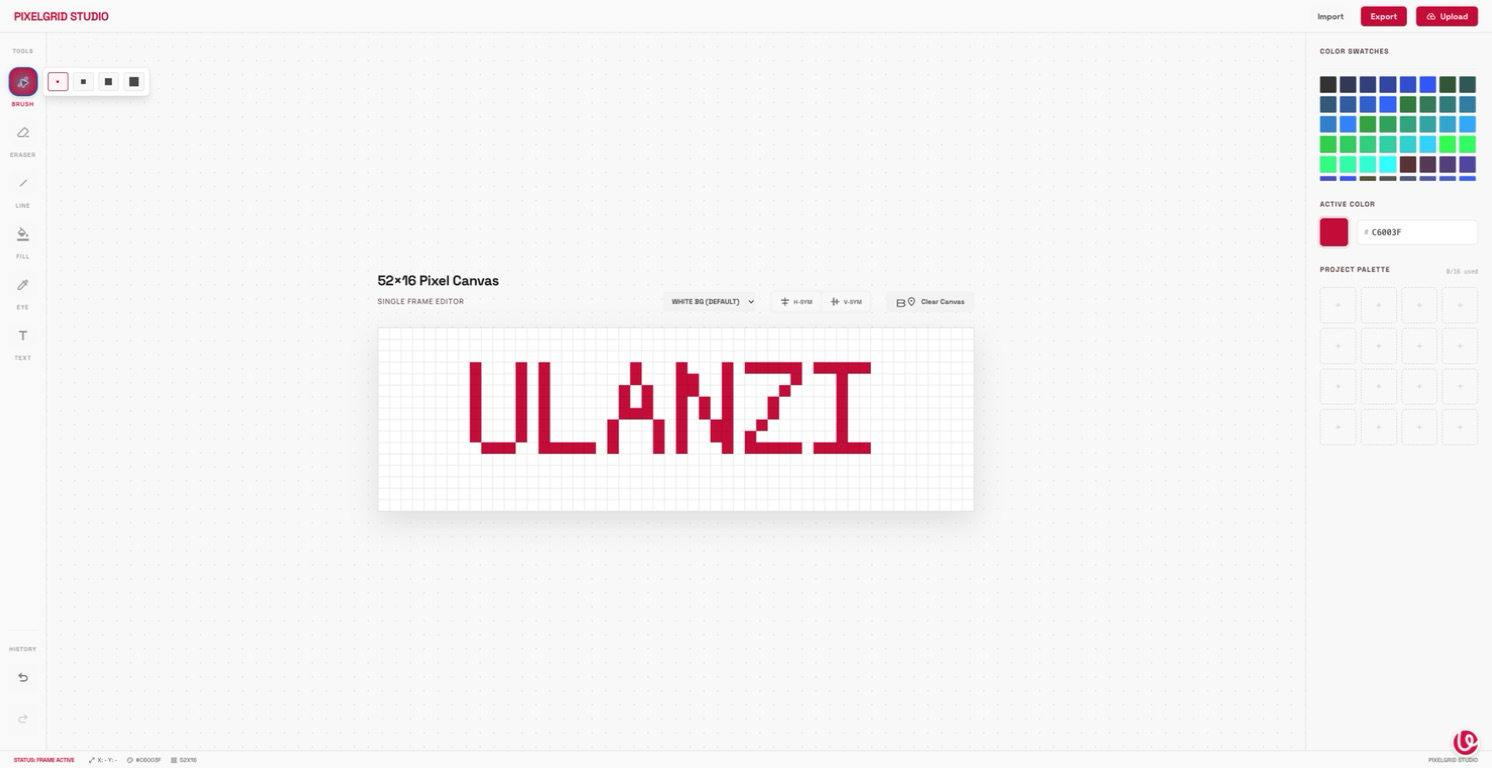
选择 Brush、Eraser、Line 或 Fill 后,在右侧可以设置颜色:
- Color Swatches:直接选择预设颜色。
- Active Color:查看当前颜色,也可以在 HEX Color 中输入十六进制色值。
- Project Palette:保存本作品常用颜色,最多可放入 16 个颜色。
- Brush 旁的小方块用于切换笔刷大小。
3. 调整画布
画布上方提供以下控制项:
- White BG (Default):切换画布背景。
- H-SYM:开启水平镜像绘制。
- V-SYM:开启垂直镜像绘制。
- Clear Canvas:清空当前画布。
- Undo / Redo:撤销或恢复最近的操作。
建议先确定背景和常用颜色,再开始绘制。使用镜像功能制作对称图案时,可以减少重复操作。
4. 使用文字工具
- 点击左侧 Text。
- 在右侧 Text Content 中输入文字。
- 设置 Text Color 和 Background Color;如果不需要文字背景,选择 Transparent。
- 点击 Apply to Canvas,文字会自动转换为像素字并居中放到画布上。
- 如需细调,可切回 Brush 或 Eraser 修改单个像素。
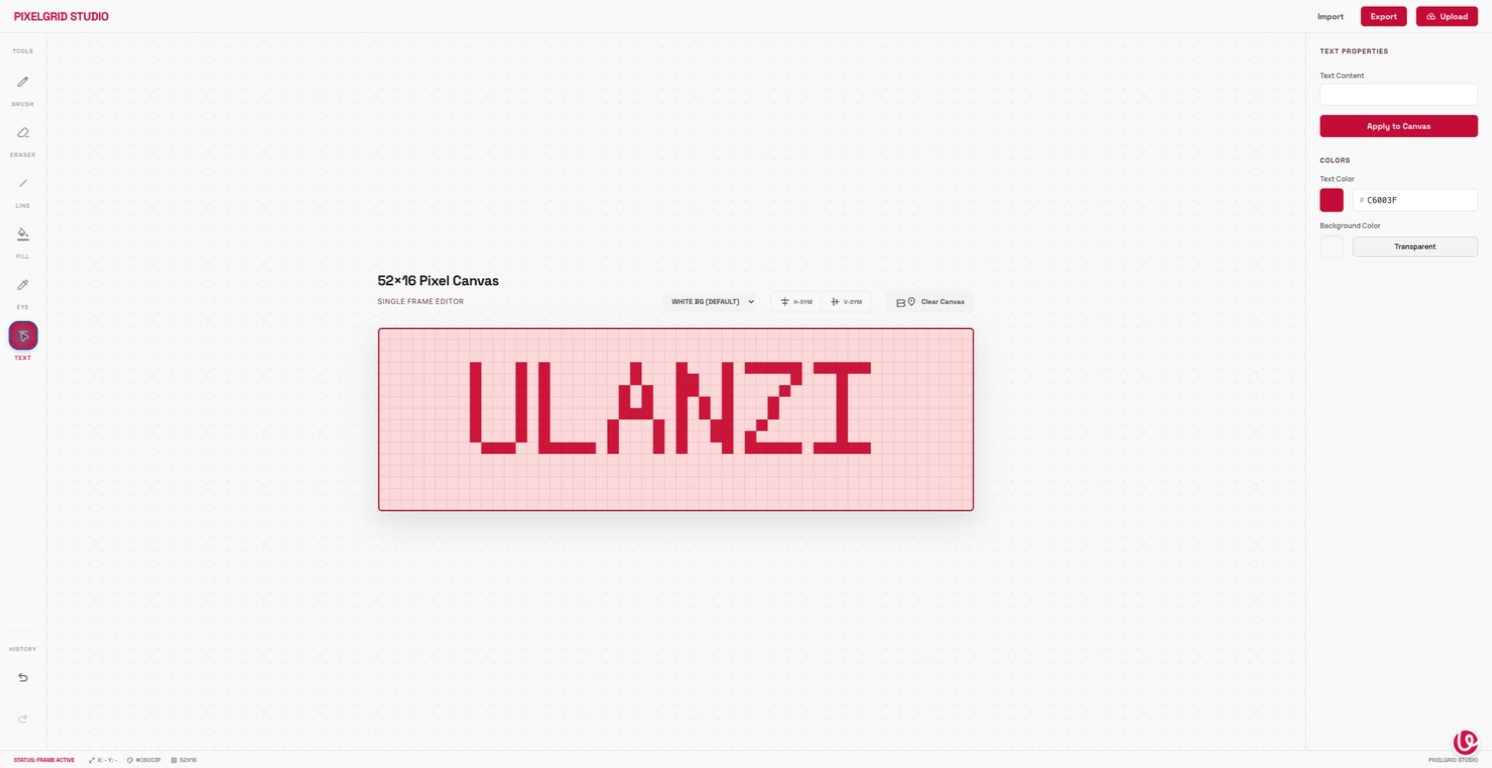
文字较长时可能超出 52×16 画布。遇到这种情况,请缩短文字,或改用 Brush 手动调整字形。
5. 导入和导出作品
导入已有图片
点击右上角 Import,选择本地图片。图片导入后会被放入 52×16 像素画布,你可以继续使用绘图工具调整。
为了获得更清晰的结果,建议优先使用尺寸接近 52×16、主体轮廓清楚、颜色数量较少的图片。
导出 PNG
点击右上角 Export,浏览器会将当前画布下载为 PNG 文件。
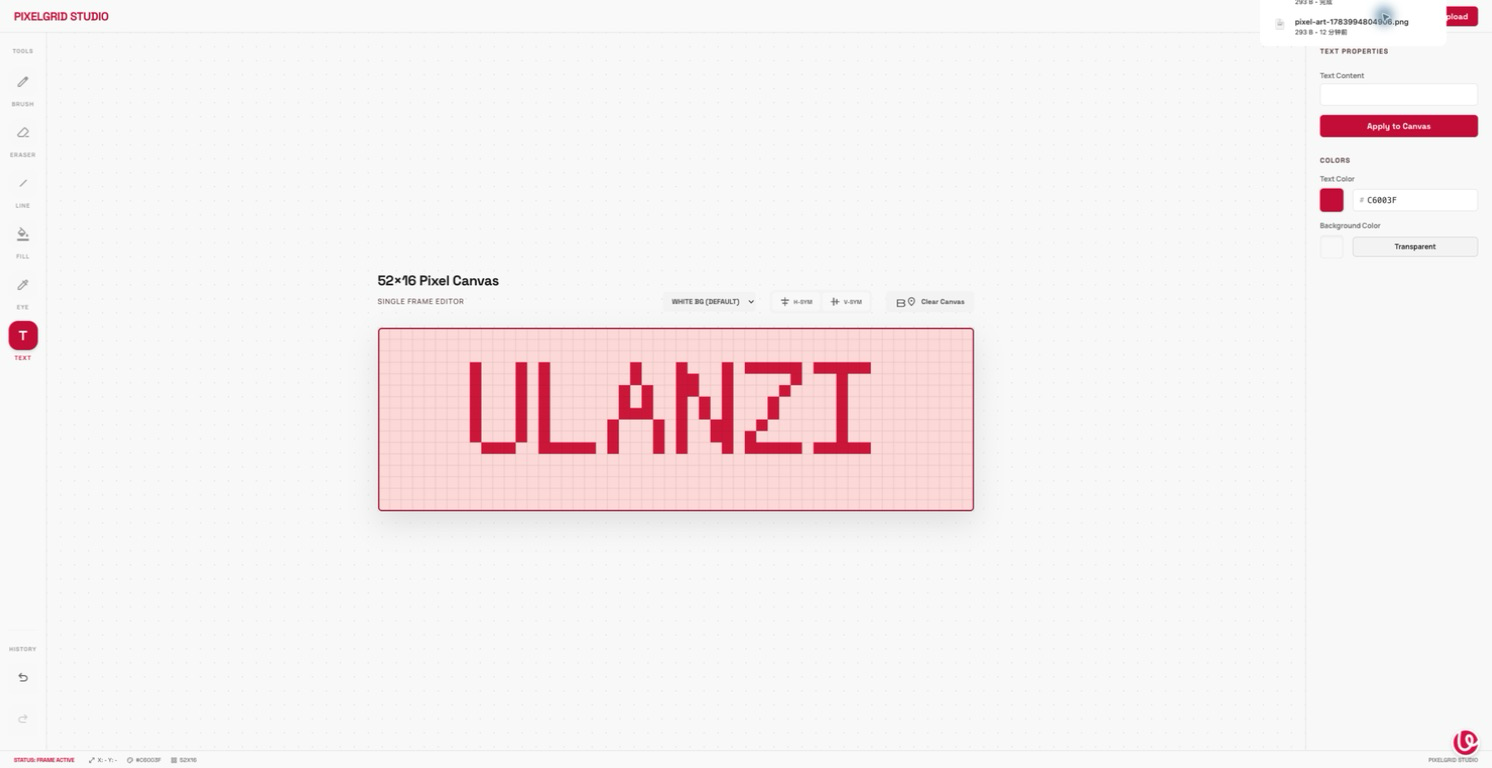
建议在离开或刷新页面前先导出一次,保留本地备份。需要继续编辑时,可以通过 Import 重新导入图片。
6. 准备上传素材
作品完成后,点击右上角 Upload。网站会先生成并上传发布所需的临时素材,然后打开 Upload works 表单。此时作品还没有正式发布。
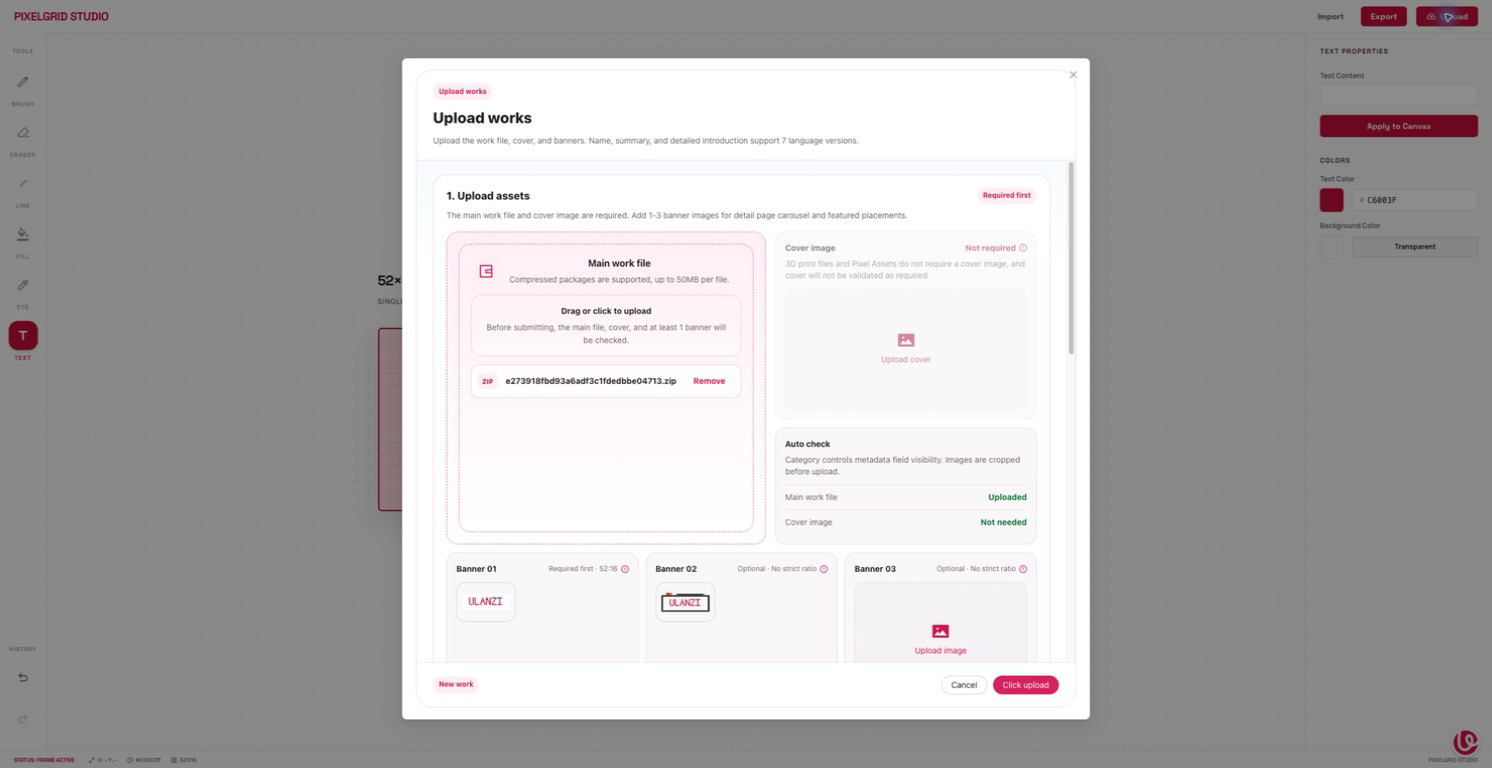
在 1. Upload assets 中检查:
- Main work file:网站自动生成的主文件压缩包,单个文件最大 50 MB。
- Cover image:Pixel Assets 当前不要求封面,页面会显示 Not needed。
- Banner 01:必填,比例为 52:16;网站会根据画布自动生成。
- Banner 02 / Banner 03:可选,可用于作品详情页轮播和推荐位置。
页面的 Auto check 会显示主文件、封面和 Banner 是否符合当前分类要求。出现缺失提示时,先补齐素材,再填写作品信息。
7. 填写多语言作品信息
发布表单支持 7 种语言:中文、English、German、Japanese、Korean、Portuguese 和 Spanish。点击语言标签即可切换当前语言版本。
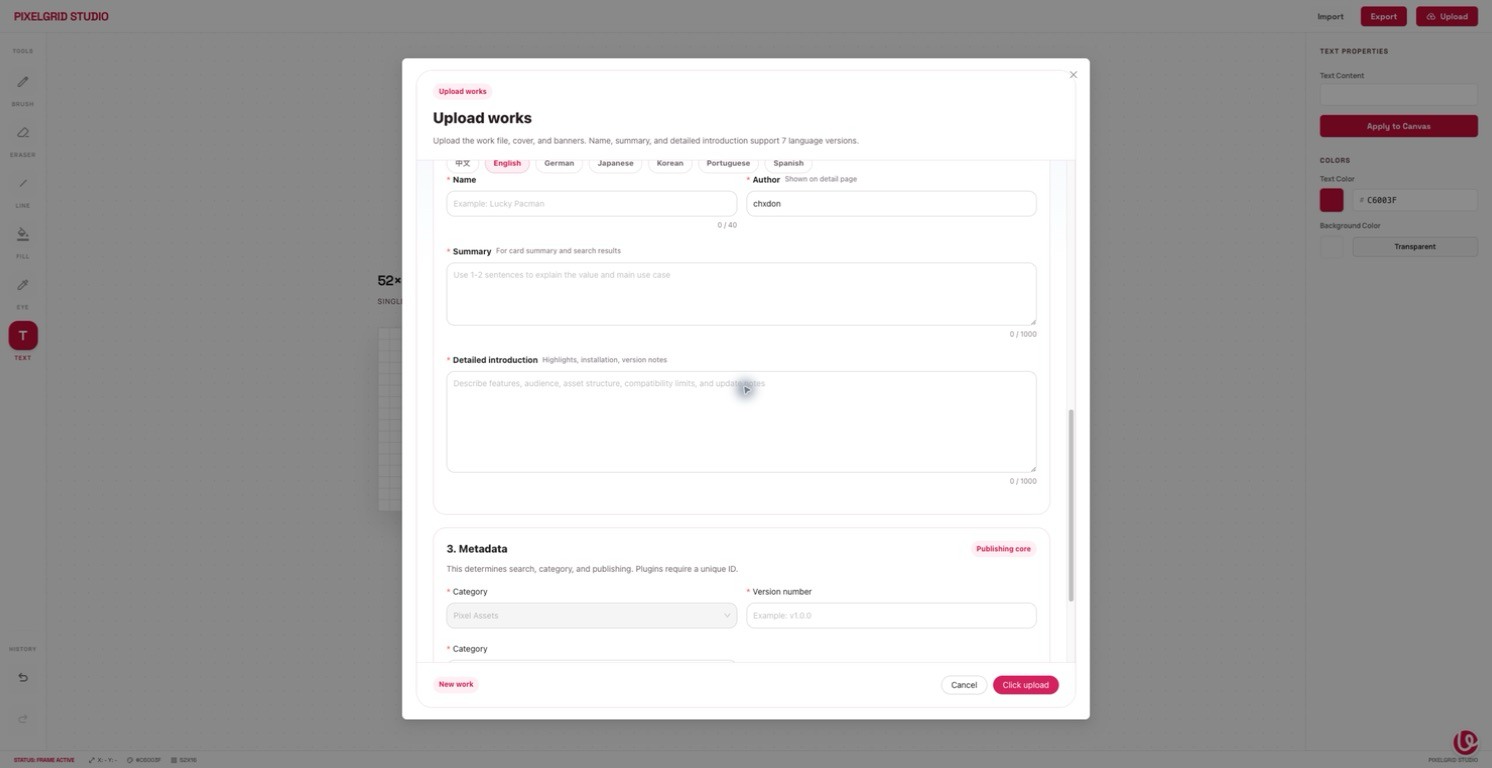
每个语言版本包含:
| 字段 | 填写内容 |
|---|---|
| Name | 作品名称,最多 40 个字符 |
| Author | 详情页显示的作者或团队名称 |
| Summary | 用 1~2 句话说明作品用途和特点 |
| Detailed introduction | 详细介绍作品内容、适用场景、兼容限制和更新说明 |
可以先完成 English,再切换到其他语言并使用 Copy English to current 复制英文内容。复制后仍建议检查并修改当前语言,避免直接发布不合适的文本。
8. 填写元数据
在 3. Metadata 中填写作品的发布信息。
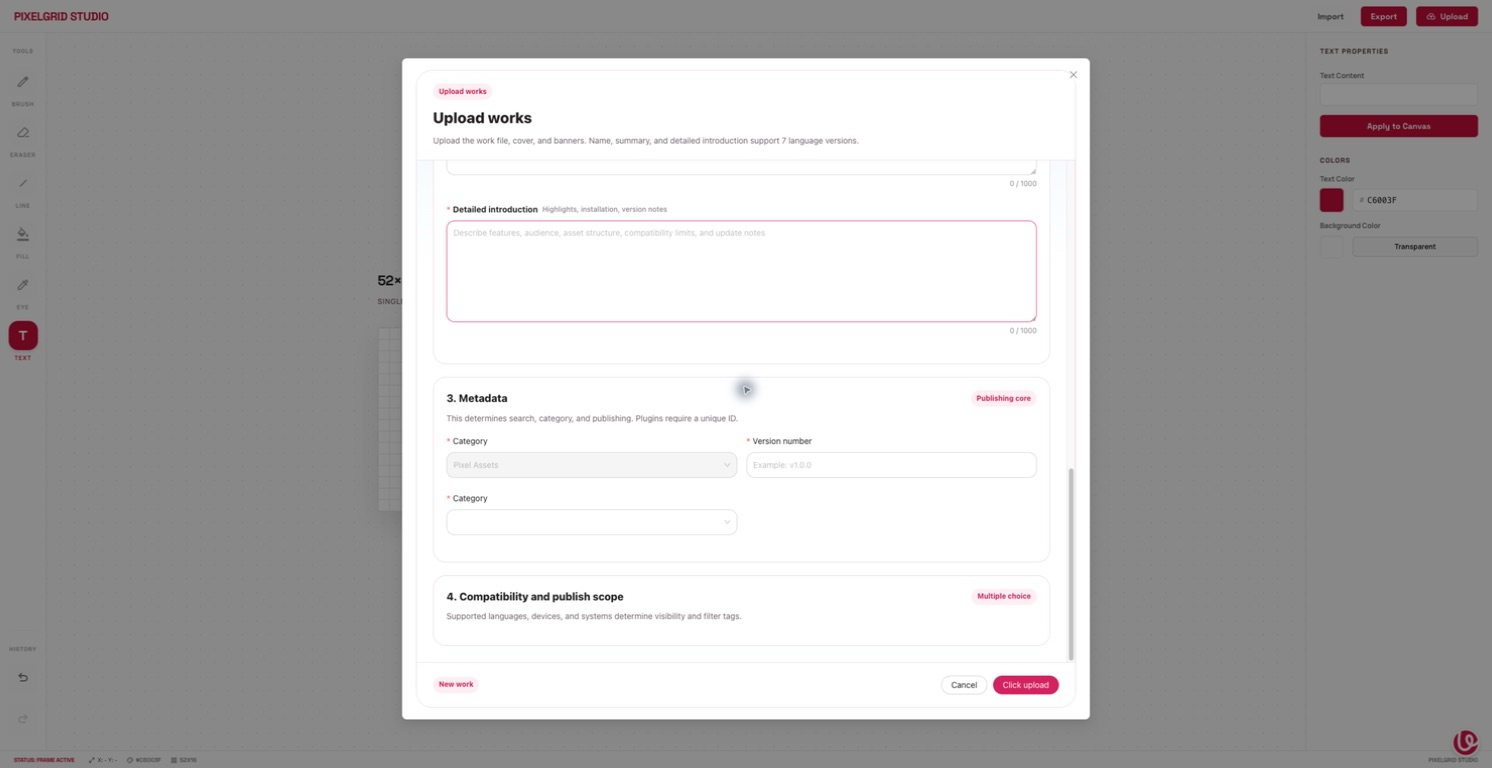
- 第一项 Category 会固定为 Pixel Assets,表示作品类型。
- Version number 填写版本号,例如
v1.0.0。 - 第二项 Category 选择作品主题,例如 Creative、Lighting、Office、Tools、Text、Landscape、AIGC、Emoji 或 Animal。
分类会影响作品的搜索、筛选和部分素材校验,请选择与作品内容最接近的一项。
9. 兼容范围与正式发布
在 4. Compatibility and publish scope 中检查作品支持的语言、设备和系统。这里的选项决定作品对哪些用户可见,也会用于筛选标签;请只选择已经实际确认兼容的范围。
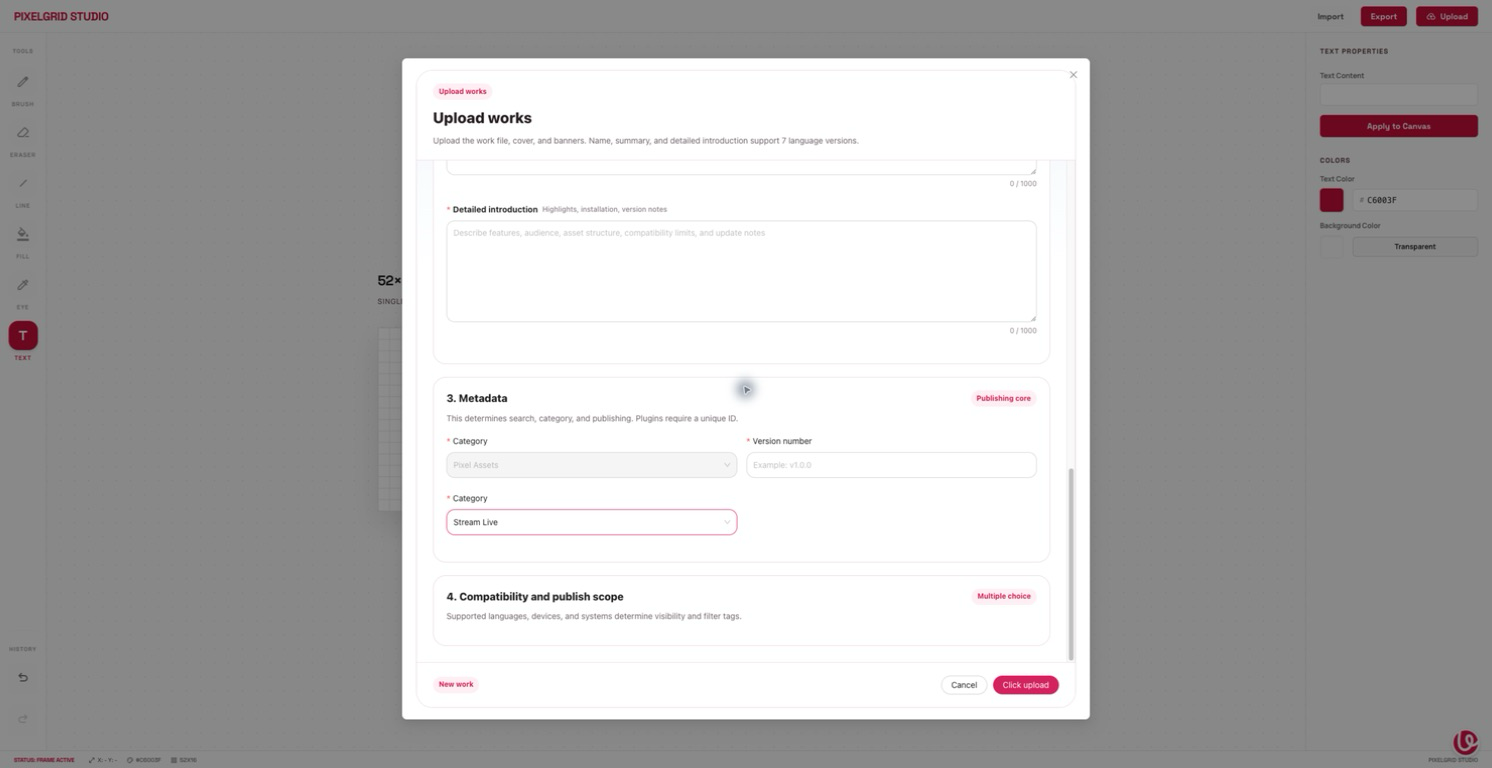
提交前请逐项确认:
- 主文件和必填 Banner 已通过检查。
- 作品名称、作者、摘要和详细介绍已填写。
- 各语言版本没有账号、密码或内部说明。
- 版本号、主题分类和兼容范围正确。
- 导出的 PNG 已在本地保存。
确认无误后,点击右下角 Click upload。这一步会正式提交作品,作品审核或发布后可被其他用户看到。
如果只是测试编辑器,请点击 Cancel 或关闭窗口,不要点击 Click upload。