Ulanzi StudioV3.1.0(适配TC002)软件使用教程
欢迎使用 Ulanzi Studio V3.1.0!本指南将帮助您快速上手Ulanzi TC002及其配套软件,开启高效、专注、愉悦的工作新篇章。
一、关于Ulanzi TC002
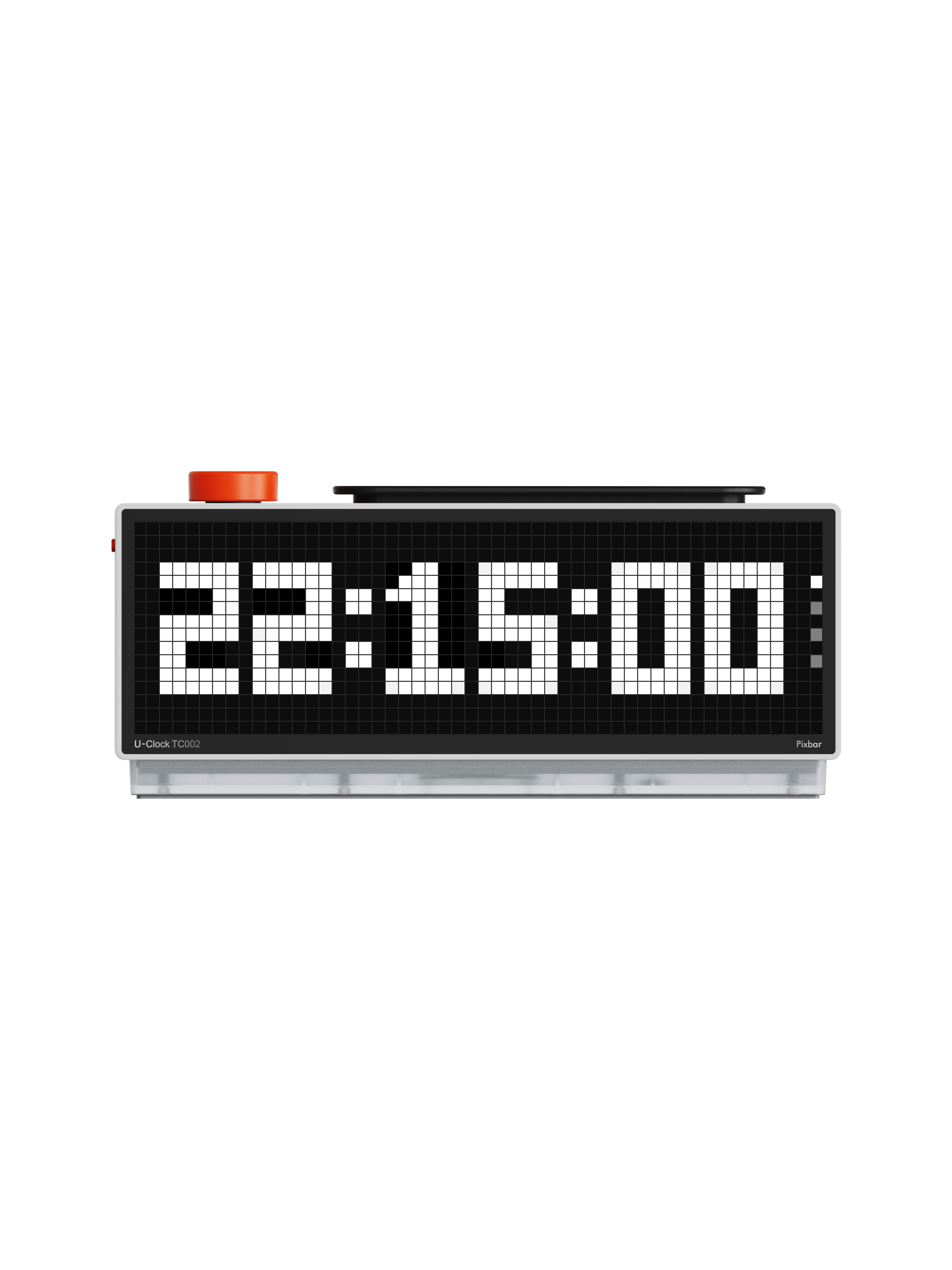
**产品名称:**像素时钟二代
**产品型号:**TC002
核心功能:
开箱即用,它通过整合通过整合日程/工具/社媒/DIY四大核心应用,用极简的像素风格展示核心关注内容,帮助您摆脱分心,提高效率,最终实现创作与娱乐的平衡。
一句话介绍:一款桌面美学与实用结合的智能时钟,可显示时间 / 日历 / 动画,兼具个性化创意表达与高效功能集成的数字生活载体 。
目标用户
- 桌搭爱好者、电竞玩家:追求潮流桌面氛围,喜爱多屏联动、RGB 灯效
- 年轻办公族、学生群体:需要时间管理、信息集成显示提升效率
- DIY 爱好者、设计师:注重个性化装饰与创意表达,喜欢自定义动画、主题
- 女性用户、儿童群体:偏好可爱造型的像素时钟
- 怀旧情怀浓厚的年轻消费者:喜爱复古造型的像素时钟
核心卖点 Top3
- 个性化创意表达 :支持 DIY 像素画创作与分享、多主题切换、RGB 灯效,部分产品支持 3D 打印外壳、像素块拼装,满足用户个性展示需求
- 高效功能集成 :集成时钟、闹钟、天气、番茄时钟、信息同步(粉丝数、温湿度等),部分产品支持智能家居联动、多设备协同,提升生活与工作效率
- 多场景适配体验 :可作为桌面摆件、床头闹钟、氛围灯、礼品,适配家庭、办公、电竞房等多种场景,兼具装饰性与实用性
技术参数
- 显示 :16*52RGB像素矩阵,支持亮度调节 ;
- 接口 :产品支持 USB 供电、OTA 固件升级wifi升级,部分兼容 HomeAssistant、esp32 芯片及 MQTT 接口;
- 自定义 :支持 APP 联动自定义显示内容、上传 DIY 像素画,产品支持实时像素艺术绘画、滚动文字;
适用场景
- 办公场景 :作为桌面时钟、时间管理工具,集成信息显示提升工作效率
- 家居场景 :作为床头闹钟、氛围灯,营造温馨或科技感家居氛围
- 电竞场景 :搭配电竞桌,通过 RGB 灯效、多屏联动打造专属电竞氛围
- 礼品场景 :作为创意礼品,适合送给像素艺术爱好者、游戏玩家
- 教育场景 :通过 DIY 像素画、互动游戏,作为儿童创意教育工具
二、Ulanzi Studio 软件
Ulanzi Studio Desktop是一款为内容创作者、游戏直播、办公用户设计的多功能控制面板软件。它允许用户通过可自定义配置,快速访问和控制各种软件和硬件功能。
1.1 核心功能:
- 软件集成:集成您最喜欢的工具和平台,实现即时、无缝控制;
- 设置和自定义功能:使您的设置更自由,更符合您的习惯;
- 多平台支持:兼容 Windows 和 Mac 操作系统;
- 支持设备:Ulanzi D200、D200H、D100H、D200X、TC002;
1.2 适用人群
- 内容创作者(视频剪辑师、摄影师、设计师)
- 直播主播(游戏直播、在线教育讲师)
- 办公用户(追求效率的办公人士)
- 数码极客玩家(智能家居爱好者)
- 音乐制作人(播客主播、音频混音师)
二、快速开始
2.1 系统要求
| 平台 | 系统要求 |
| Windows | Windows 10及以上 |
| Mac (Apple芯片) | macOS 12.0及以上(仅限在Apple芯片上使用) |
| Mac (Intel芯片) | macOS 12.0及以上(仅限在Intel芯片上使用) |
2.2 访问官网下载
- 国内网址:www.ulanzi.cn/download/UlanziDeck
- 海外网址:https://www.ulanzi.com/pages/ulanzi-app
- 选择Ulanzi Studio对应操作系统的版本下载安装。
2.3 使用步骤
添加TC002设备操作流程:
Step1:打开Ulanzi Studio进入首页
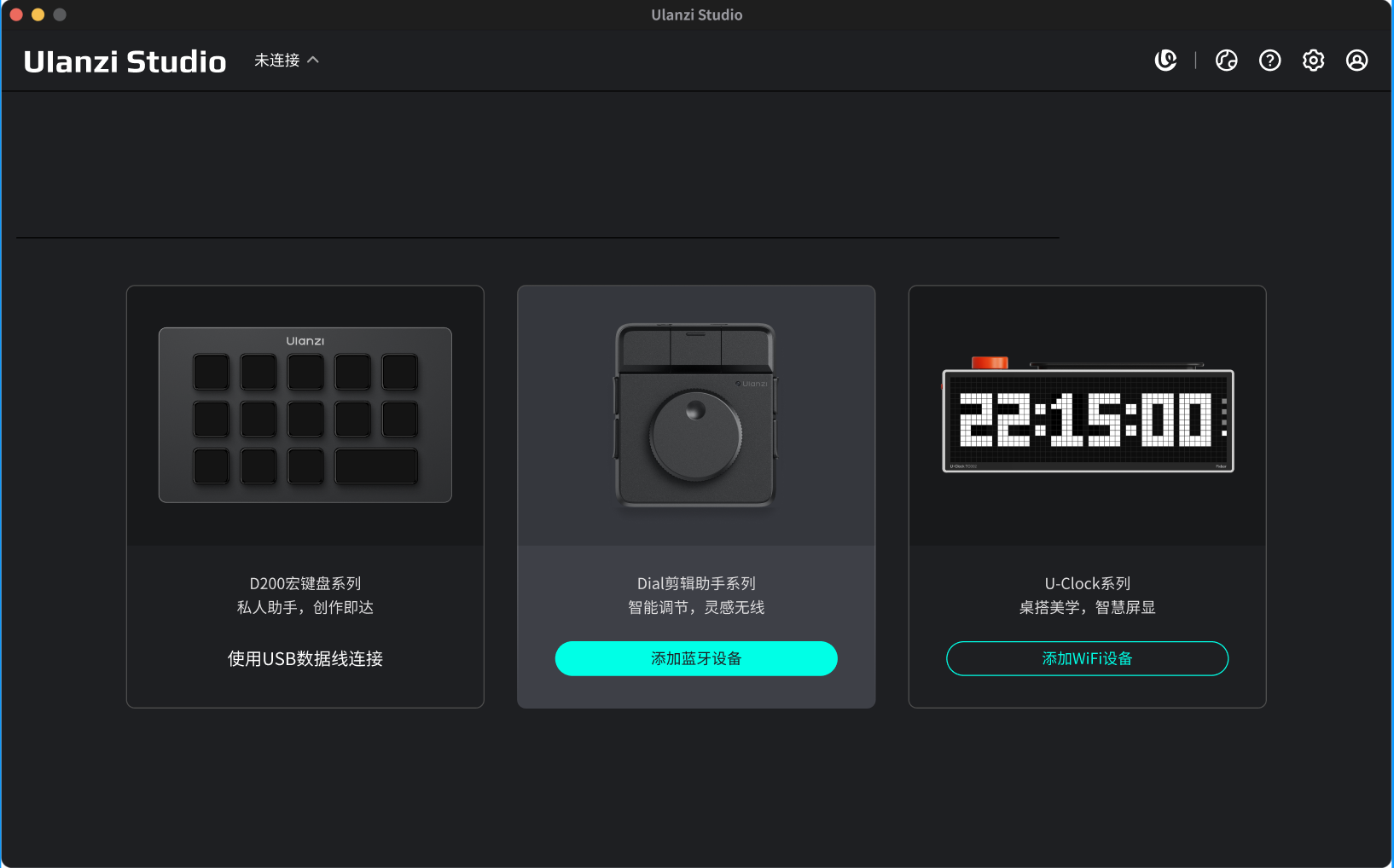
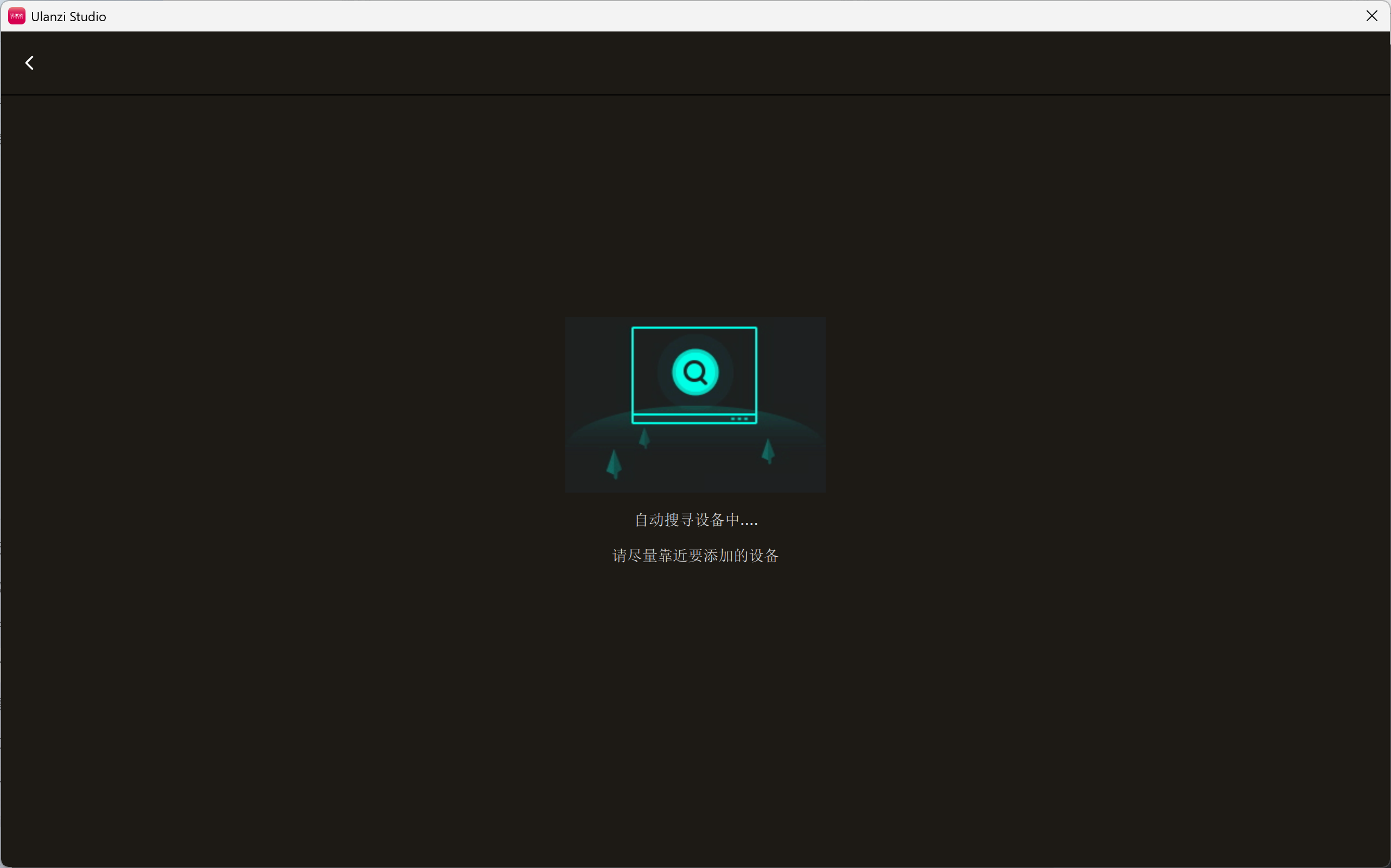
Step2:点击添加Wi-Fi设备,搜索附近设备
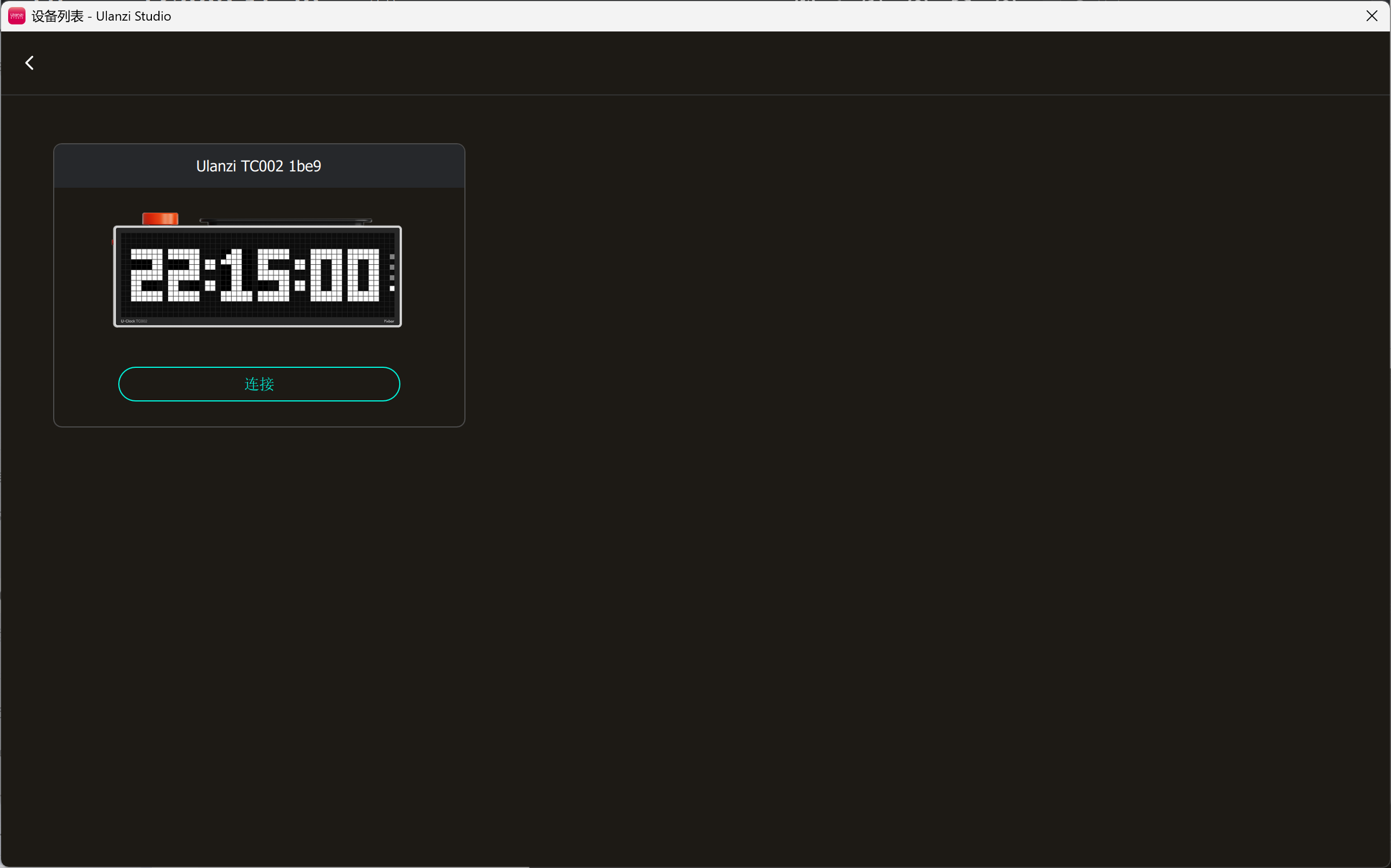
Step3:选择TC002设备,点击连接
Step4:检测设备配网状态
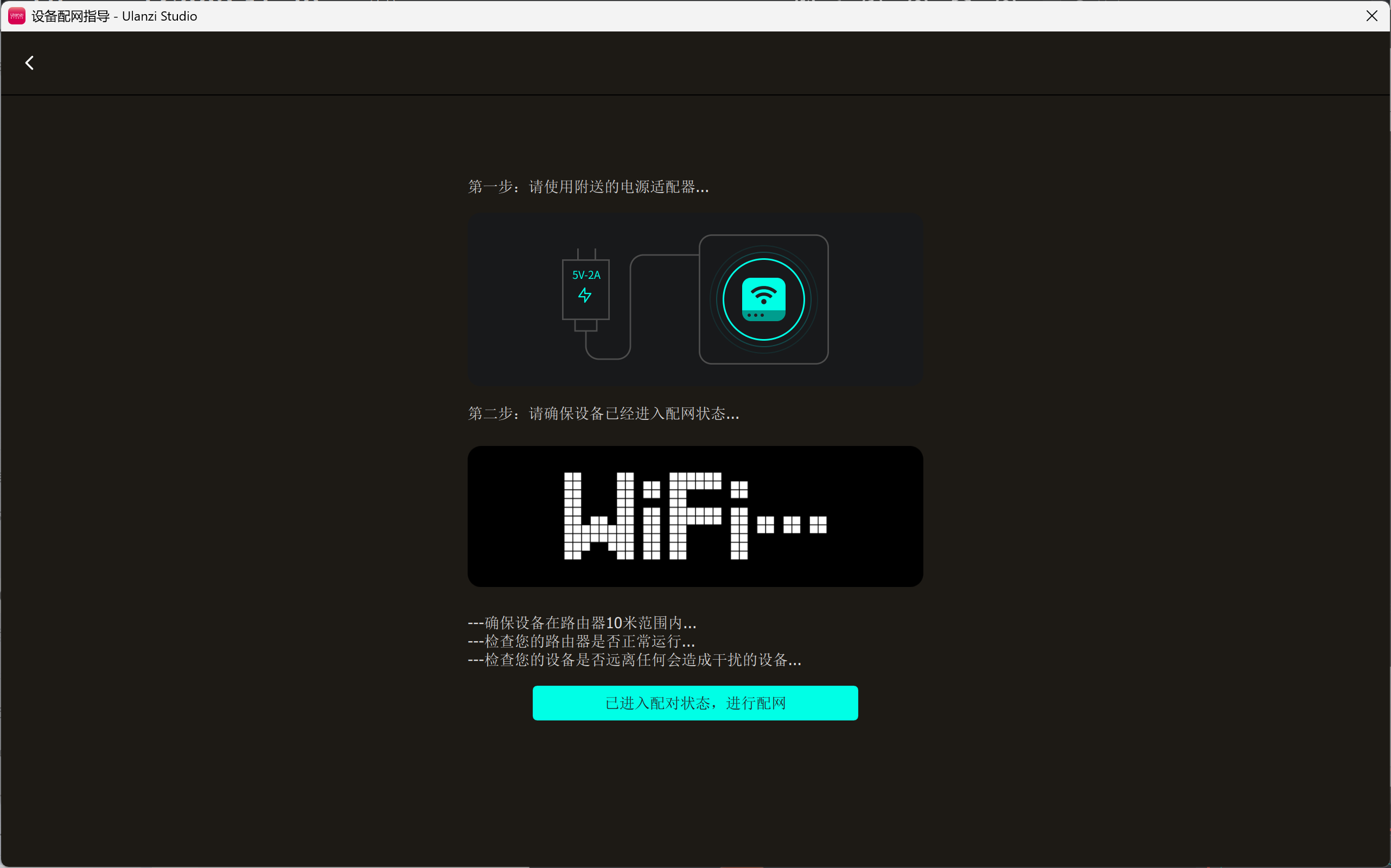
Step5:Wi-Fi和密码设置
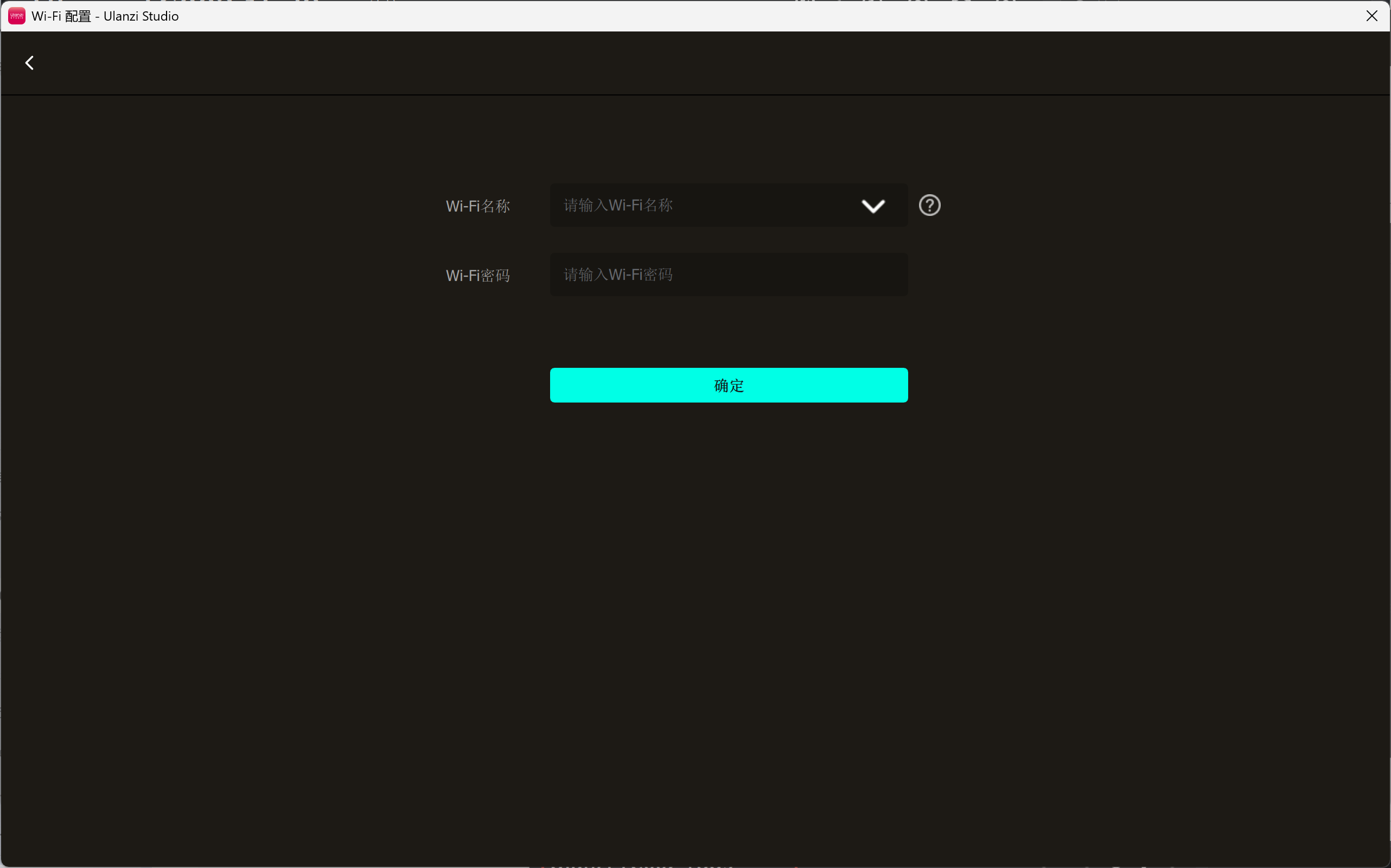
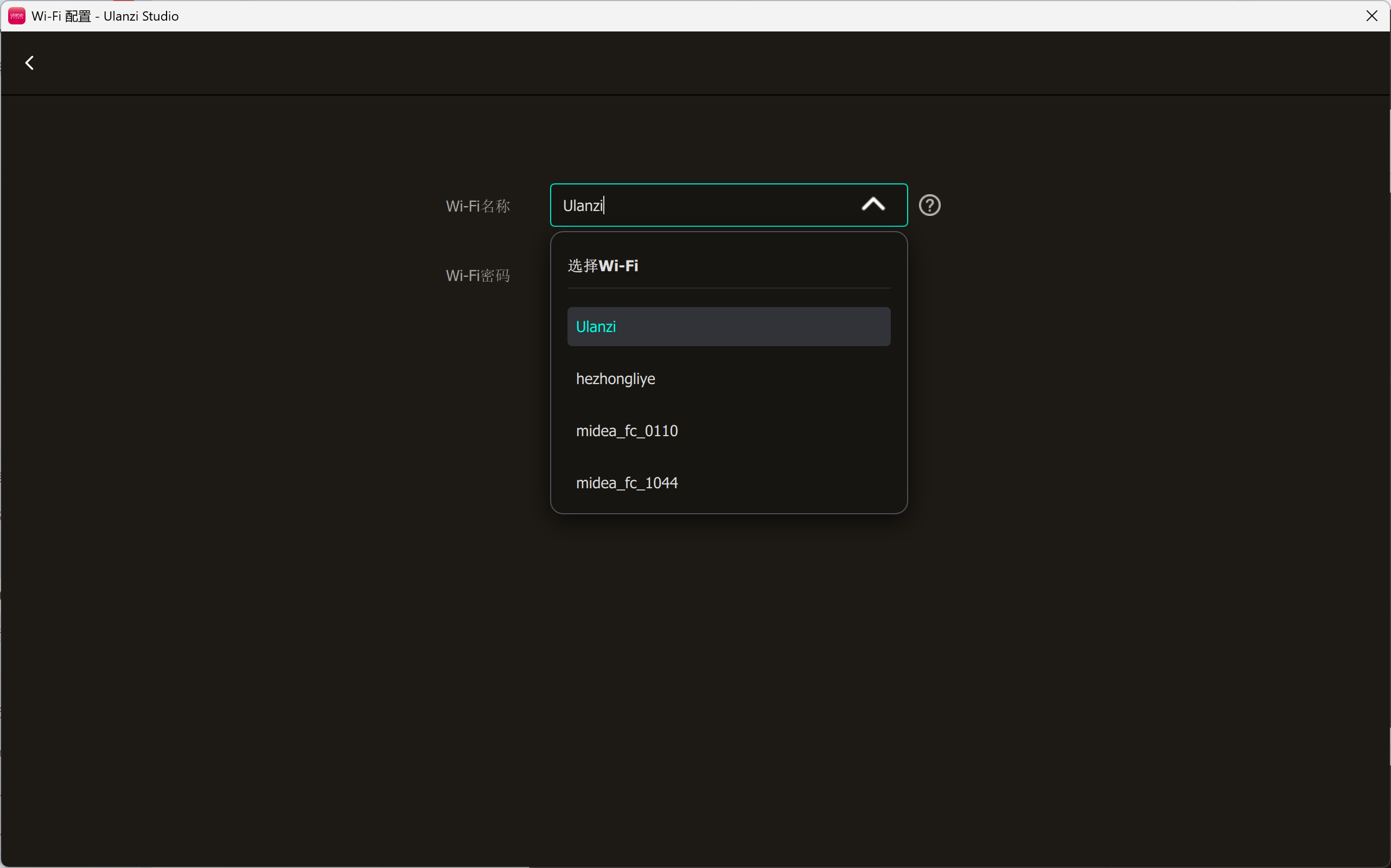
下拉选择Wi-Fi。
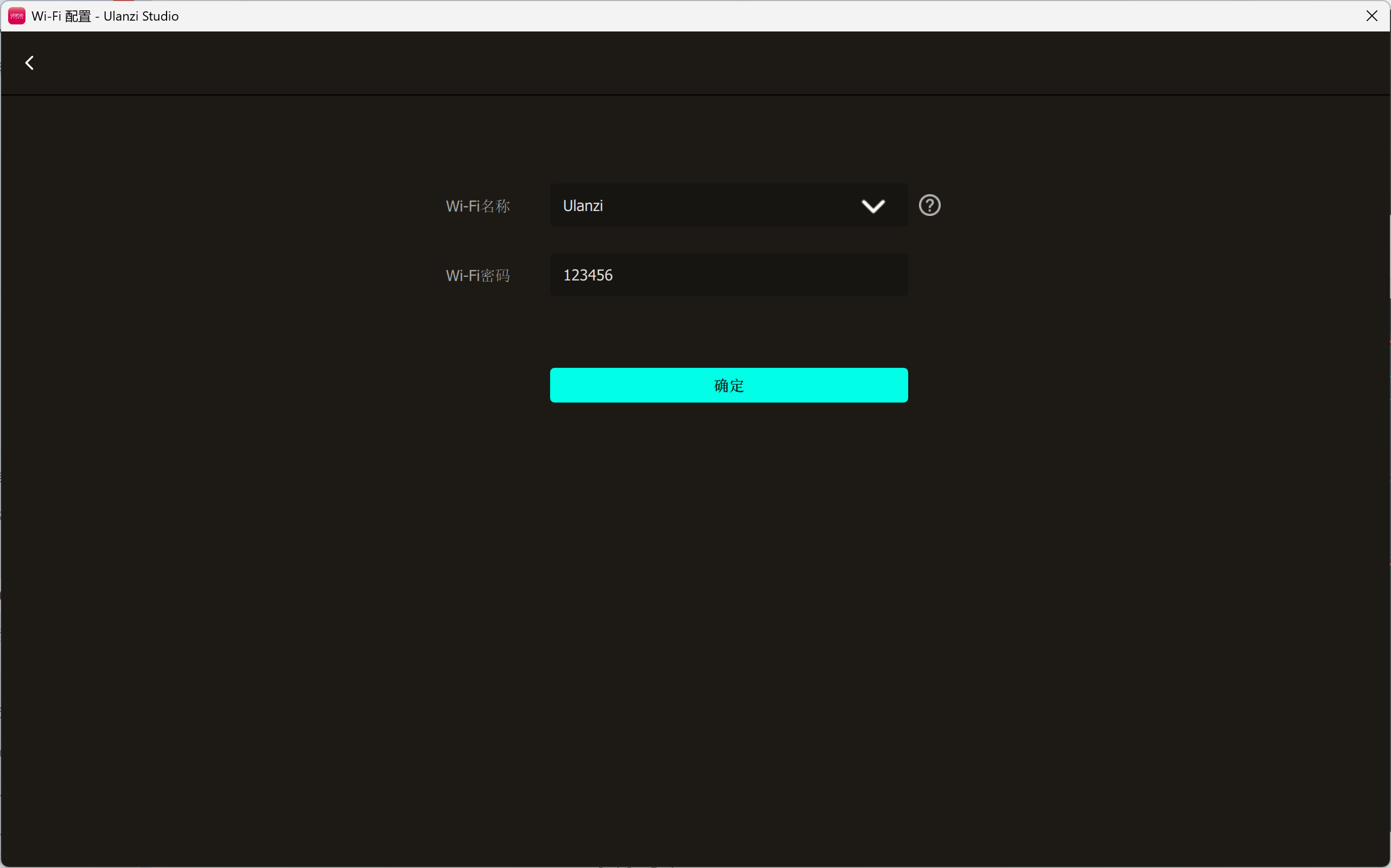
输入密码,点确定
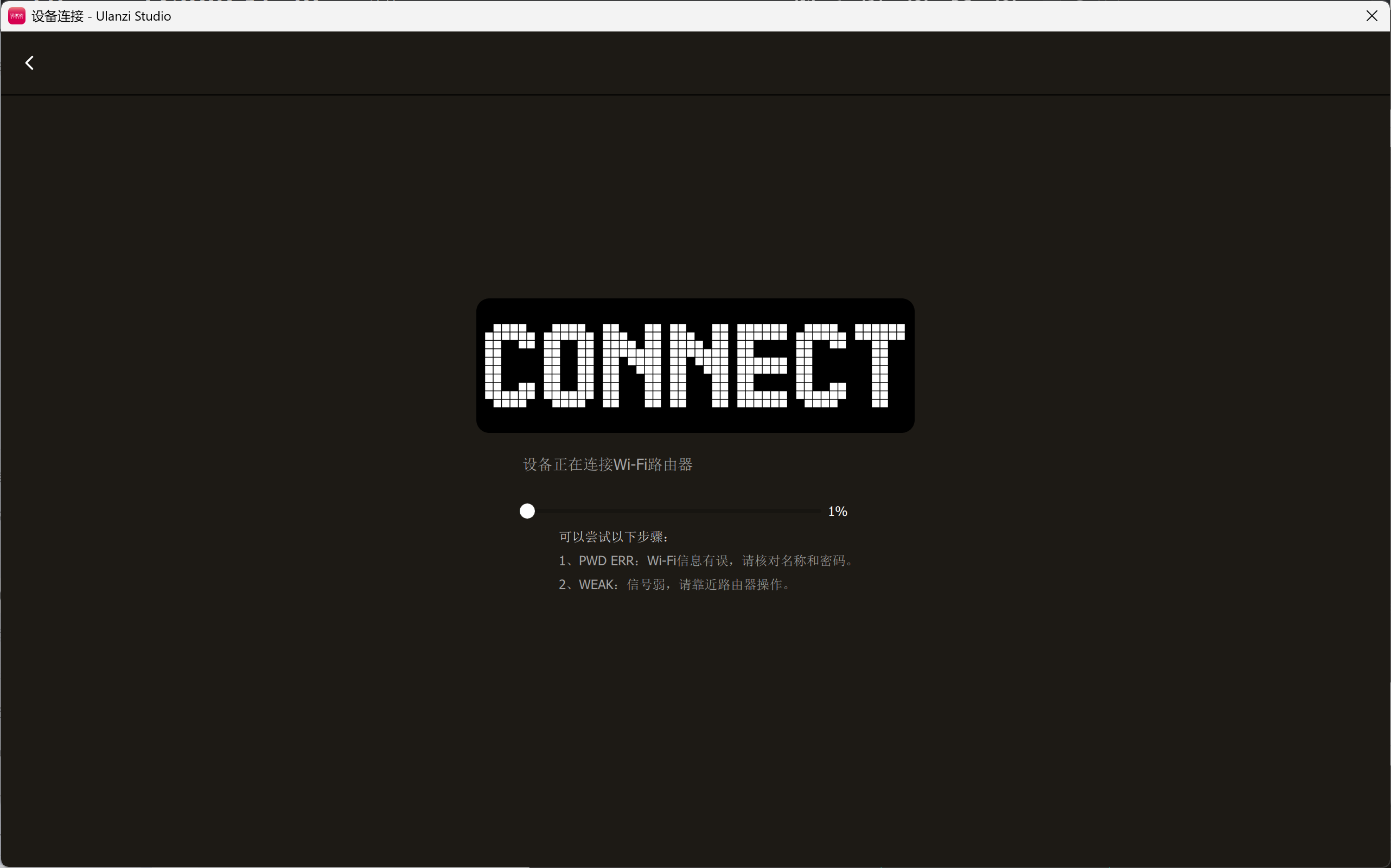
Setp6:Wi-Fi配置中
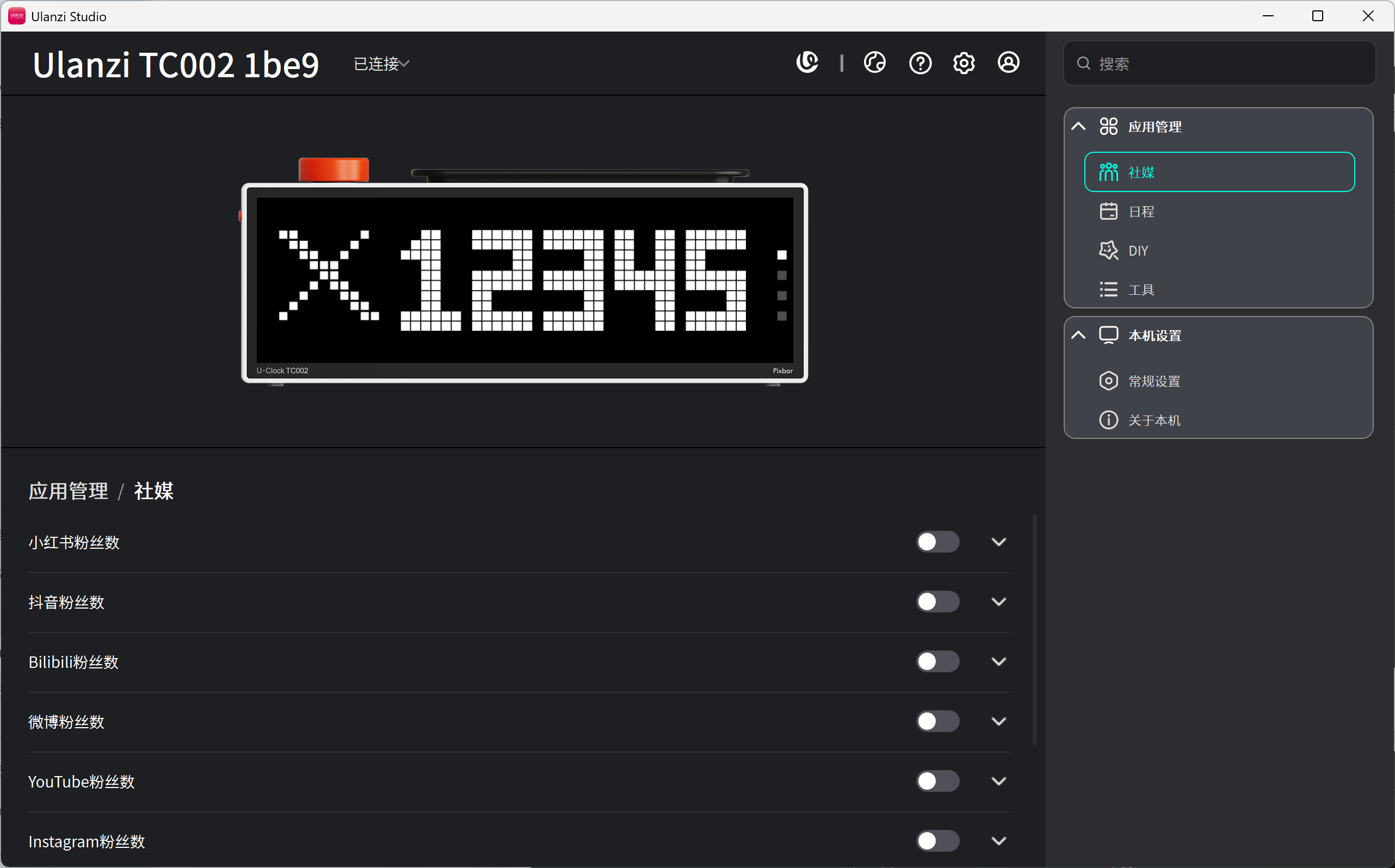
Step7:连接成功后,进入首页
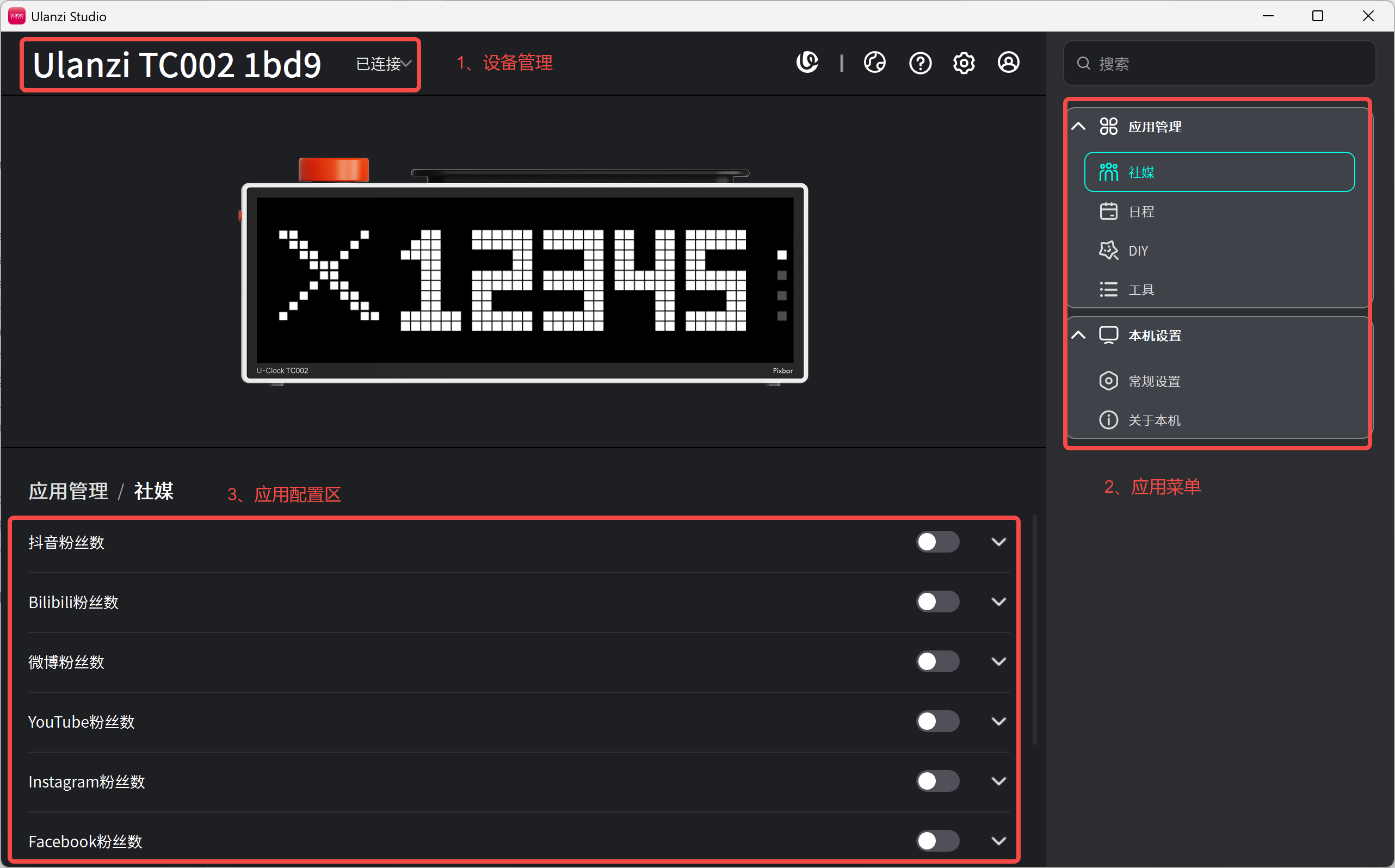
三、主界面导览
四、功能介绍:
社媒粉丝数显示
TC002 支持将您在主流社交平台的粉丝关注数据,实时同步并展示在像素屏幕上。
支持平台:
抖音、Bilibili、微博、YouTube、Instagram、TikTok
配置方法:
- 确保 TC002 已通过 Ulanzi Studio 完成 Wi-Fi 配网。
- 在 Ulanzi Studio 软件中,进入 TC002 设备页面。
- 找到“社媒”应用,选择您要显示的平台(如“抖音粉丝数”)。
- 根据向导,完成对应平台的账号授权或API配置。
- 保存设置,TC002 将自动获取并刷新您的粉丝数量。
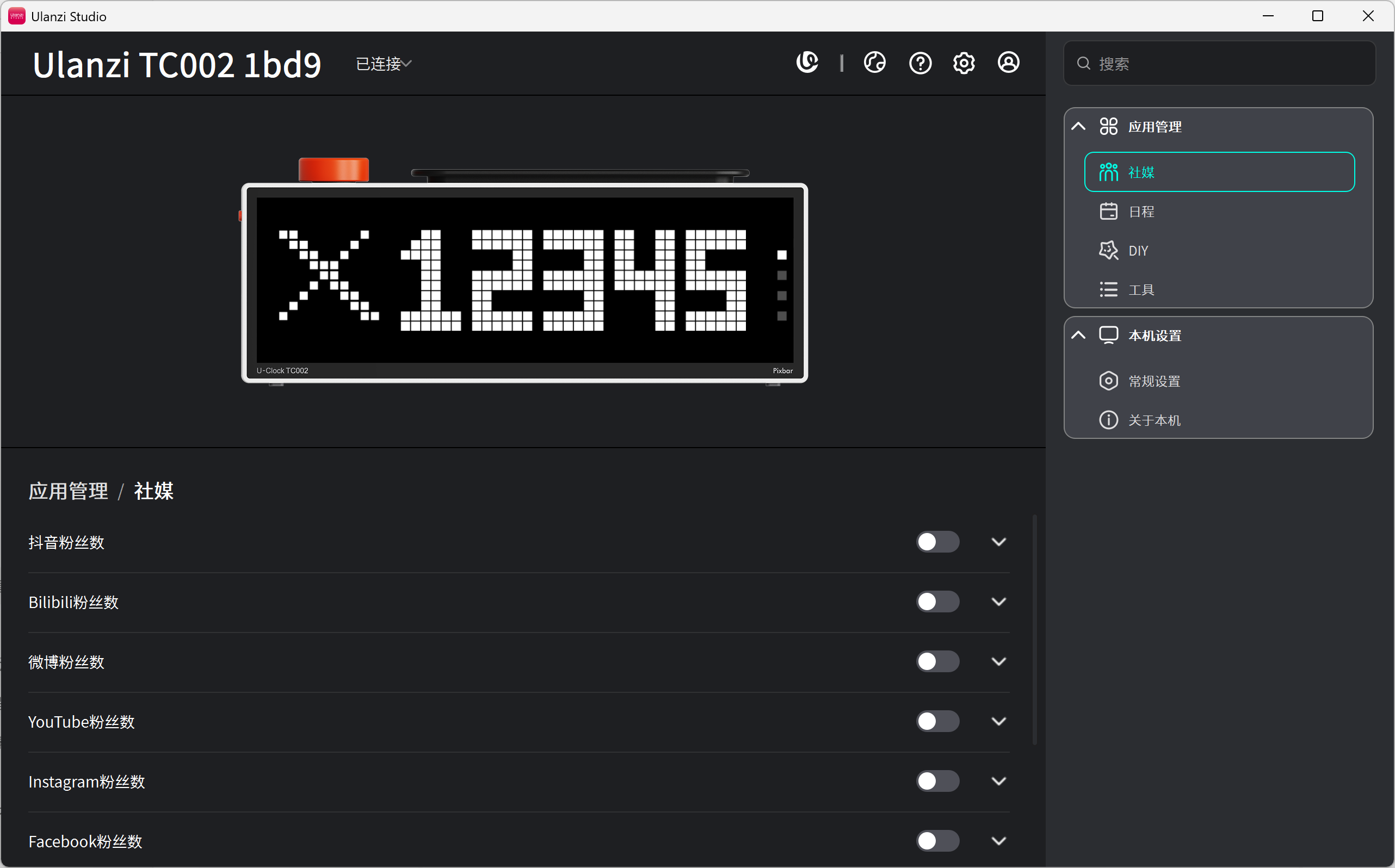
社媒---抖音粉丝数
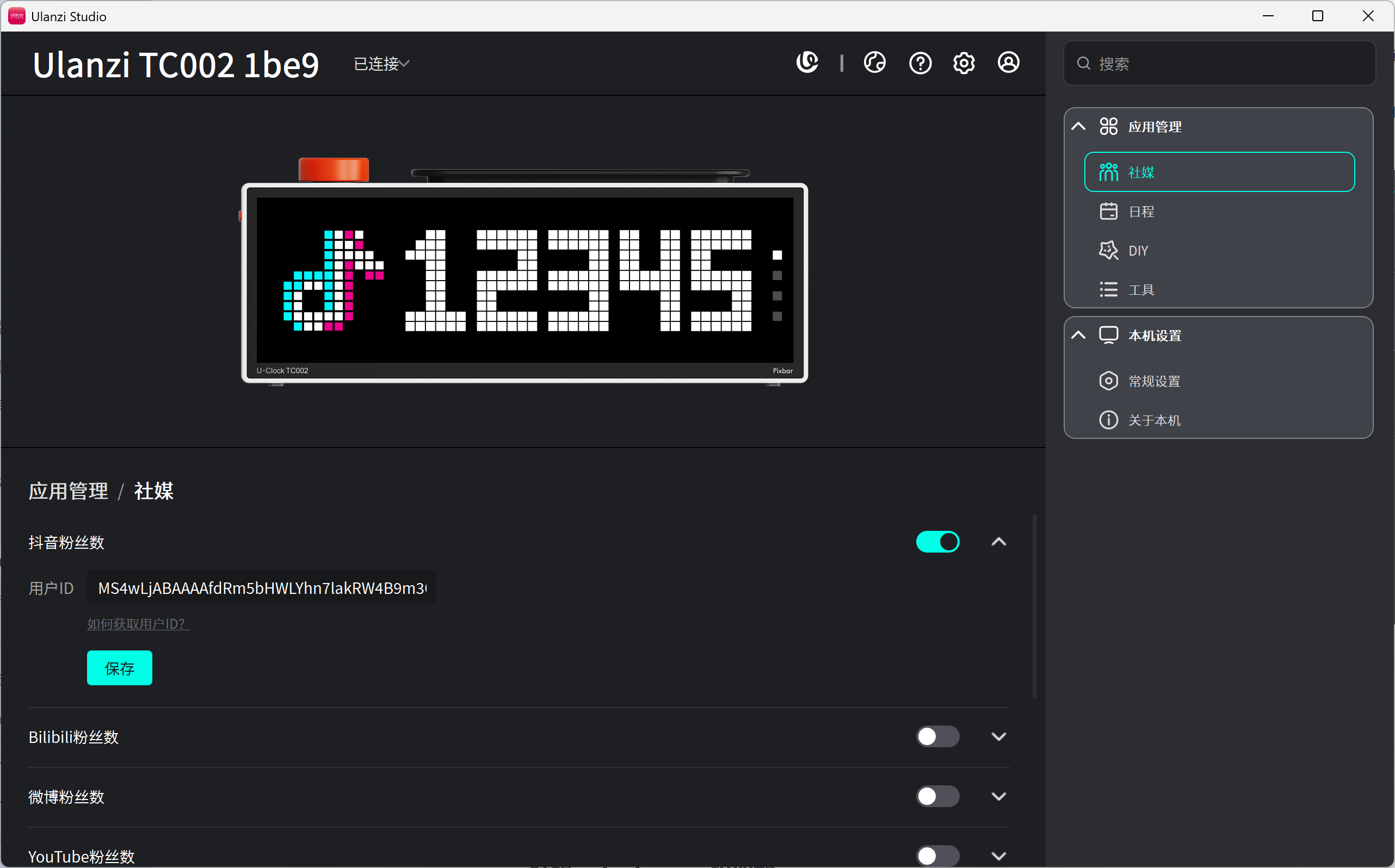
设置步骤:
Step1:打开抖音粉丝数右边开关
Step2:在下面输入用户ID
Step3:点击保存,TC002设备就会显示抖音粉丝数。
社媒---Bilibili粉丝数
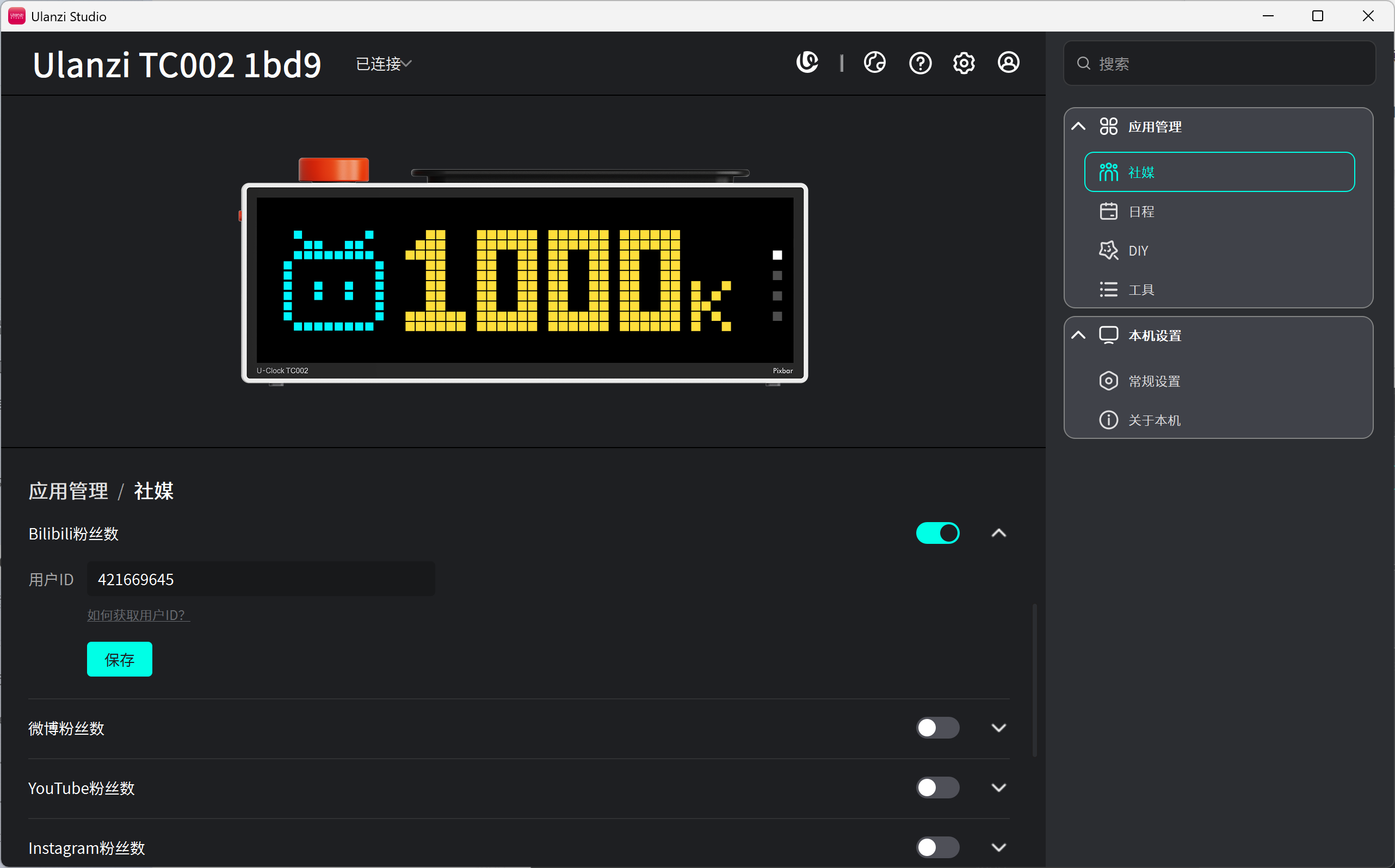
设置步骤:
Step1:打开Bilibili粉丝数右边开关
Step2:在下面输入用户ID
Step3:点击保存,TC002设备就会显示Bilibili粉丝数。
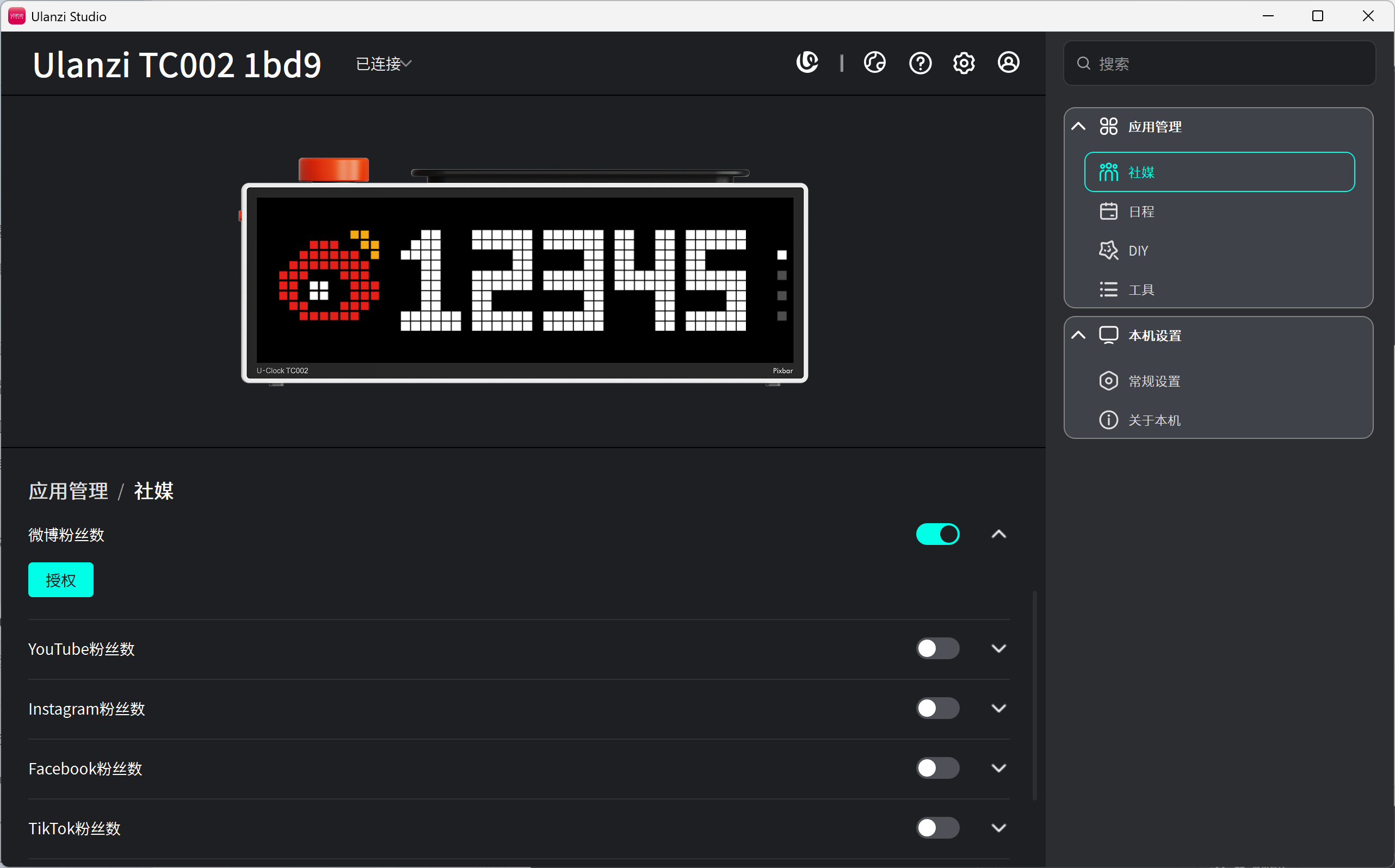
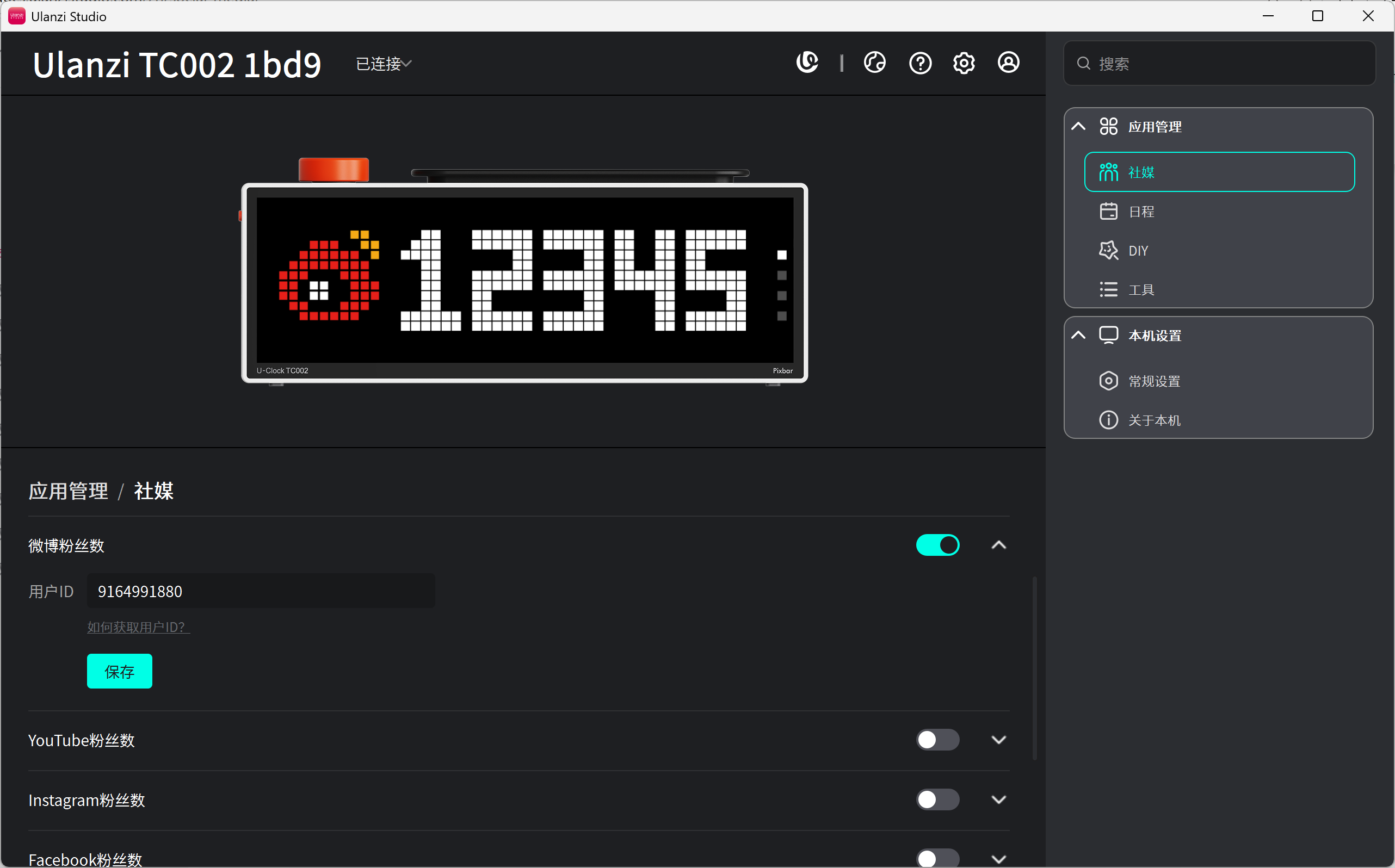
社媒---微博粉丝数
设置步骤:
Step1:打开微博粉丝数右边开关
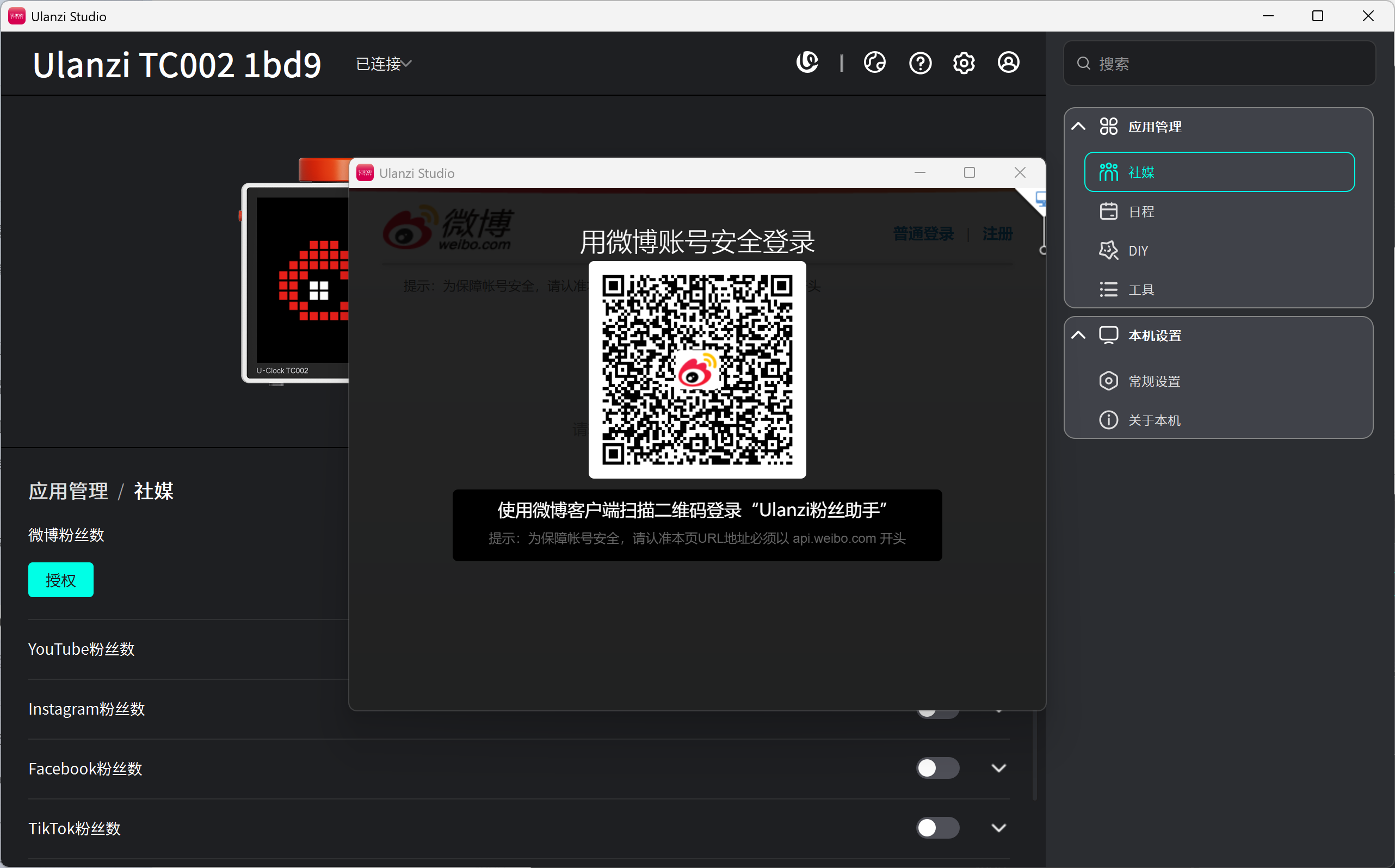
Step2:在下面的授权;
Step3:扫描二维码完成登陆;
Step4:自动获取用户ID;
Step5:点击保存,TC002设备就会显示微博粉丝数。
社媒---YouTube粉丝数
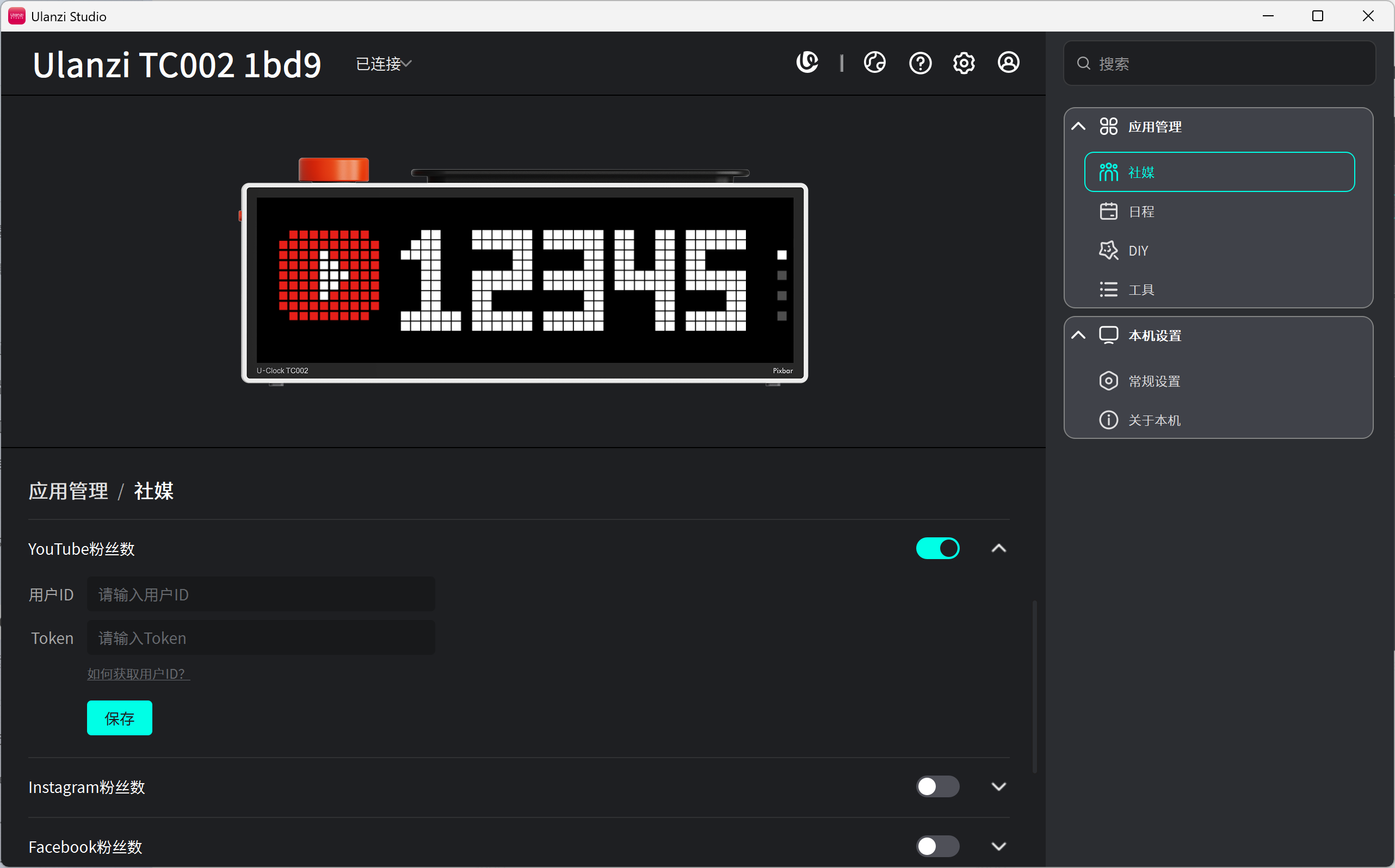
设置步骤:
Step1:打开Youtube粉丝数右边开关
Step2:输入用户ID;
Step4:输入Token;
Step5:点击保存,TC002设备就会显示Youtube粉丝数。
社媒---Instagram粉丝数
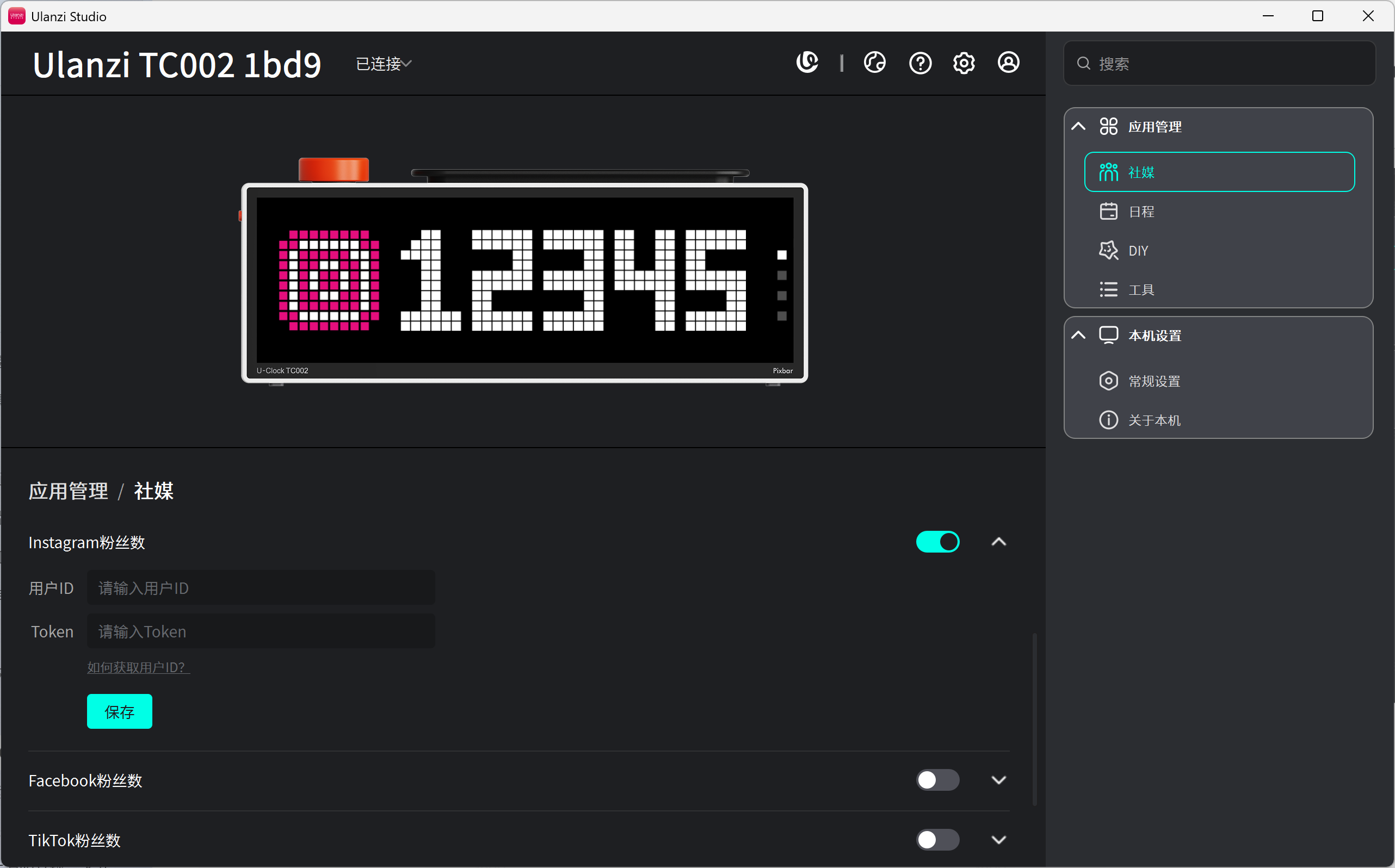
设置步骤:
Step1:打开Instagram粉丝数右边开关
Step2:输入用户ID;
Step3:输入Token;
Step4:点击保存,TC002设备就会显示Instagram粉丝数。
社媒---TikTok粉丝数
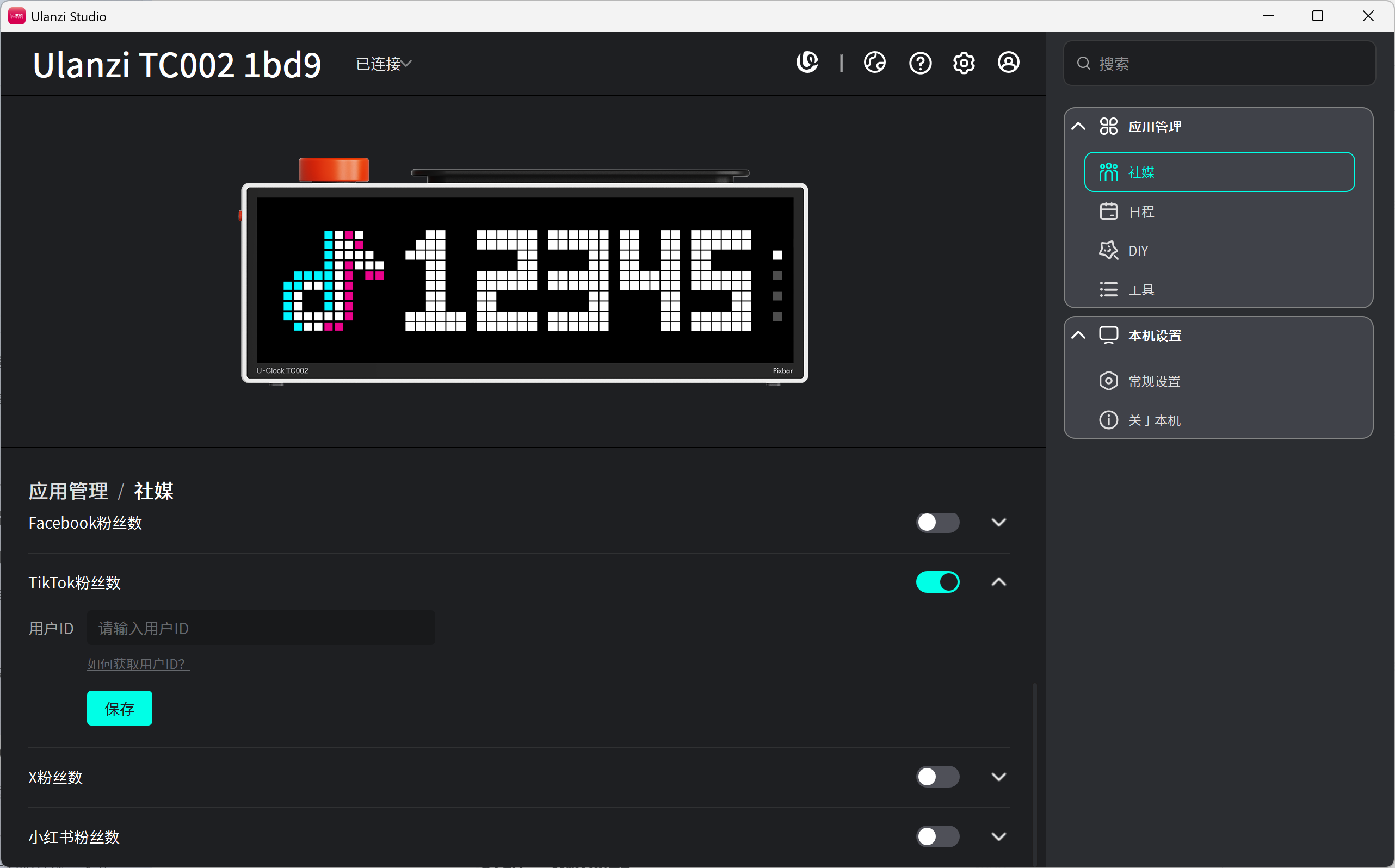
设置步骤:
Step1:打开TikTok粉丝数右边开关,点下拉图标
Step2:输入用户ID;
Step3:点击保存,TC002设备就会显示TikTok粉丝数。
日程同步显示
TC002 可将您当天的日程安排同步至像素屏幕,助您高效掌控每日计划。
支持平台:
飞书、钉钉、企业微信、Google 日历、iCloud 日历、Outlook
配置方法:
- 确保 TC002 已通过 Ulanzi Studio 完成 Wi-Fi 配网。
- 在 Ulanzi Studio 软件中,进入 TC002 的应用设置页面。
- 找到“日程”应用,选择您使用的日历平台(如“飞书”)。
- 根据向导,完成对应平台的账号授权或日历订阅配置。
- 保存设置,TC002 将自动获取并显示您当天的日程事项。
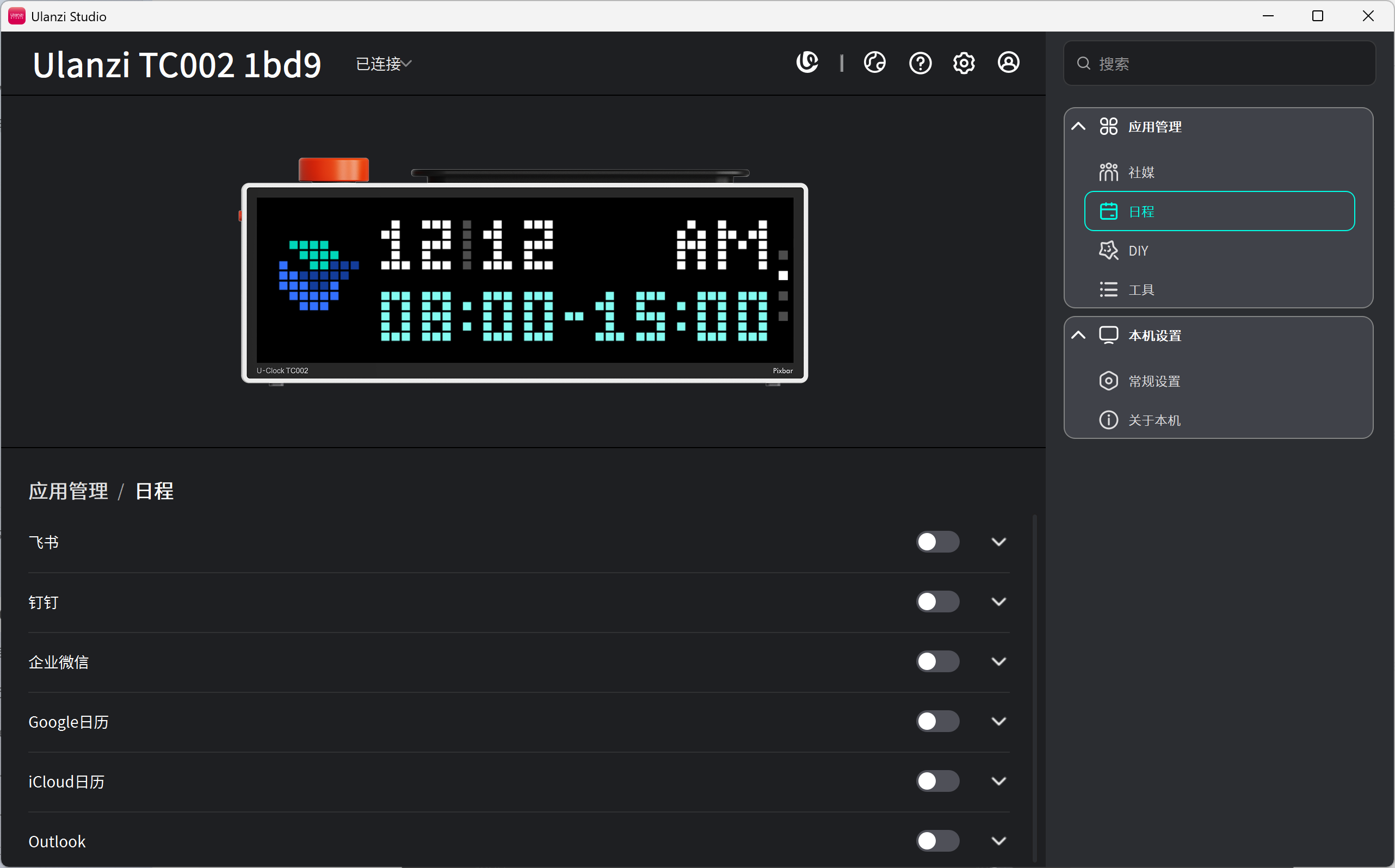
日程---飞书
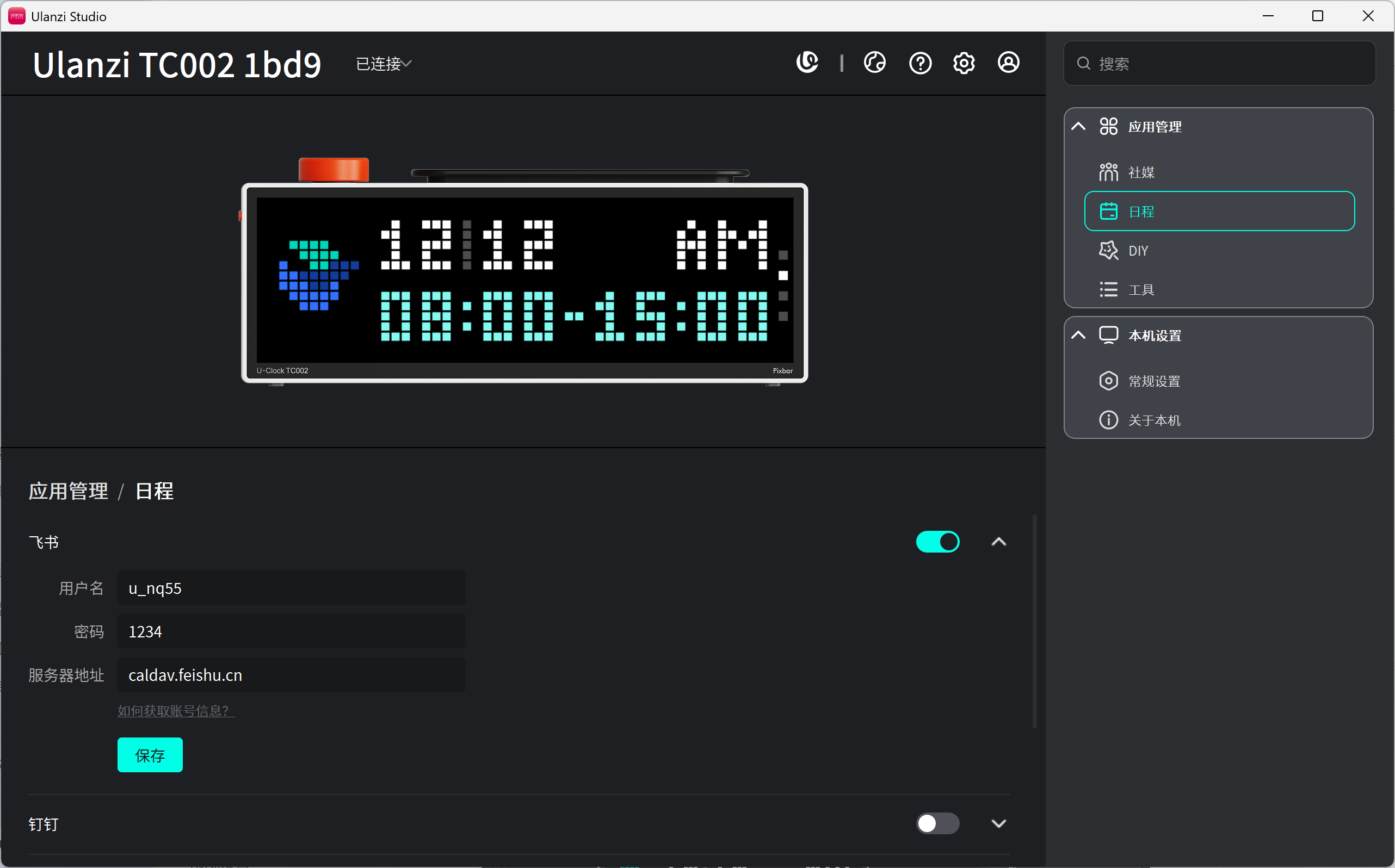
设置步骤:
Step1:打开飞书右边开关,点下拉图标
Step2:输入用户名、密码、服务器地址;
Step3:点击保存,TC002设备就会显示飞书日程。
日程---钉钉
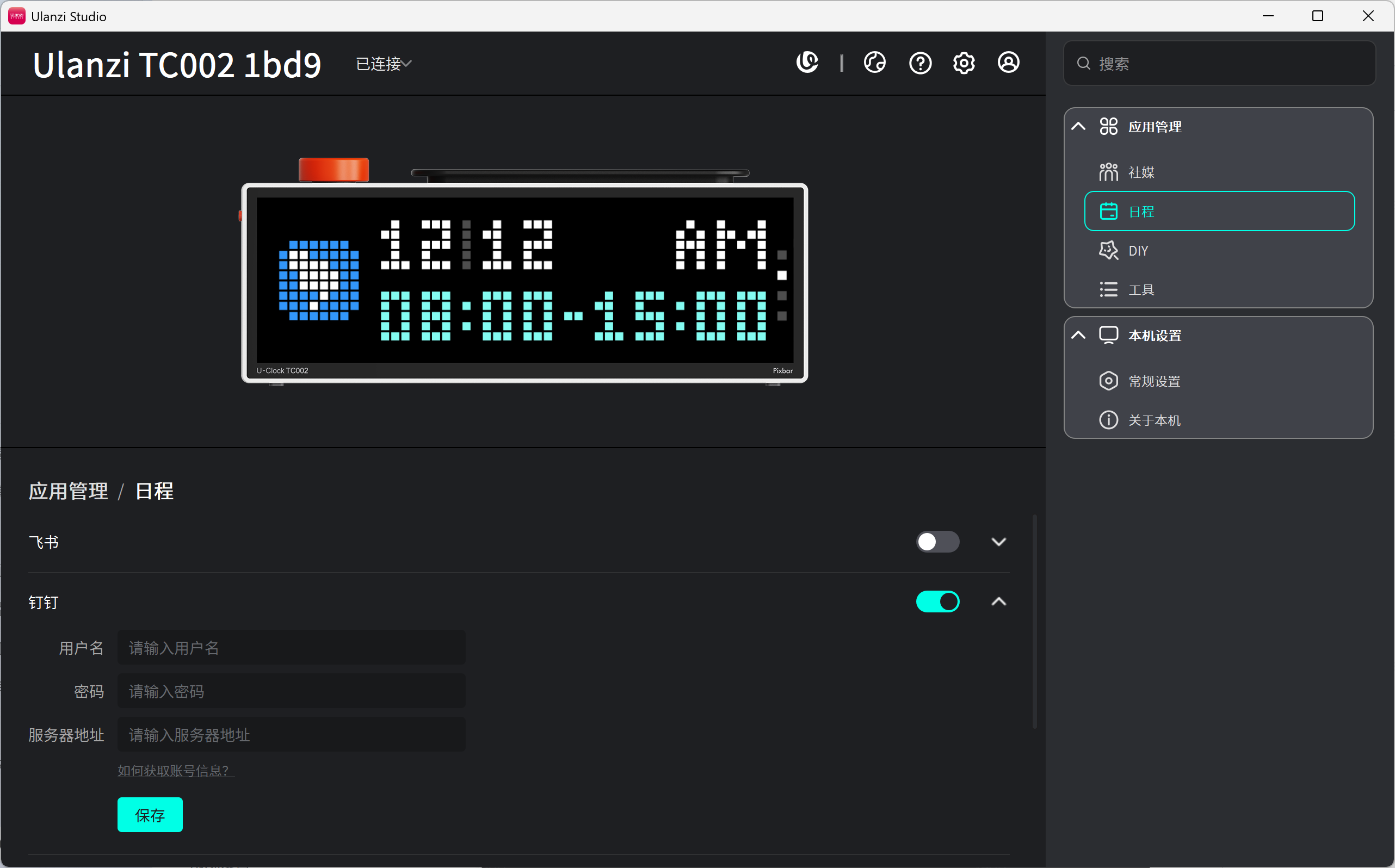
设置步骤:
Step1:打开钉钉右边开关,点下拉图标;
Step2:输入用户名、密码、服务器地址;
Step3:点击保存,TC002设备就会显示钉钉日程。
日程---企业微信
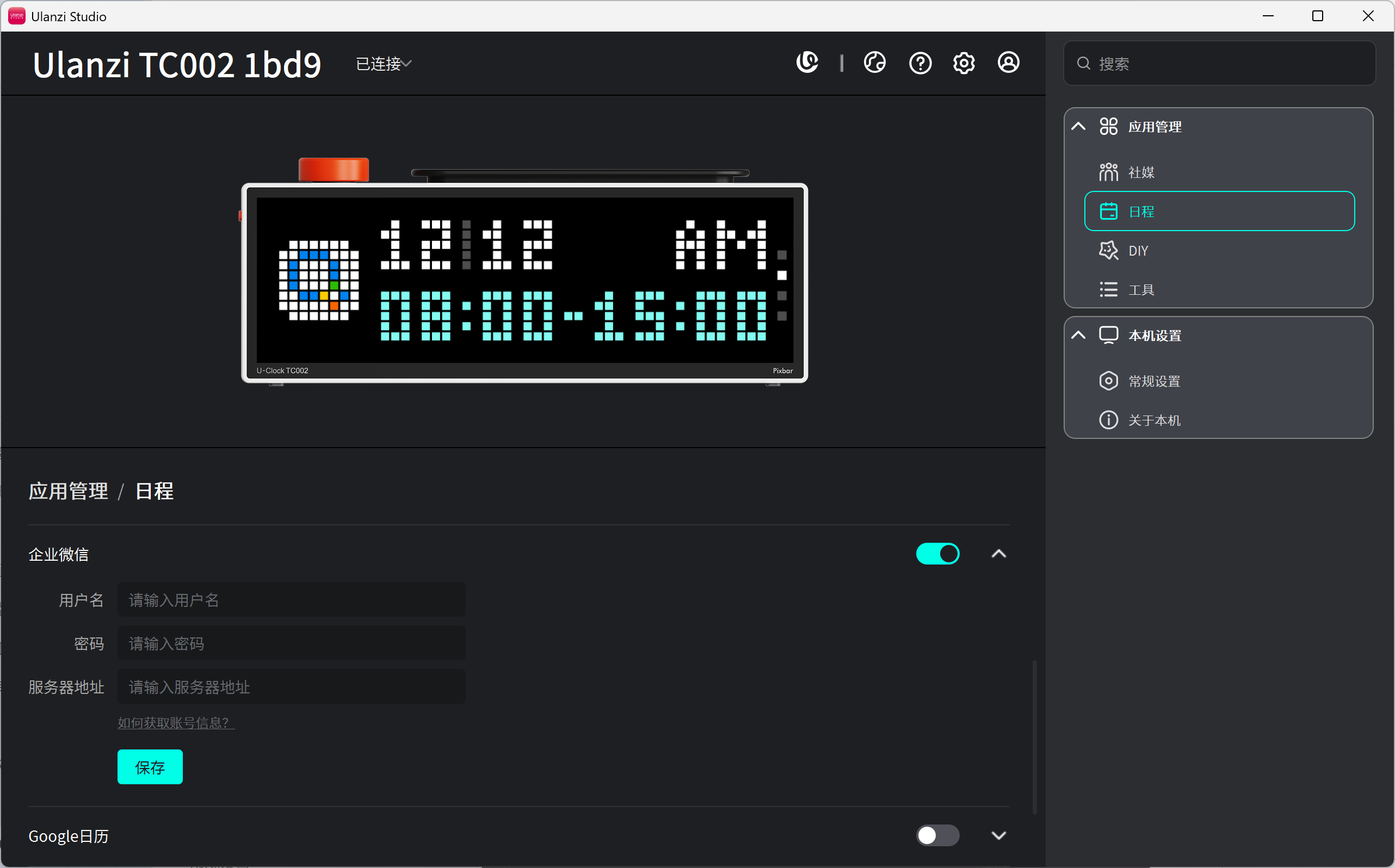
设置步骤:
Step1:打开企业微信右边开关,点下拉图标
Step2:输入用户名、密码、服务器地址;
Step3:点击保存,TC002设备就会显示企业日程。
日程---Google日历
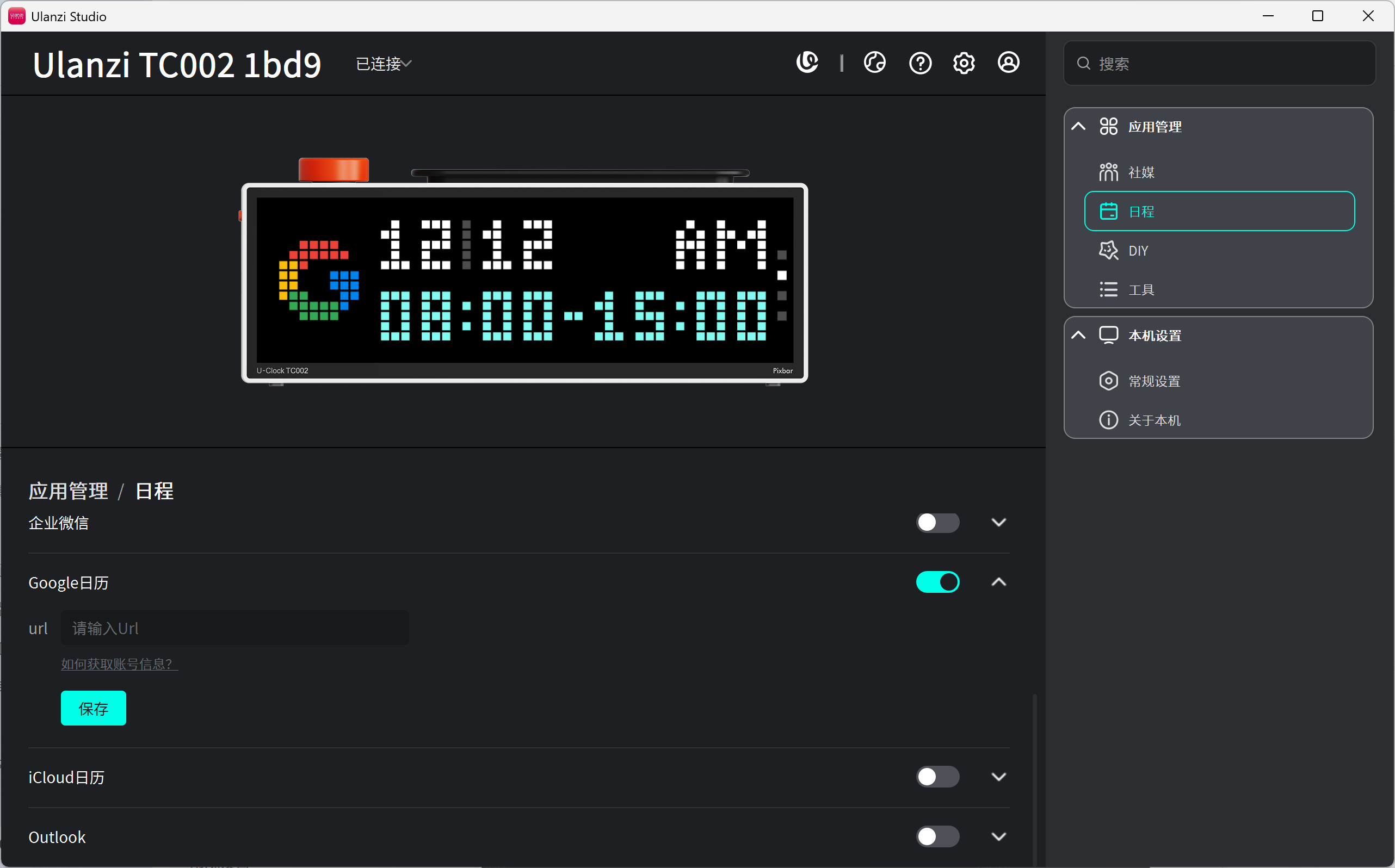
设置步骤:
Step1:打开Googler日历右边开关,点下拉图标
Step2:输入url地址;
Step3:点击保存,TC002设备就会显示Google日历日程。
日程---iCloud日历
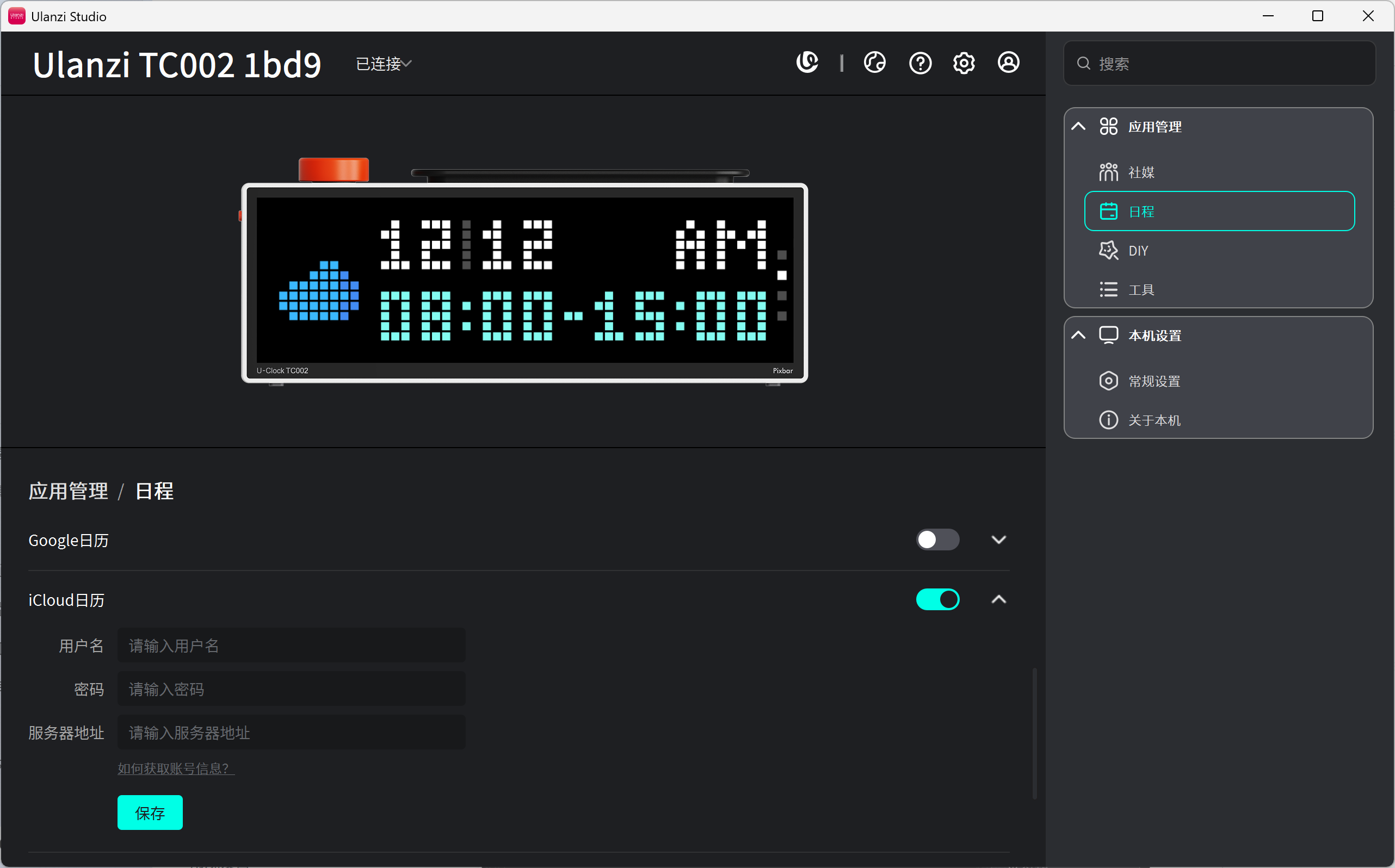
设置步骤:
Step1:打开iCloud日历右边开关,点下拉图标
Step2:输入用户名、密码、服务器地址;
Step3:点击保存,TC002设备就会显示iCloud日程。
日程---Outlook
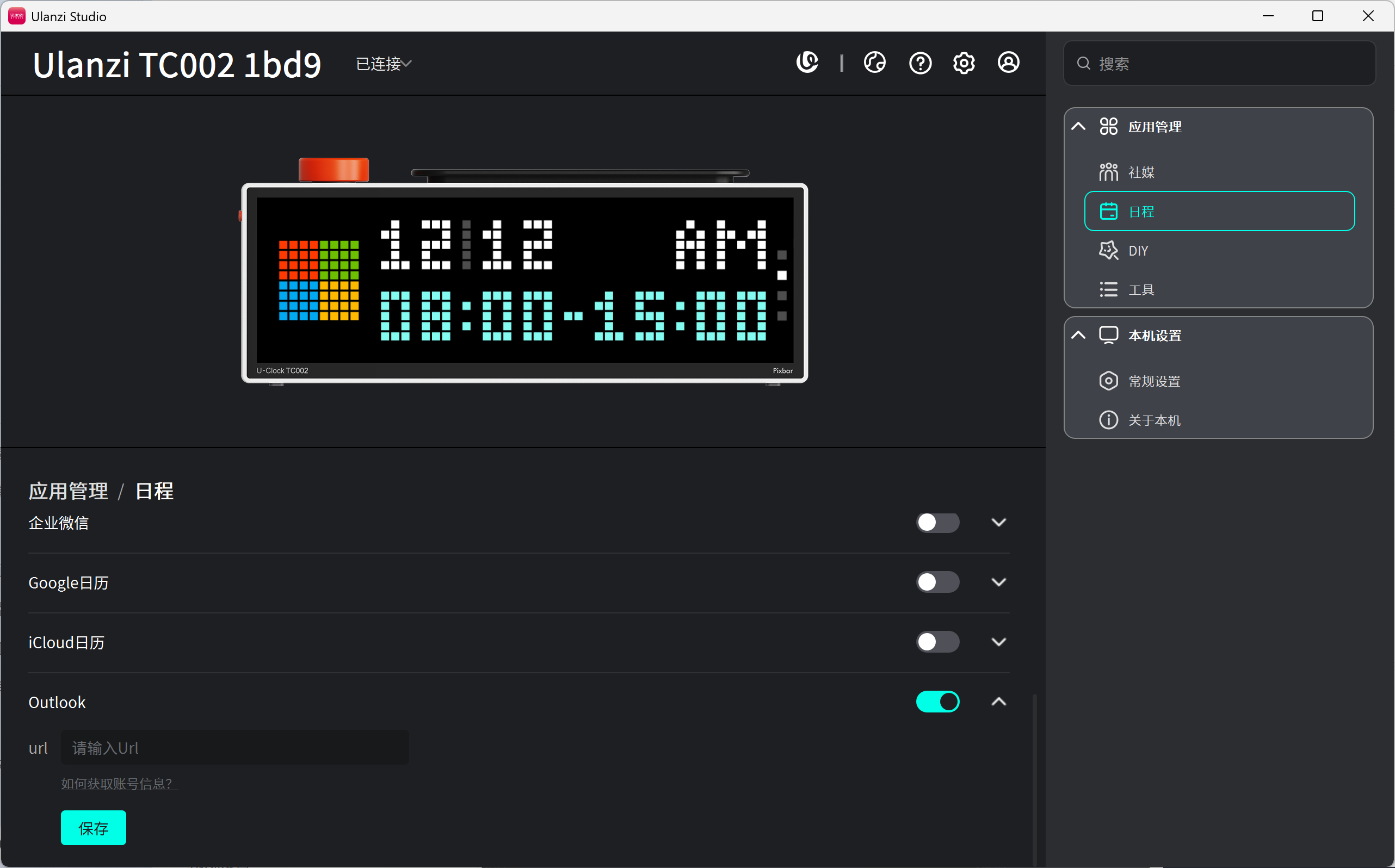
设置步骤:
Step1:打开Outlook右边开关,点下拉图标
Step2:输入url地址;
Step3:点击保存,TC002设备就会显示Outlook日程。
DIY
通过 DIY 功能,您可以将 TC002 变身为专属信息看板或创意显示器;
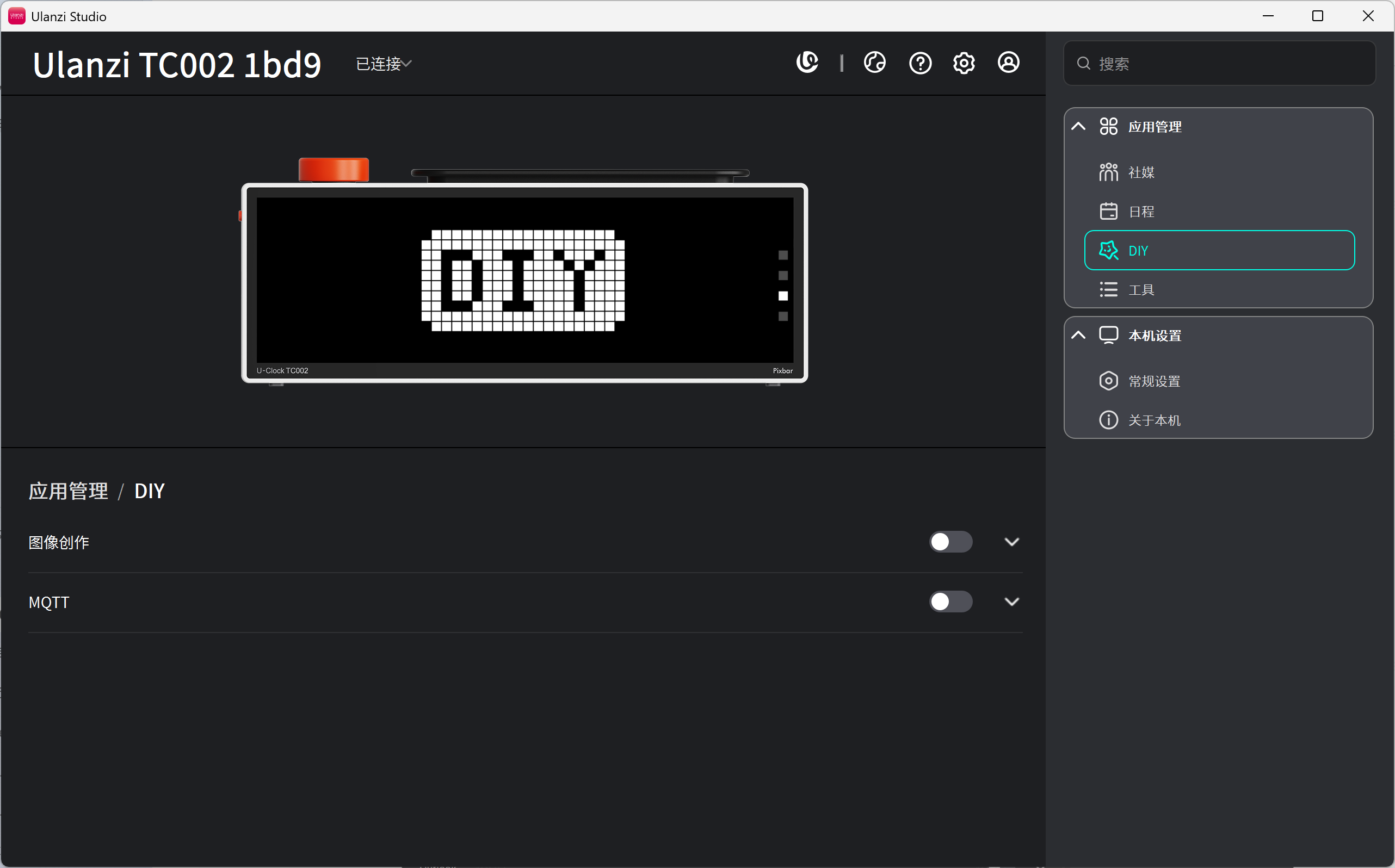
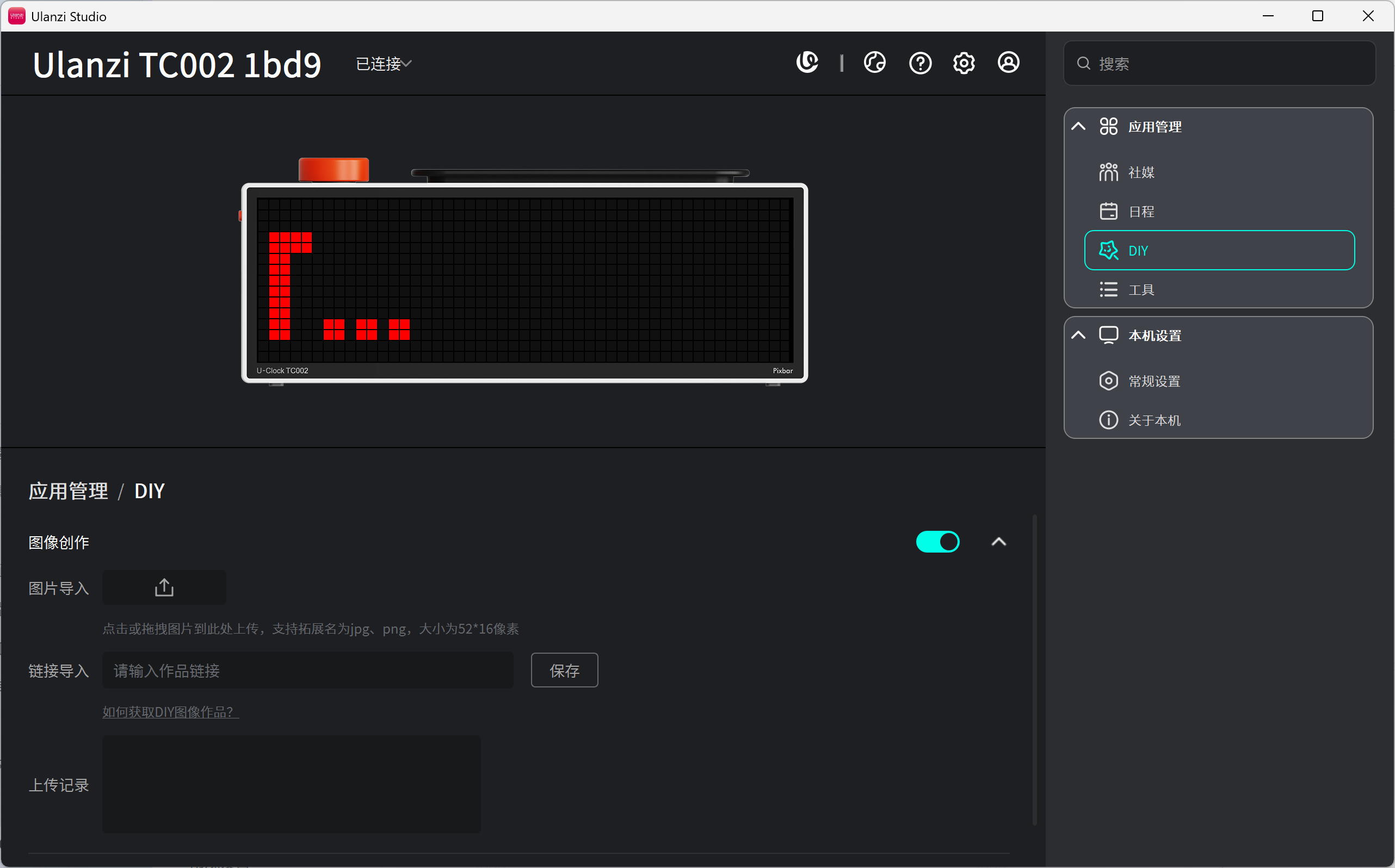
DIY---图像创作
- 支持上传自定义像素图(格式:
.jpg/.png,尺寸:52×16 像素) - 拖拽或点击上传后,点击「保存」即可实时显示在 TC002 屏幕上
- 适用于 logo、状态标识、心情符号、倒计时图标等轻量视觉表达
- 小贴士:推荐使用官方的像素画工具制作,确保清晰度与风格统一。
DIY---MQTT
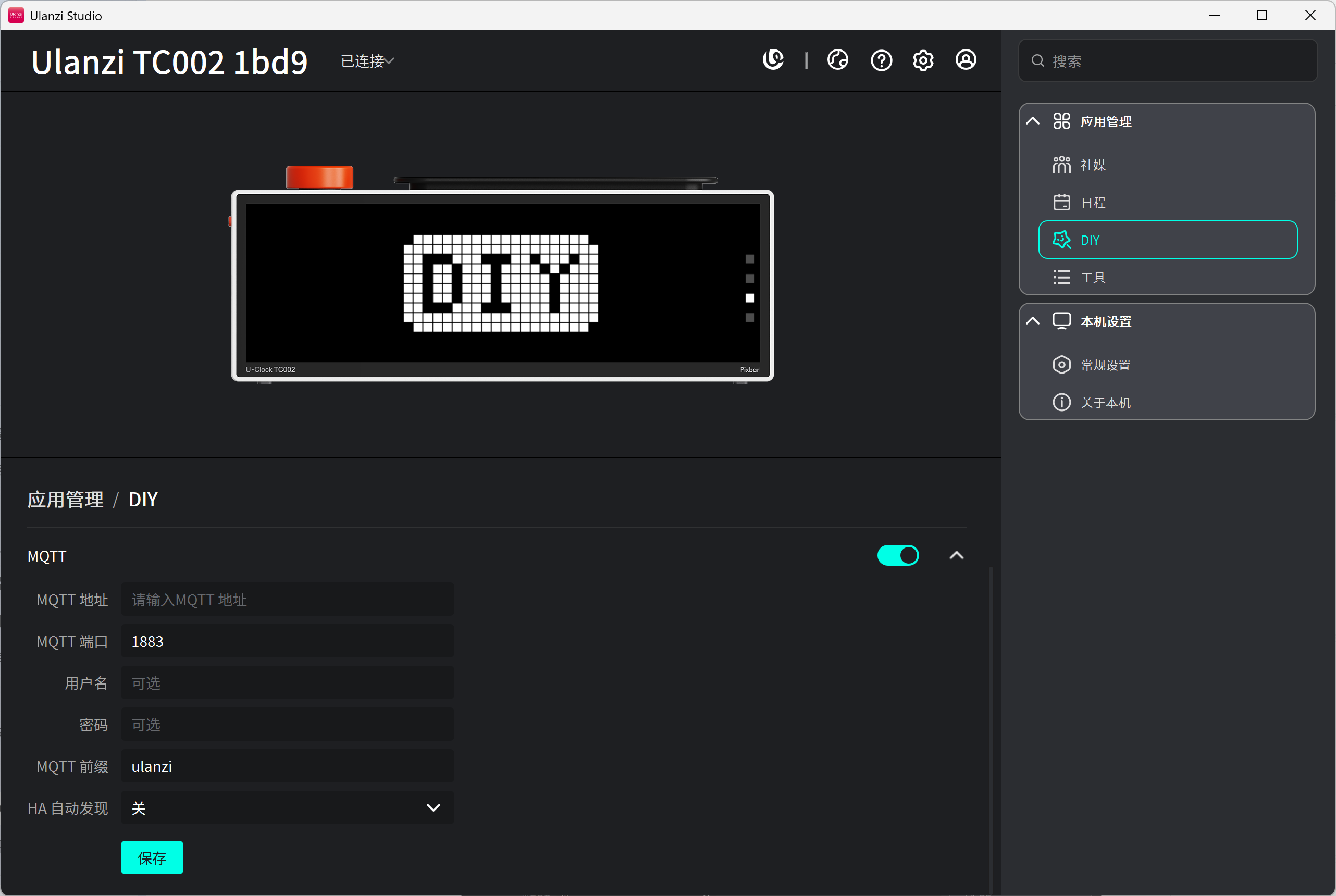
- 开启 MQTT 后,可订阅任意主题消息,将动态数据(如温度、开关状态、自定义文本)推送至 TC002 显示
- 需配置 MQTT 服务器地址(如
mqtt://``broker.hivemq.com:1883或私有服务器) - 适合与 Home Assistant、Node-RED、树莓派等 IoT 系统联动,打造智能桌面中枢
工具
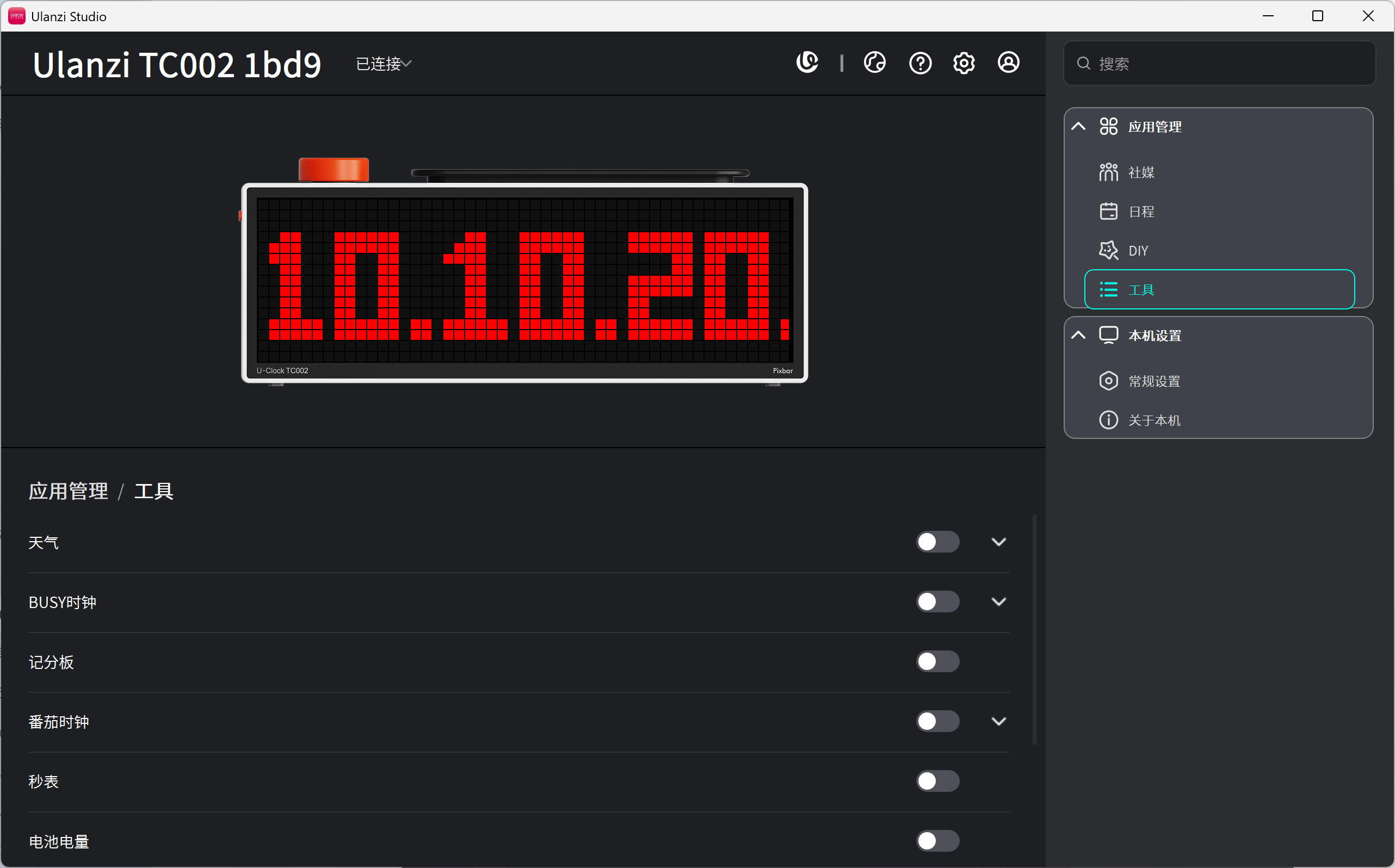
TC002 内置多种实用小工具,助您在工作与创作中随时获取关键信息,提升桌面效率。
- 天气:实时显示您所在城市的当前天气状况和温度,出行前 glance 一眼即可掌握。
- BUSY时钟:一个极简的“忙碌”状态指示器。开启后屏幕会常亮红灯,向周围人提示您正在专注工作,请勿打扰。
- 记分板:一个简单的计分工具,支持手动加减分数。无论是游戏对决还是日常打卡,都能轻松记录。
- 番茄时钟:内置经典的“番茄工作法”计时器(25分钟专注 + 5分钟休息),帮助您高效管理时间和精力。
- 秒表:精准到毫秒的计时工具,适用于运动、实验或任何需要精确计时的场景。
- 电池电量:实时显示 TC002 设备当前的剩余电池电量,让您随时了解设备续航状态。
- 拾音灯:将声音可视化!屏幕灯光会根据环境声音的强弱实时律动,是直播、录音或营造氛围的绝佳伴侣。
- 本地IP:自动显示 TC002 当前连接的局域网 IP 地址,方便您进行网络调试或设备管理。
- 世界时间:可自定义设置不同时区的城市,轻松查看全球多个地点的当前时间,是跨国协作的好帮手。
常规设置
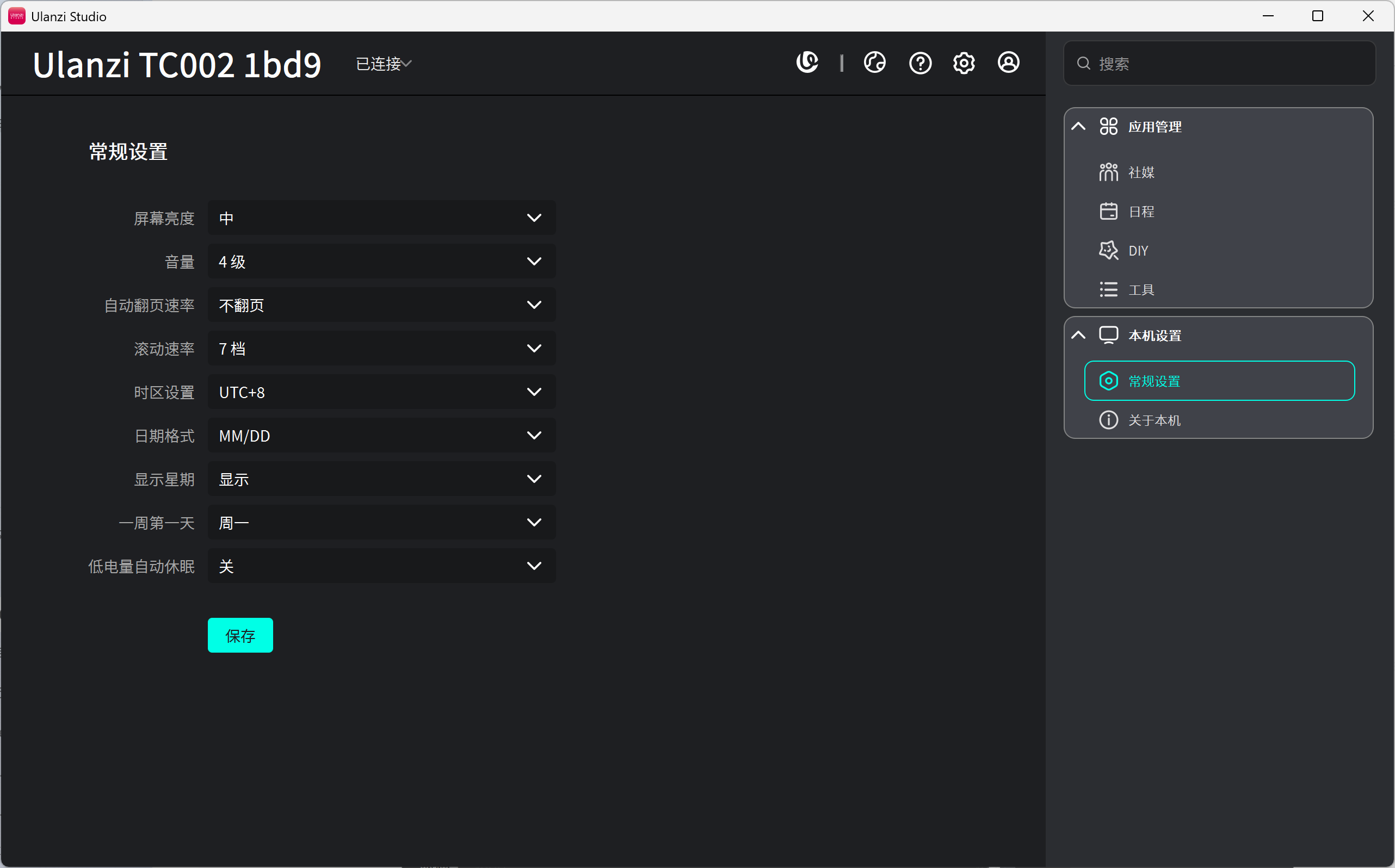
通过「常规设置」,您可以个性化调整 TC002 的基础显示与行为逻辑,使其更贴合您的使用习惯。
- 屏幕亮度:提供“低 / 中 / 高”三档调节,适应不同环境光条件(如暗光办公或明亮桌面),避免视觉疲劳。
- 音量:控制设备提示音与拾音灯反馈音的音量等级(1–4级),兼顾提醒效果与环境静音需求。
- 自动翻页速率:设定多应用轮播时的切换速度。选项包括“不翻页”(固定当前应用)、“慢 / 中 / 快”等,确保信息获取节奏可控。
- 滚动速率:针对长文本内容(如日程、世界时间列表)的滚动速度进行调节(共7档),防止文字过快闪动影响阅读。
- 时区设置:选择您所在的时区(如 UTC+8),确保时间类应用(本地IP、世界时间、日程)显示准确无误。
- 日期格式:支持
MM/DD(月/日)或DD/MM(日/月)两种格式,适配不同地区习惯。 - 显示星期:开启后,在日期下方同步显示星期几(如“周一”),提升日程规划效率。
- 一周第一天:可设为“周日”或“周一”作为每周起始日,匹配个人或团队的日历惯例。
- 低电量自动休眠:当电池电量低于阈值时,设备将自动进入休眠模式以延长续航;设为“关”则持续运行直至关机。
⚠️ 修改后请务必点击【保存】按钮,设置才会生效并同步至 TC002 设备。
关于本机
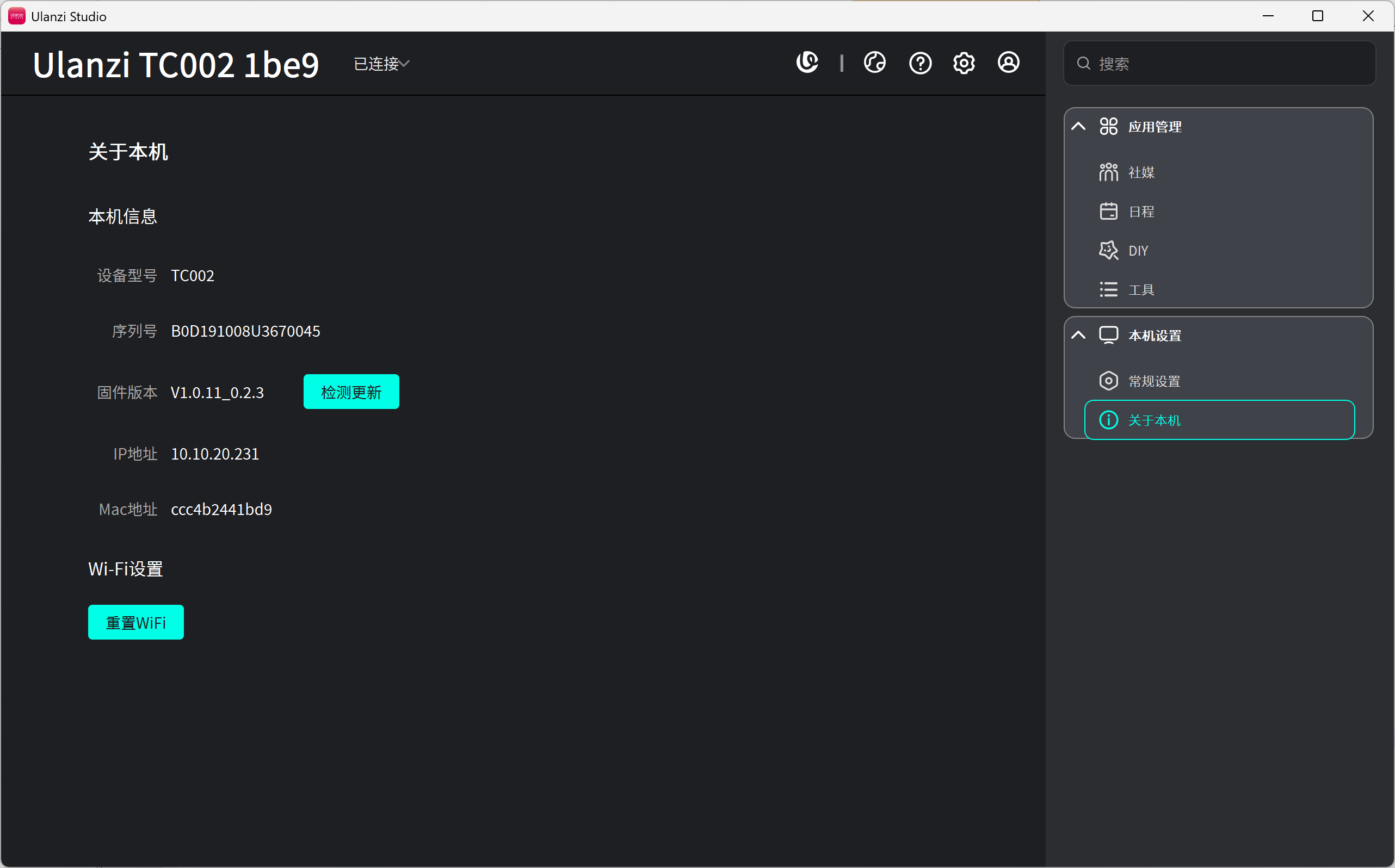
本页提供 TC002 设备的核心信息与网络状态,便于您快速确认设备身份、排查连接问题或进行固件升级。
- 设备型号:
TC002—— 明确识别硬件版本,便于技术支持与配件匹配。 - 序列号:
B0D191008U3670045—— 唯一设备标识,用于保修登记、激活服务或售后追踪。 - 固件版本:
V1.0.11_0.2.3—— 当前运行的系统版本;点击【检测更新】可检查是否有新固件可用,确保功能与安全持续优化。 - IP地址:
10.10.20.231—— 设备在局域网中的网络地址,用于本地访问、MQTT 连接或调试配置。 - Mac地址:
ccc4b2441bd9—— 网络层唯一物理标识,常用于路由器绑定、网络准入控制等高级设置。
🔹 Wi-Fi 设置
- 【重置WiFi】按钮可清除当前 Wi-Fi 配置,恢复为初始配网状态,适用于更换网络环境或解决连接异常时使用。
✅ 建议:首次使用或更换网络后,务必确认 IP 地址是否正常获取;如需远程管理设备,请记录好序列号与 IP 信息