如何获取DIY图像作品?
这篇教程适用于 Ulanzi Studio + Ulanzi TC002 像素时钟,帮助你把UGC网站中的像素作品导入到 Ulanzi Studio的DIY图像创作功能中使用。
完成后,你就可以把喜欢的像素作品快速导入软件,并同步到 TC002 进行显示。
适用产品
- Ulanzi Studio
- Ulanzi TC002 像素时钟
你将完成什么
通过这篇教程,你可以学会:
- 在 UGC 网站中找到像素素材作品
- 获取作品分享链接
- 将链接导入到 Ulanzi Studio 的
DIY图像创作 - 在TC002上使用导入的图像作品
使用前准备
开始前,请先确认:
- 你已经安装并打开
Ulanzi Studio Ulanzi TC002已正常连接到软件- 电脑可以正常访问 UGC 网站
操作步骤
第一步:打开 UGC 网站
在浏览器中打开以下地址:
https://ugc.ulanzistudio.com/home/1
进入后,你会看到 UGC 内容页面。

第二步:选择左侧的“像素素材库”
在页面左侧菜单中,找到并点击 像素素材库。
进入后,你可以浏览平台中的像素图像作品。
建议先选择你想导入到 TC002 上显示的作品类型。
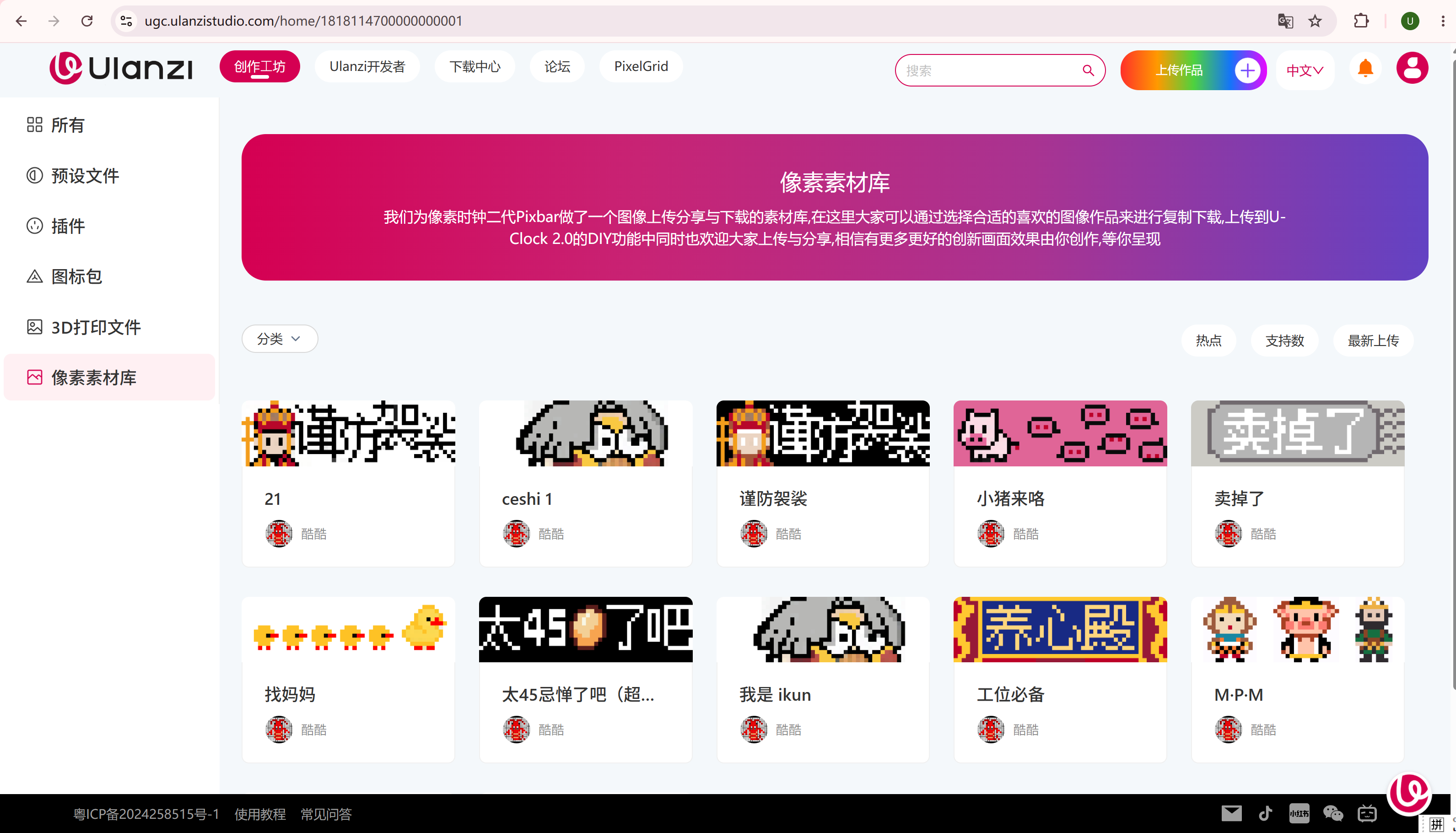
第三步:打开任意一个作品详情页
在 像素素材库 中,选择其中一个你喜欢的作品,点击进入详情页。
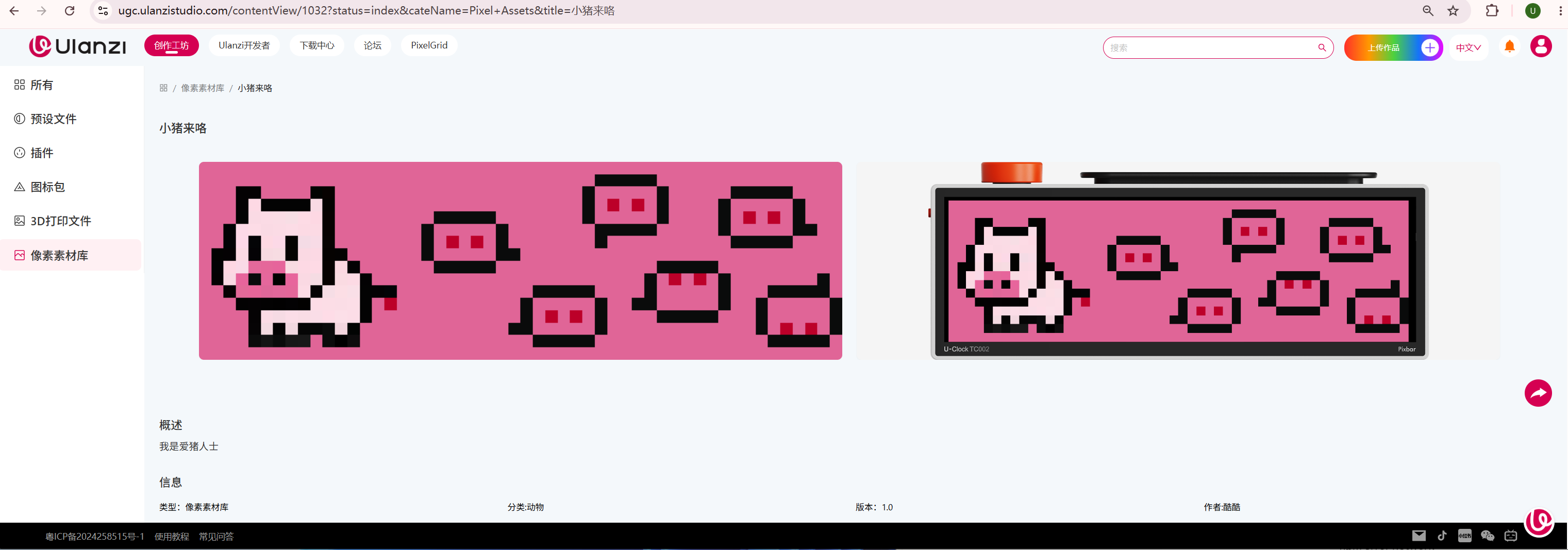
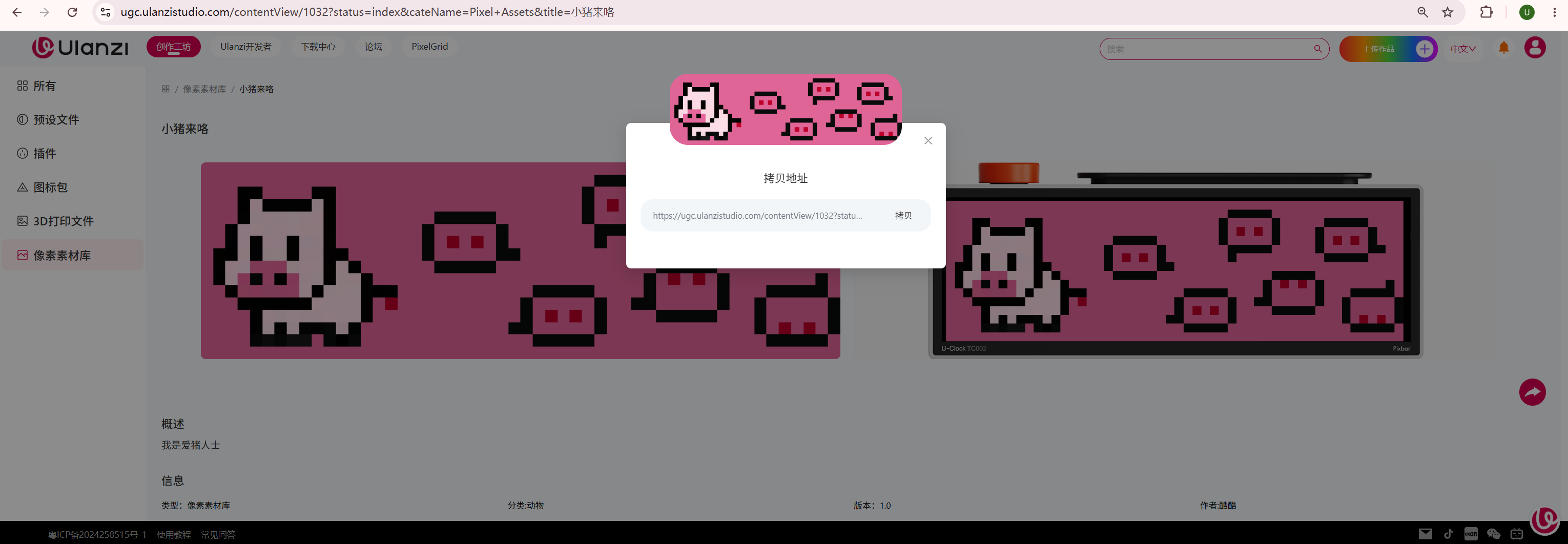
第四步:点击右侧“分享”,复制作品地址
在作品详情页右侧,找到 分享 按钮并点击。
点击后,拷贝该作品的分享地址。
请确认你复制的是作品的完整链接,不要只复制其中一部分文字。
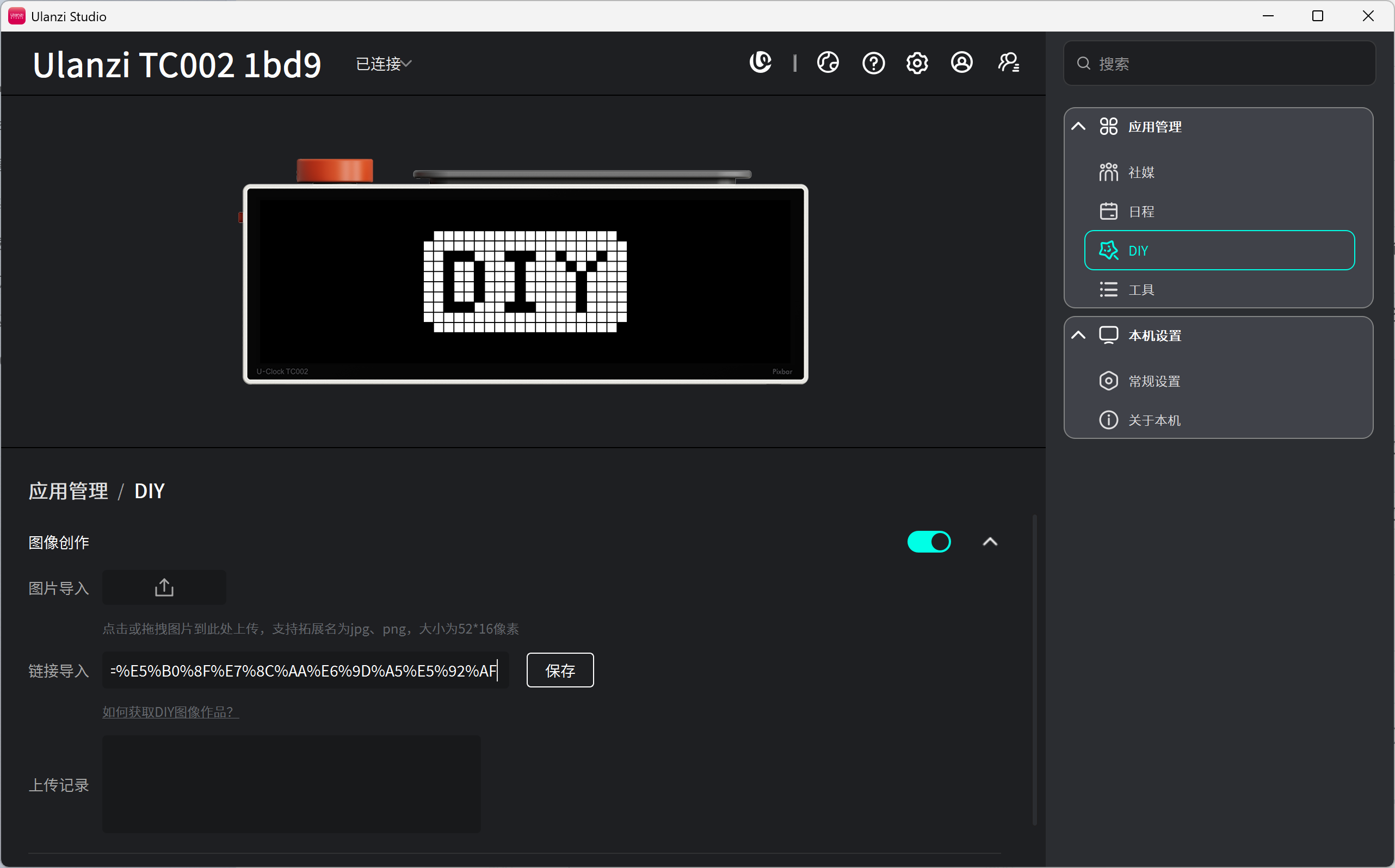
第五步:打开 Ulanzi Studio,进入 DIY->图像创作 -> 链接导入
回到 Ulanzi Studio 软件中,进入:
DIY -> 图像创作->链接导入
然后将刚刚复制的作品链接粘贴到导入框中。
确认无误后,点击保存。
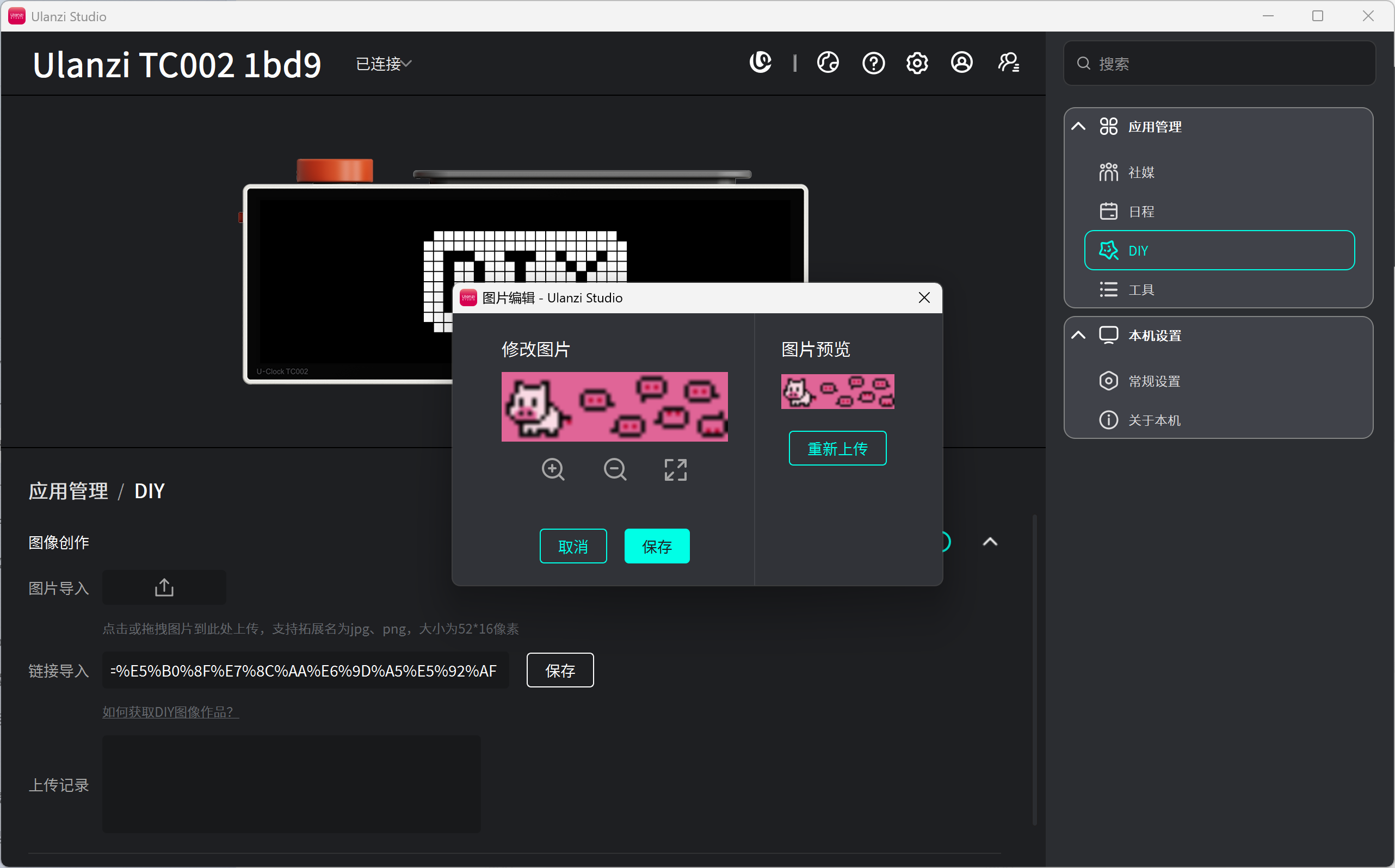
第六步:完成导入并同步到 TC002
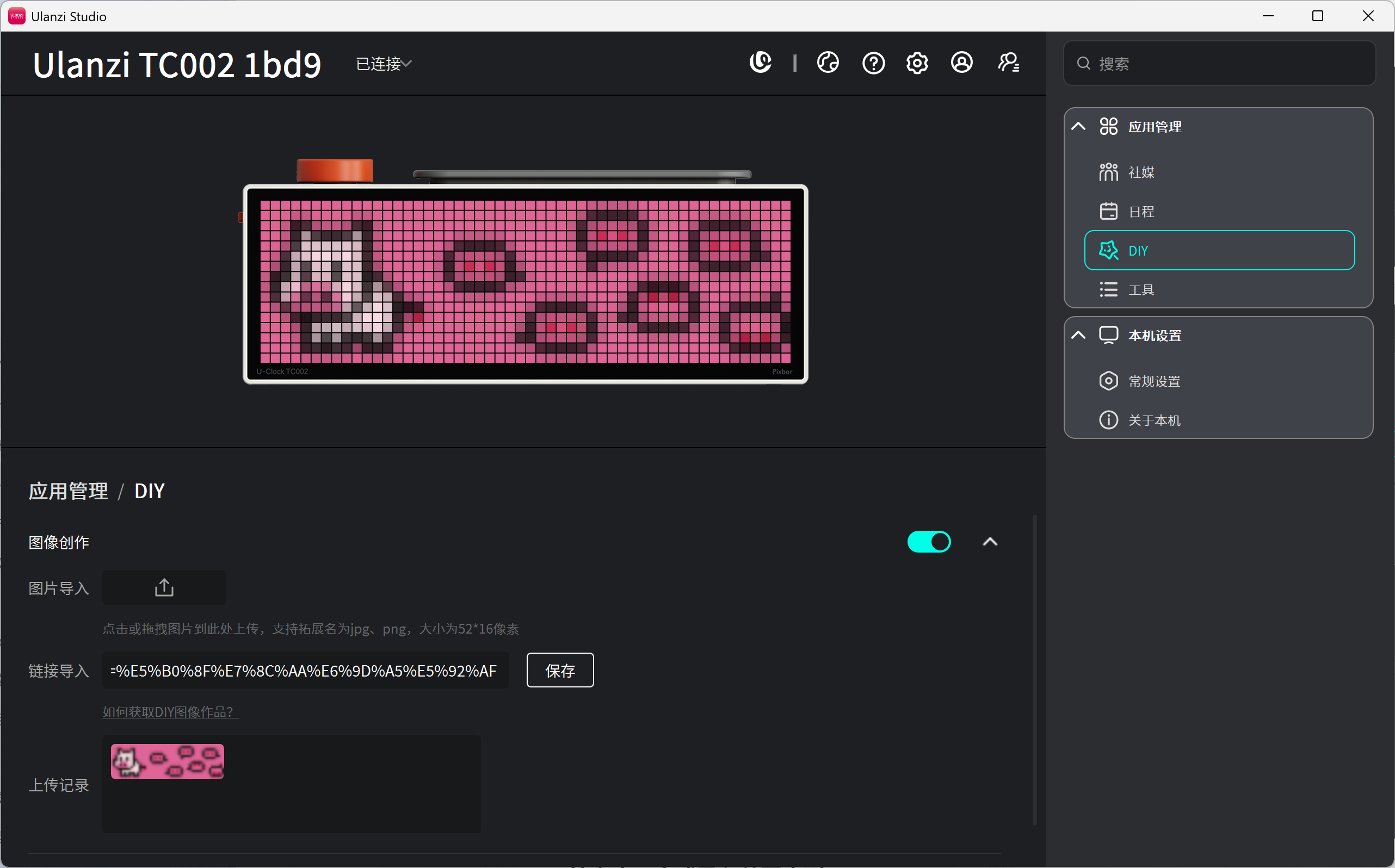
链接导入成功后,你就可以在 DIY->图像创作中看到对应的图像作品。
接下来按软件提示将内容同步到 Ulanzi TC002 像素时钟,即可在设备上显示该作品。
快速回顾
如果你只想记住最短流程,可以直接按下面做:
- 打开 UGC 网站:https://ugc.ulanzistudio.com/home/1
- 点击左侧
像素素材库 - 打开一个作品详情页
- 点击右侧
分享 - 复制作品链接
- 打开
Ulanzi Studio - 进入
DIY ->图像创作-> 链接导入 - 粘贴链接并保存
常见问题
找不到“像素素材库”怎么办?
请先确认你打开的是正确的 UGC 页面:
https://ugc.ulanzistudio.com/home/1
如果页面加载异常,建议刷新页面后重试。
点击分享后,导入失败怎么办?
请优先检查以下内容:
- 是否复制了完整的作品链接
- 粘贴时是否带入了多余空格
- 当前网络是否正常
- Ulanzi Studio 是否已正常打开
导入成功但 TC002 没有显示怎么办?
请检查:
- TC002 是否已连接到 Ulanzi Studio
- 是否已经完成同步操作
- 当前设备显示页是否切换到对应内容
使用建议
- 第一次导入时,建议先选择一个简单作品进行测试
- 导入成功后,再继续尝试更多图像内容
- 如果你想做桌搭轮播内容,可以把多个喜欢的作品分别导入到 DIY 中管理
这样会更容易确认流程是否正确,也更适合第一次使用的用户。