新手必看:Ulanzi Studio + TC002 MQTT使用教程
MQTT 使用教程
适用设备:Ulanzi TC002(像素时钟二代)
软件版本:Ulanzi Studio V3.1.0 及以上
一、概述
通过MQTT功能,TC002可以接入更灵活的自动化与数据控制场景。
配合 Ulanzi Studio 使用后,你可以将文字、状态信息或自动化指令同步到设备,让TC002不只是像素时钟,也能作为桌面信息屏或智能联动显示终端。
你可以用它实现例如以下功能:
1、通过 MQTT 向 TC002 发送文本或控制指令;
2、与 Home Assistant 联动,自动更新设备显示内容;
3、对接 Node-RED、ESPHome 等工具,扩展个性化显示玩法;
本教程将带你完成从 MQTT 服务部署到TC002接入配置的完整流程,适合第一次接触该功能的用户。
二、前置条件
在开始配置之前,请确保您已具备以下条件:
• TC002 设备已通过 WiFi 配网并成功连接到您的局域网(2.4G 网络)
• 一台运行 Windows 10 及以上 / macOS 12.0 及以上的电脑
• 如需使用 Home Assistant 集成,请先在 Docker 中安装并启动 Home Assistant
• 电脑与 TC002 设备处于同一局域网中
如果你想快速体验 TC002 MQTT 功能,可以参考 PixDeck。
请先确保电脑已安装 Python,然后参考以下步骤操作。
Windows:
按下 Win + R,输入 cmd 并回车。在命令行窗口中依次输入:
git clone https://github.com/cailurus/PixDeck.git
cd PixDeck
python pixbar_panel.py
看到类似下面的提示,就表示启动成功:
pixbar_panel -> http://127.0.0.1:8000macOS:
打开终端,输入:
git clone https://github.com/cailurus/PixDeck.git
cd PixDeck
python3 pixbar_panel.py
看到 http://127.0.0.1:8000 的提示即启动成功。
在常用浏览器(Chrome、Edge、Safari 均可)的地址栏输入 http://127.0.0.1:8000 并回车。页面顶部应显示 PixDeck 标志,中间是设备状态卡片。
- 找到页面顶部的设备卡片。
- 点击卡片右上角的齿轮图标(设置按钮)。
- 在「设备 IP」一栏填写像素时钟在局域网中的 IP 地址。
- 点击「保存」。
如果你想自己动手体验完整配置流程,请继续按照以下步骤操作。
三、部署 EMQX 服务器
EMQX 是一款开源的高性能 MQTT 消息服务器。我们需要在本地电脑上部署 EMQX,作为 TC002 与各类 MQTT 客户端之间的消息中转枢纽。
3.1 下载 EMQX
请根据您的操作系统,前往 EMQX 官网下载对应的安装包:
下载地址:https://www.emqx.com/zh/downloads/broker
⚠ 注意:EMQX 官网自 v5.3.2 之后的版本已不再提供 Windows 版本的直接下载链接。如果您是 Windows 用户,请访问 https://www.emqx.com/zh/downloads/broker/v5.3.2 下载 v5.3.2 版本的 Windows 安装包。
参考文档:https://blog.csdn.net/weixin_45783574/article/details/122462337
本教程以 Windows 10 系统为例,下载 emqx-5.3.2-windows-amd64.zip。如果您未找到对应系统的安装包,也可以通过 Docker 部署 EMQX 服务器。
3.2 安装与启动 EMQX
下载完成后,请按照以下步骤操作:
**Step1:**将下载的压缩包解压到您指定的文件夹
**Step2:**进入文件夹的 emqx/bin目录
在 bin 目录下,以管理员身份打开命令提示符(CMD),依次执行以下命令:
.\emqx install
.\emqx console
.\emqx start
�� 提示:执行 .\emqx console 命令后,终端会显示 EMQX 的运行日志。当看到 “EMQX is running” 的提示,说明服务器已成功启动。
3.3 访问 EMQX 管理面板
EMQX 启动后,打开浏览器访问以下地址:
首次登录时,使用以下默认账号密码:
• 用户名:admin
• 密码:public
登录后,系统会提示您设置新的管理员密码。请设置您自己的密码并牢记。
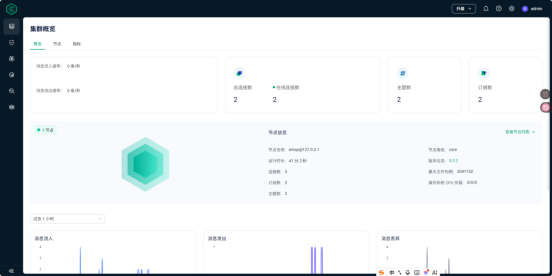
图 1:EMQX 管理面板首页
至此,EMQX 服务器已成功部署并运行在您的本地电脑上。
四、配置 TC002 MQTT 连接
接下来需要让 TC002 连接到您的 MQTT 服务器。
4.1 获取本机 IPv4 地址
在配置之前,请先获取您电脑的局域网 IPv4 地址(通常格式为 192.168.x.x)。
• Windows:打开命令提示符,输入 ipconfig,查看「IPv4 地址」
• macOS:打开终端,输入 ifconfig,查看 en0 或 en1 接口的 inet 地址
4.2 TC002 MQTT 页面配置
在 Ulanzi Studio 软件中,进入 TC002 的应用设置页面,找到 MQTT 配置项:
• MQTT 服务器地址:输入您的本机 IPv4 地址(如 192.168.1.100)
• 端口:保持默认 1883
• 其他参数可根据需要选择填写
配置完成后,点击「保存」按钮。
�� 提示:TC002 成功连接 MQTT 服务器后,您可以在 EMQX 管理面板的「集群概览」页面中查看到已连接的客户端。
五、使用 MQTTX 客户端发送指令
如果您希望通过编写代码的方式自定义像素时钟的显示内容,可以使用 MQTTX 客户端工具进行指令测试。
5.1 安装 MQTTX
MQTTX 是一款开源的跨平台 MQTT 客户端工具,支持 Windows、macOS 和 Linux。
下载地址:https://mqttx.app/
5.2 配置 MQTTX 连接
安装完成后,打开 MQTTX 客户端进行连接配置:
• 名称:可自行填写,用于标识该连接
• 服务器地址:输入您本地电脑的 IPv4 地址(请勿使用 broker.emqx.io)
• 端口:1883
• 其他参数可自行选择填写
配置完成后,点击「连接」按钮。
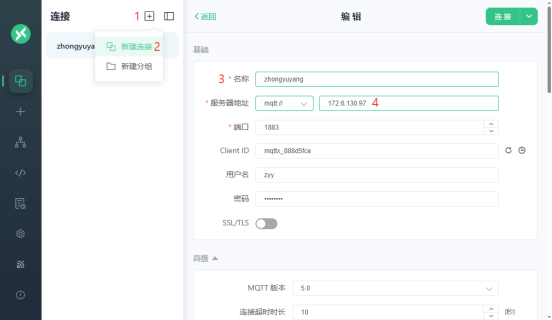
图 2:MQTTX 连接配置
5.3 添加订阅话题(可选)
您可以在 MQTTX 中添加订阅话题,用于监控 TC002 上报的消息。此步骤为可选操作。
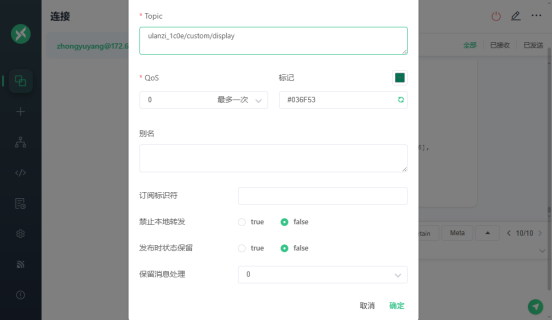
图 3:MQTTX 订阅话题配置
5.4 发送显示指令
在 MQTTX 中,填写发送主题(Topic)和消息内容(Payload),即可向 TC002 发送自定义显示内容。
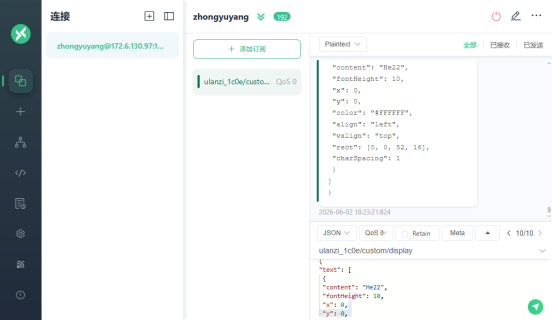
图 4:MQTTX 发送指令界面
以下是一个示例 JSON 指令,用于在像素时钟屏幕上显示 “Hello World”:
{
  "text": [
    {
      "content": "Hello World",
      "fontHeight": 10,
      "x": 0,
      "y": 0,
      "color": "#FFFFFF",
      "align": "left",
      "valign": "top",
      "rect": [0, 0, 52, 16],
      "charSpacing": 1
    }
  ]
}
点击右下角的发送按钮后,TC002 的 DIY 界面即会显示 “Hello World” 文字。
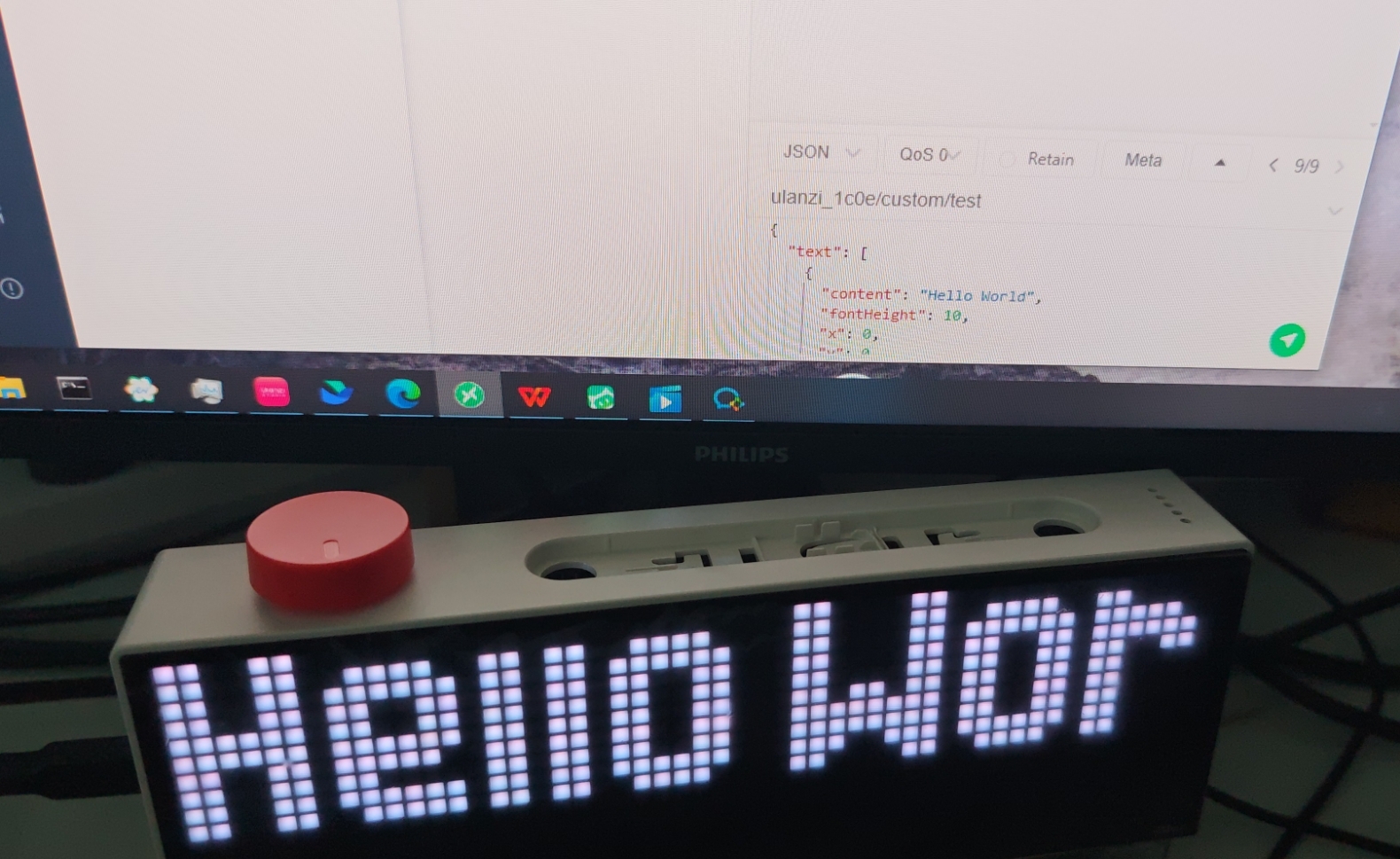
图 5:TC002 显示 Hello World 效果
六、Home Assistant 集成配置
如果您希望通过 Home Assistant(简称 HA)智能家居平台控制 TC002,请继续以下配置。
6.1 安装 Home Assistant
请确保您已在 Docker 中安装并成功启动 Home Assistant。如尚未安装,请参考以下文档:
• Ulanzi 官方论坛教程:https://bbs.ulanzistudio.com/thread-2-1-1.html
• 腾讯云开发者社区:https://cloud.tencent.com/developer/article/2539619
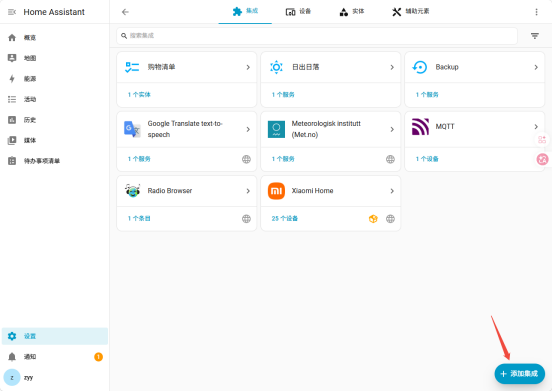
图 6:Home Assistant 添加集成入口
6.2 添加 MQTT 集成
在 Home Assistant 中,您需要先添加 MQTT 集成:
**Step1:**进入 Home Assistant 的「设置」→「设备与服务」页面
**Step2:**点击右下角「添加集成」按钮
**Step3:**在搜索框中输入 “MQTT”,选择 MQTT
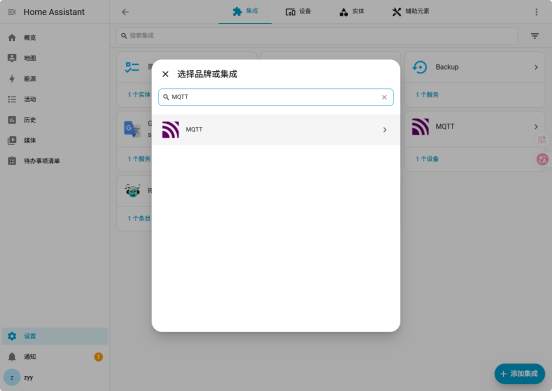
图 7:搜索并添加 MQTT 集成
系统会提示 MQTT 集成添加成功。返回「设备与服务」页面,可以看到已添加的 MQTT 集成,点击进入配置。
6.3 配置 MQTT 代理
在 MQTT 集成配置页面中:
• MQTT 代理(Broker):输入您本机电脑的 IPv4 地址
• 端口:保持默认 1883
• 用户名和密码:可根据需要自行设置
• 自动发现(Discovery):建议开启
配置完成后,点击「保存」按钮。
6.4 验证连接状态
打开 EMQX 管理面板(http://127.0.0.1:18083),进入「集群概览」页面,您可以看到有两台设备处于已连接状态:
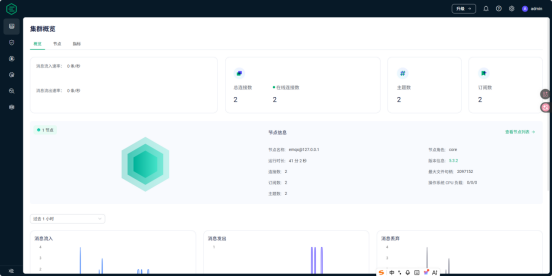
图 8:EMQX 集群概览 - 两台设备在线
您可以点击「客户端」页面,检查已连接的设备名称是否为您的 Home Assistant 和 TC002 设备。
接着进入「WebSocket 客户端」页面,点击「连接」按钮。
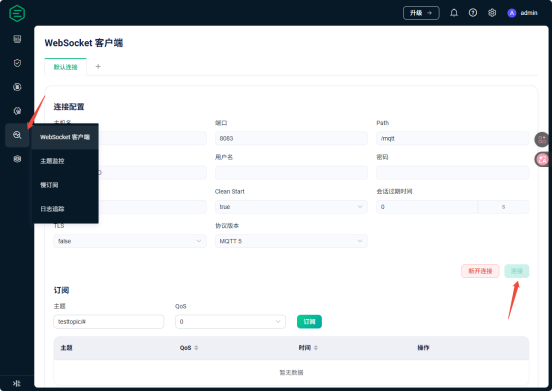
图 9:EMQX WebSocket 客户端连接
再次返回「集群概览」,您将看到连接数变为 3。恭喜,MQTT 通信链路已全部打通!接下来我们将在 Home Assistant 中进行进一步配置,实现通过 HA 控制 TC002 设备。
七、Home Assistant 蓝图配置
蓝图(Blueprint)是 Home Assistant 提供的自动化模板功能,可以快速创建可复用的自动化场景。
7.1 获取蓝图 YAML 文件
您可以通过以下两种方式获取蓝图 YAML 文件:
方式一:从蓝图仓库选择
访问以下 GitHub 仓库,浏览不同效果的蓝图模板:
https://github.com/jeeftor/homeassistant?tab=readme-ov-file
选择您喜欢的效果,点击页面上的 “Import” 按钮进行导入。
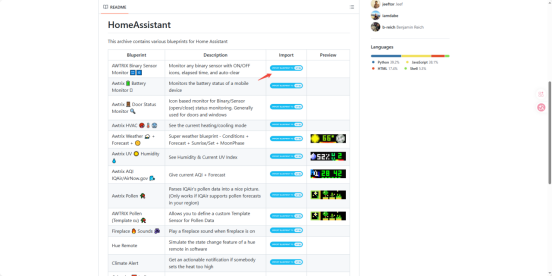
图 10:GitHub 蓝图仓库 - 选择并导入蓝图
方式二:自行编写 YAML 文件
如果您熟悉 YAML 语法,可以自行编写蓝图文件。编写完成后,将 YAML 文件上传到公网并获取 HTTP 链接,然后在 HA 蓝图导入页面填入您的链接即可。
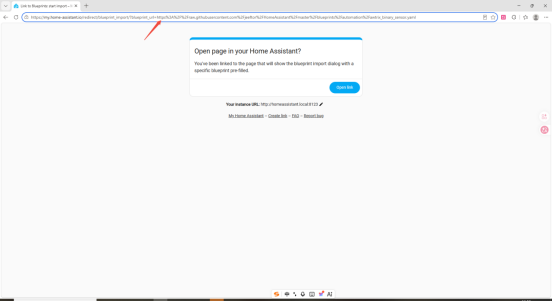
图 11:导入蓝图 - 填写链接
以下是本教程附带的示例 YAML 文件:下载 light.yaml。您可以直接使用它体验 Lights 灯光效果。
7.2 放置蓝图文件
将下载或编写好的 YAML 文件放入 Home Assistant 的配置目录中。有两种方式:
• 方式一:通过命令行工具将文件挂载到容器中的 config 目录
• 方式二:手动进入 Home Assistant 的 config 文件夹,按以下路径放置文件:
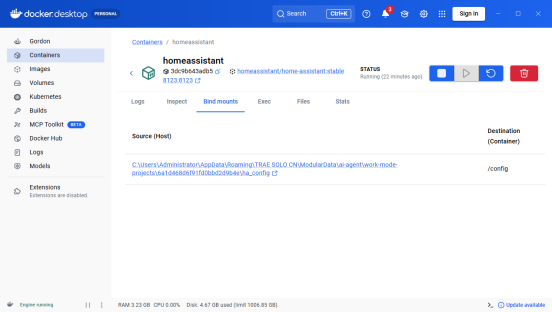
图 12:找到 Home Assistant 的 config 文件夹
依次进入以下目录:
ha_config → blueprints → automation
将您的 YAML 文件放入 automation 文件夹中。
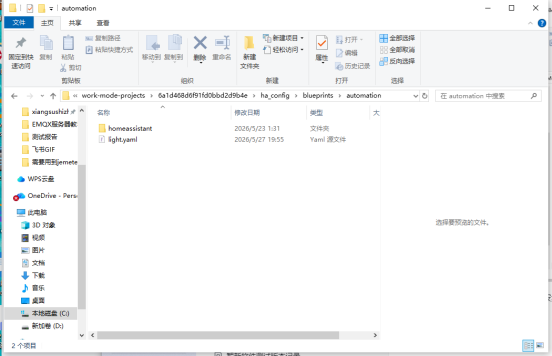
图 13:将 YAML 文件放入 blueprints/automation 目录
八、通过蓝图创建自动化实体
蓝图文件放置完成后,即可在 Home Assistant 中通过蓝图创建自动化实体。
**Step1:**进入「设置」→「自动化与场景」页面
**Step2:**点击「创建自动化」按钮
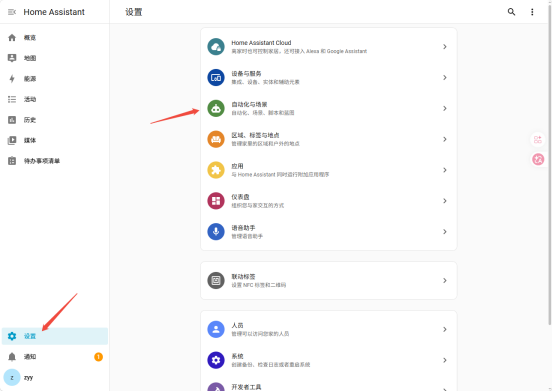
图 14:Home Assistant 自动化配置页面
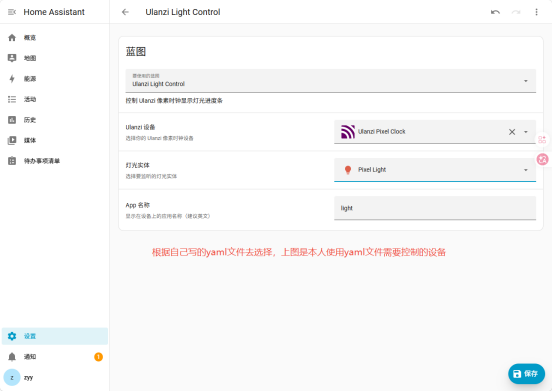
图 15:Home Assistant 参数配置
**Step3:**选择您导入的蓝图模板,根据向导完成参数配置
**Step4:**点击「保存」按钮
保存成功后,进入「设置」→「设备与服务」→「实体」页面,确认您的实体已创建成功。
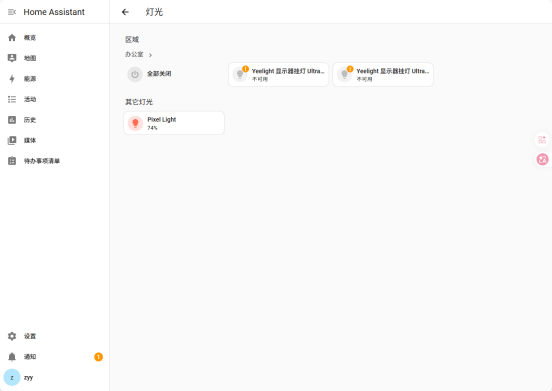
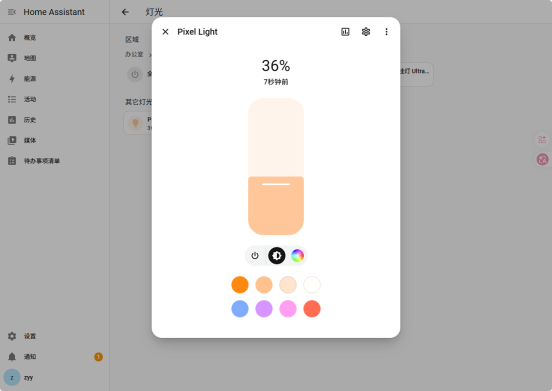
最后,进入 HA 的「概览」页面,即可找到您配置的实体卡片。
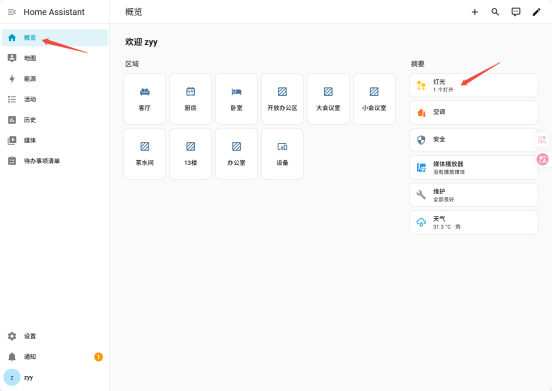
九、查看效果
现在,您可以将 TC002 设备切换到 DIY 模块,即可在像素屏幕上看到您通过 Home Assistant 设置的效果。
恭喜!您已完成 MQTT 全流程配置。您现在可以:
• 通过 MQTTX 客户端发送自定义文本和动画指令到 TC002
• 通过 Home Assistant 的自动化场景灵活控制 TC002 的显示内容
• 进一步对接 Node-RED、ESPHome 等平台,打造更丰富的 IoT 应用场景
十、参考链接
EMQX 官网:https://www.emqx.com/zh/downloads/broker
EMQX v5.3.2 Windows 版:https://www.emqx.com/zh/downloads/broker/v5.3.2
MQTTX 客户端:https://mqttx.app/
Home Assistant 蓝图仓库:https://github.com/jeeftor/homeassistant?tab=readme-ov-file
Ulanzi 官方论坛 HA 教程:https://bbs.ulanzistudio.com/thread-2-1-1.html
腾讯云 HA Docker 部署指南:https://cloud.tencent.com/developer/article/2539619
EMQX 部署参考:https://blog.csdn.net/weixin_45783574/article/details/122462337
AWTRIX 协议参考:https://blueforcer.github.io/awtrix3/
Ulanzi FAQ:https://docs.ulanzistudio.com/zh/faq/
⚠ 注意:请确保 TC002 设备固件已升级至最新版本,以获得最佳 MQTT 兼容性。如有任何问题,请访问 Ulanzi 官方 FAQ 页面或联系技术支持。