Ulanzi Studio 소프트웨어 사용 가이드 (Vibe Key 지원)
Vibe Key 키패드 마이크를 사용해 주셔서 감사합니다. 이 가이드는 제품 소개, 설치, 기능 설정 및 문제 해결 방법을 설명합니다.
1. 기본 사용법
1.1 제품 개요
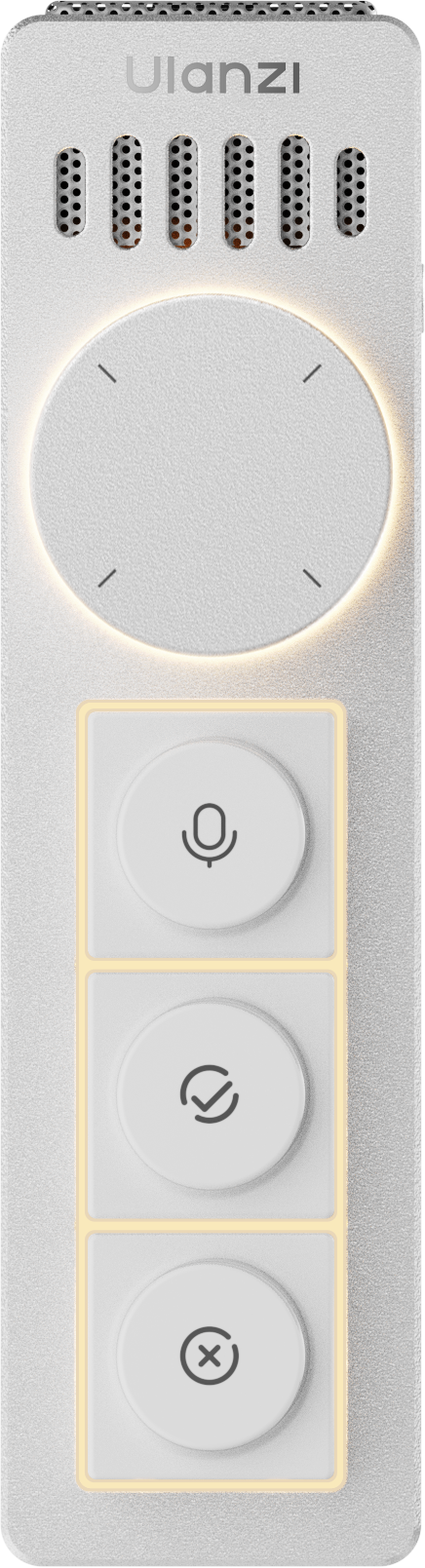
하드웨어: Ulanzi Vibe Key (AU05)는 AI 작업을 위한 스마트 마이크 장치입니다. 음성 입력, 단축키 제어, 상태 표시등을 결합하여 컴퓨터를 빠르게 제어할 수 있습니다. 자주 반복되는 AI 협업 작업을 위해 설계되어 사용자와 AI 에이전트의 협업을 더 직관적이고 효율적으로 만듭니다.
세 개의 키와 하나의 노브로 자주 사용하는 AI 작업을 실행합니다.
- 음성 입력: 키를 누른 채 말하고 놓으면 전송하거나 명령을 실행합니다(입력기에 따라 한 번 눌러 시작하고 다시 눌러 종료).
- 확인: AI 결과를 수락하거나 다음 작업을 실행합니다.
- 취소: 취소, 뒤로 가기 또는 AI 결과 거절을 실행합니다.
- 노브: 스크롤, 확대/축소, 세션 전환 등 원하는 단축키를 지정합니다.
소프트웨어: Ulanzi Studio는 키와 노브 설정, AI 에이전트 앱 접근, 장치 설정을 지원하는 데스크톱 앱입니다. 사용자 지정 매핑을 사용하려면 백그라운드에서 실행해야 합니다. 시스템 트레이로 최소화하여 사용하는 것이 좋습니다. 앱을 종료하면 마지막으로 동기화한 단축키만 오프라인으로 실행되며 Fn 키와 상태 표시등은 사용할 수 없습니다.
구성품: Vibe Key 본체 1개, USB-C 수신기(동글) 1개, 충전 케이블 1개, 제품 포장 및 동봉 자료 1세트.
1.2 소프트웨어 다운로드 및 설치
1.2.1 다운로드
- 글로벌 공식 다운로드
- 운영 체제에 맞는 설치 파일을 선택하세요. Vibe Key는 Ulanzi Studio 3.3.6 이상을 지원합니다.
| 플랫폼 | 시스템 요구 사항 |
|---|---|
| Windows | Windows 10 이상 |
| Mac (Apple Silicon) | macOS 12.0 이상, Apple Silicon 전용 |
| Mac (Intel) | macOS 12.0 이상, Intel 전용 |
1.2.2 설치 및 권한
Windows에서는 추가 권한이 필요하지 않습니다. macOS에서는 키보드 입력을 시뮬레이션할 수 있도록 시스템 설정 → 개인정보 보호 및 보안 → 손쉬운 사용에서 Ulanzi Studio를 허용하세요.
1.3 연결 및 페어링
1.3.1 최초 연결
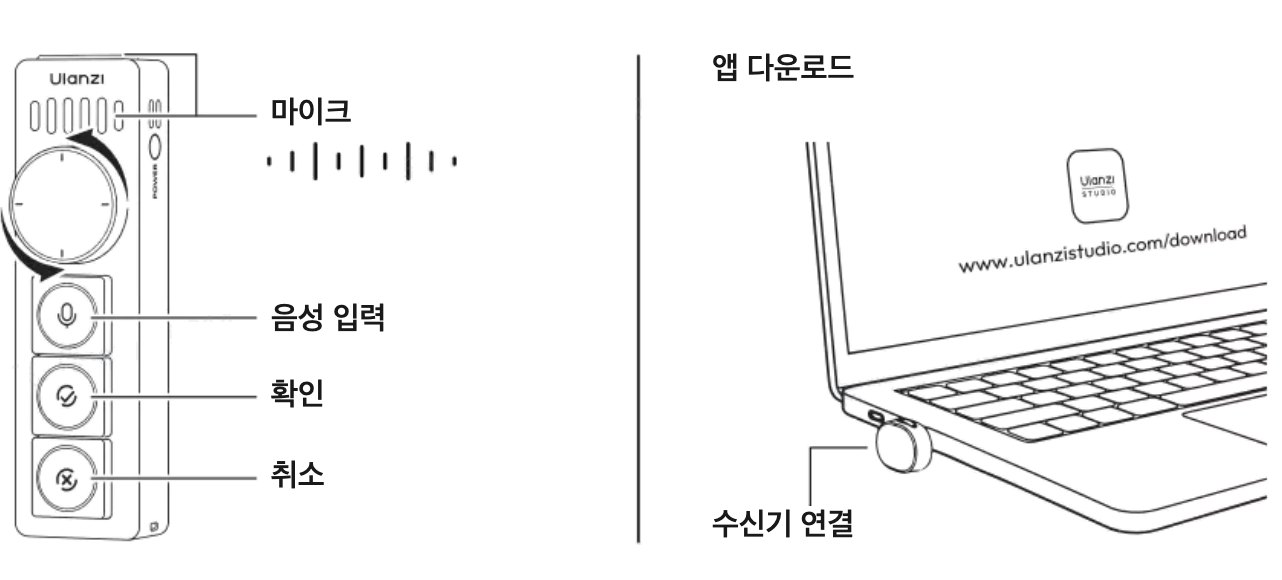
- Vibe Key와 수신기를 꺼냅니다.
- 수신기를 컴퓨터의 데이터 전송용 USB-C 포트에 연결합니다.
- 장치 오른쪽 전원 버튼을 2~3초간 눌러 켭니다.
- 장치는 페어링된 수신기에 자동으로 연결됩니다.
- 연결되면 수신기와 노브 표시등이 켜진 상태를 유지합니다.
장치와 수신기는 출고 시 일대일로 페어링되어 별도 설정 없이 연결됩니다. USB 허브와 어댑터를 통해 연결할 수도 있습니다.
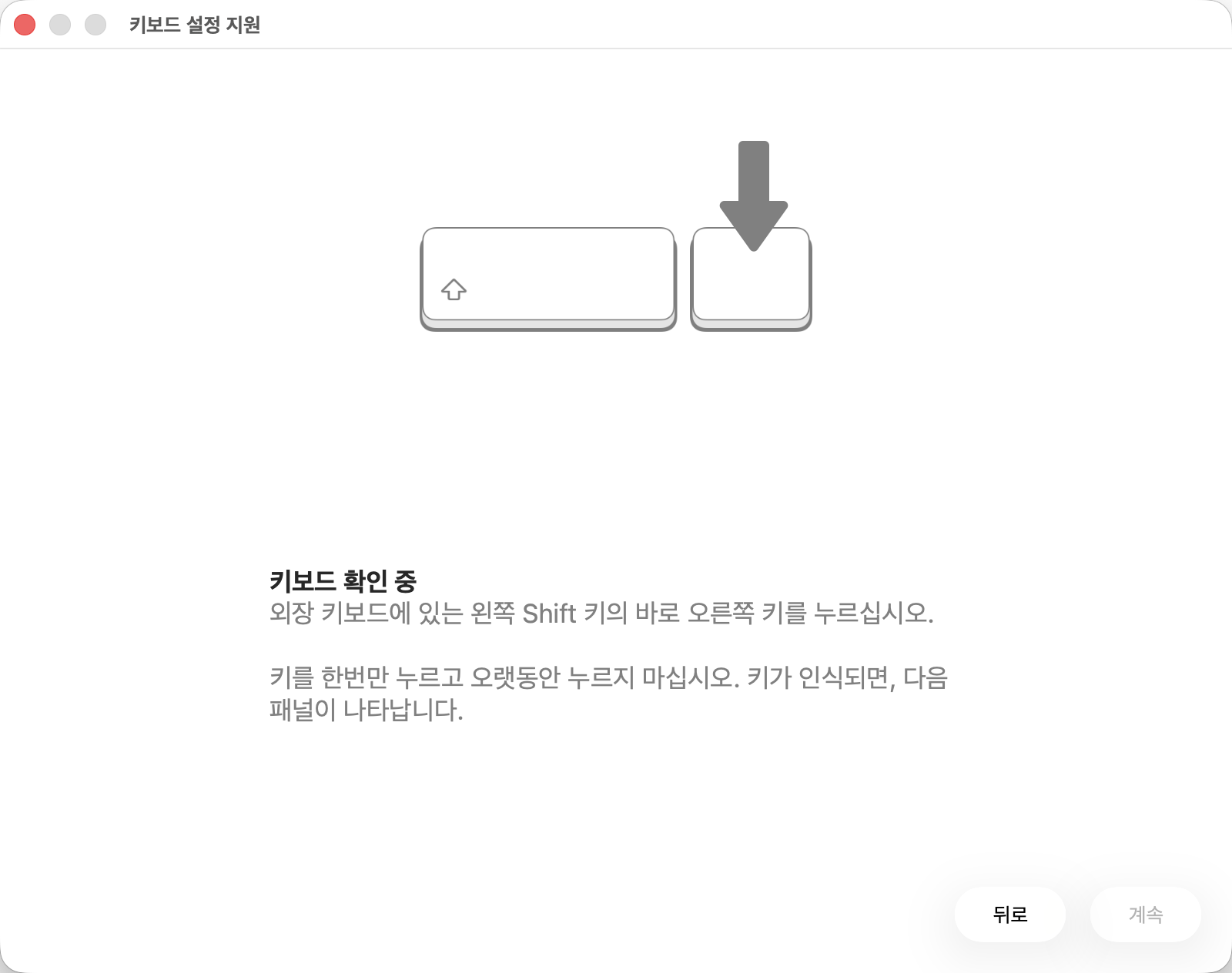
macOS에서는 최초 연결 시 '키보드 설정 지원' 창이 나타날 수 있습니다. 뒤로를 선택하여 무시할 수 있습니다. macOS가 외부 입력 장치를 처음 인식할 때 나타나는 정상적인 화면입니다.
1.3.2 연결 문제 해결
수신기를 충전 전용 포트 등 데이터 전송이 안 되는 포트에 연결한 경우:
- 증상: 수신기 표시등이 꺼져 있고 노브가 느리게 깜박이며 Ulanzi Studio에서 장치를 인식하지 못합니다.
- 원인: PD 충전 전용 포트나 USB 2.0 미만 규격의 허브에 연결되었을 수 있습니다.
- 해결: USB 2.0 이상을 지원하는 데이터용 USB-C 포트로 변경하세요.
1.4 Ulanzi Studio 설정
1.4.1 최초 실행
Ulanzi Studio는 페어링되어 온라인 상태인 장치를 자동으로 인식하고 해당 설정 페이지를 엽니다.
1.4.2 기본 키 매핑
| 조작 | 기능 | Windows | macOS | 설명 |
|---|---|---|---|---|
| K1 (마이크) | 음성 입력 호출 | Win+H | Fn | 장치는 오디오만 수집하며 인식과 변환은 수행하지 않습니다. Typeless의 Fn, WeChat 입력기의 Win+H 등 타사 입력기의 호출 단축키를 지정해야 합니다. |
| K2 (✓) | 확인 / AI 결과 수락 | Enter | Return | 생성 결과를 수락하거나 다음 작업을 실행합니다. 키보드 Enter/Return과 같습니다. |
| K3 (×) | 취소 / AI 결과 거절 | Esc | Esc | 현재 결과를 취소하거나 이전 상태로 돌아갑니다. 키보드 Esc와 같습니다. |
| 노브 누르기 | 삭제 | Backspace | Backspace | 키보드를 사용하지 않고 잘못 입력한 문자를 삭제합니다. |
| 시계 방향 회전 | 아래로 스크롤 | 마우스 휠 아래 | 마우스 휠 아래 | 페이지를 아래로 이동합니다. |
| 반시계 방향 회전 | 위로 스크롤 | 마우스 휠 위 | 마우스 휠 위 | 페이지를 위로 이동합니다. |
위 표는 출고 기본 설정입니다. 모든 키는 Ulanzi Studio에서 변경할 수 있습니다. 아래 2.2 키 기능 설정을 참고하세요.
1.4.3 오디오 입력 장치 선택
최초 사용 전에 입력 장치가 AU05인지 확인하고 입력 음량이 0이 아닌지(음소거 해제) 확인하세요.
- Windows: 다른 외부 입력 장치가 우선 선택될 수 있으므로 설정 → 시스템 → 소리 → 입력 장치 → AU05에서 수동으로 선택하세요.
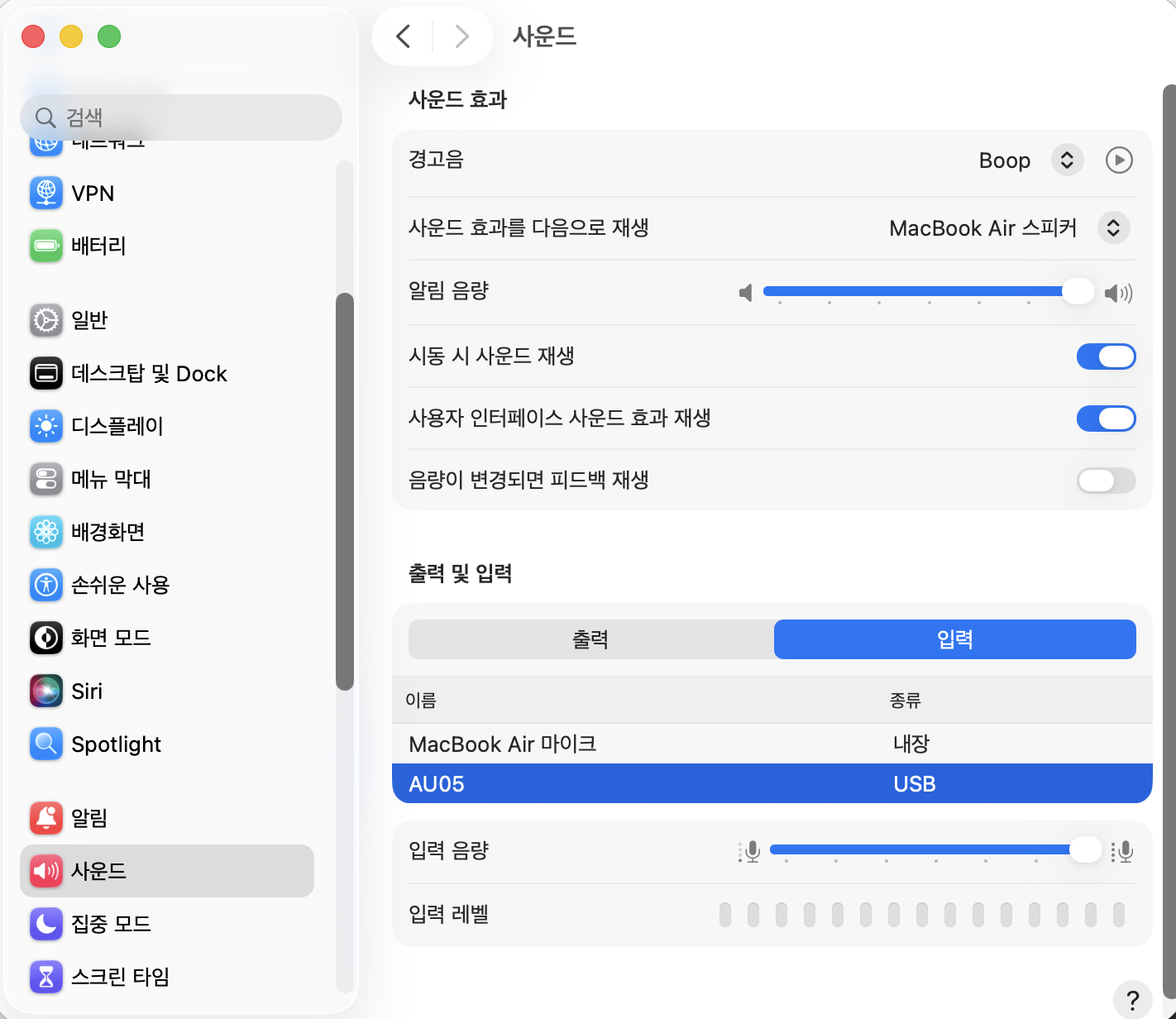
- macOS: 시스템 설정 → 사운드 → 입력 → AU05. 시스템 권한으로 인해 수동 선택이 필요합니다.
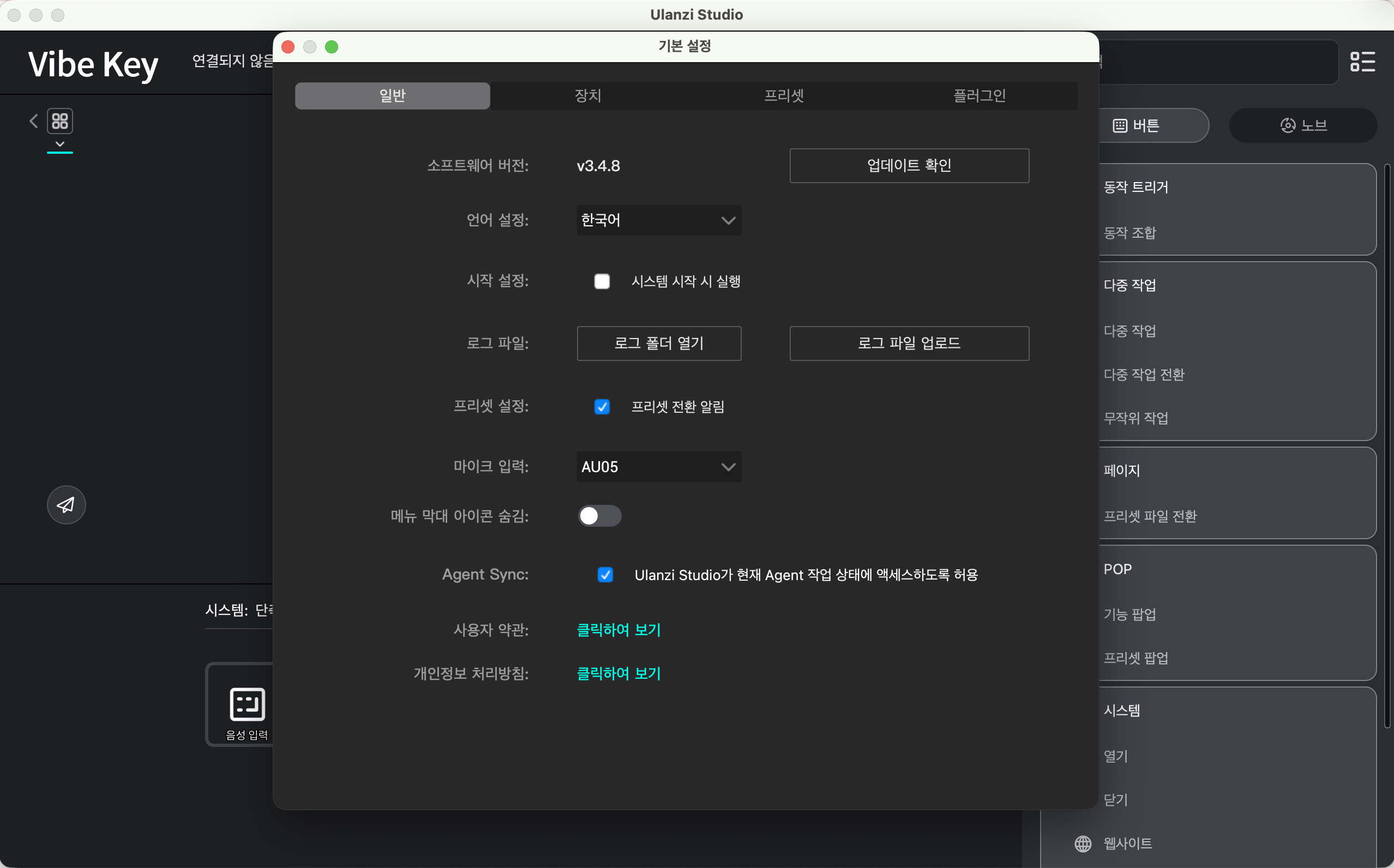
- 앱에서도 기본 설정 → 일반 → 마이크 입력에서 AU05를 선택할 수 있습니다.
1.5 기본 화면 안내
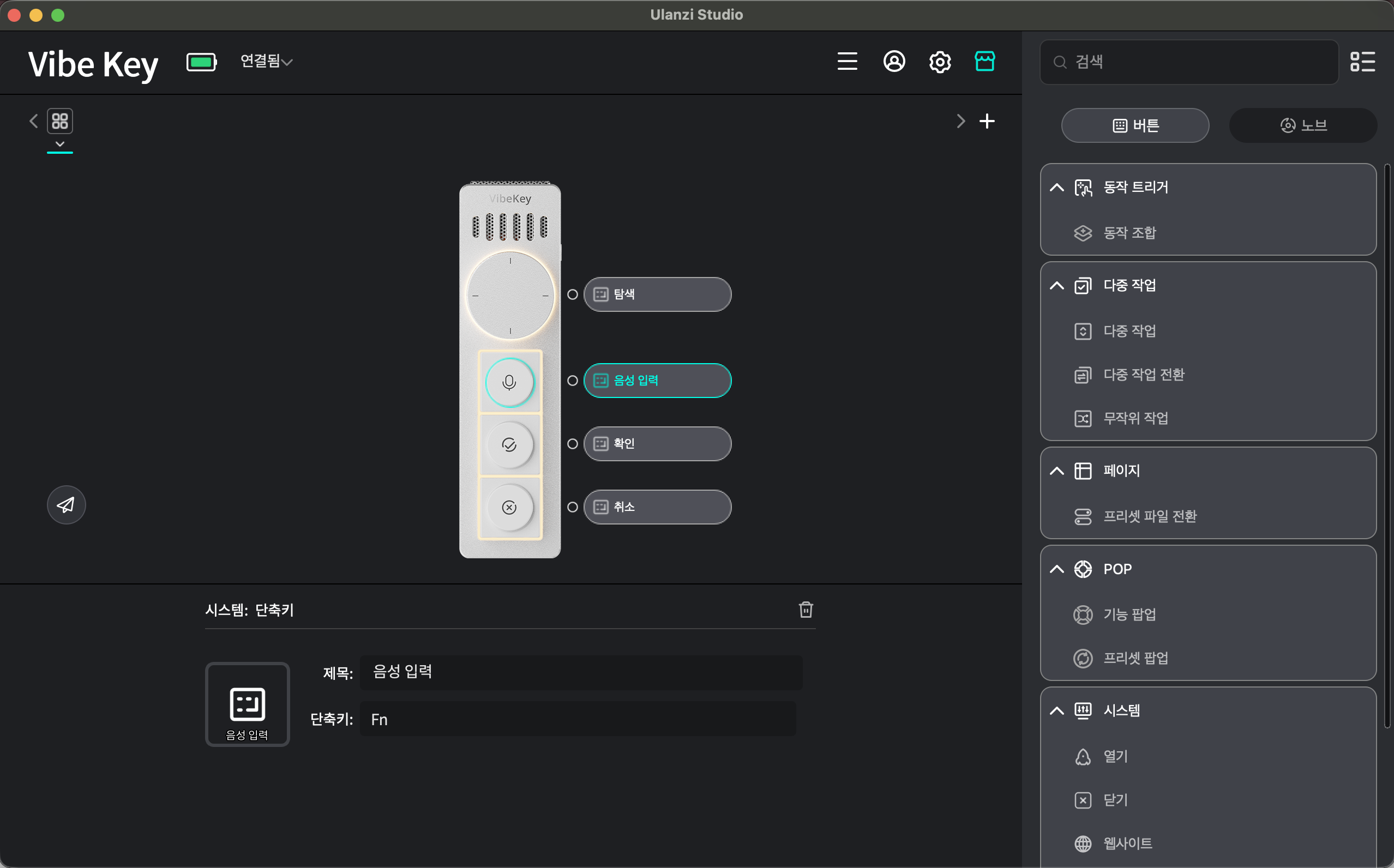
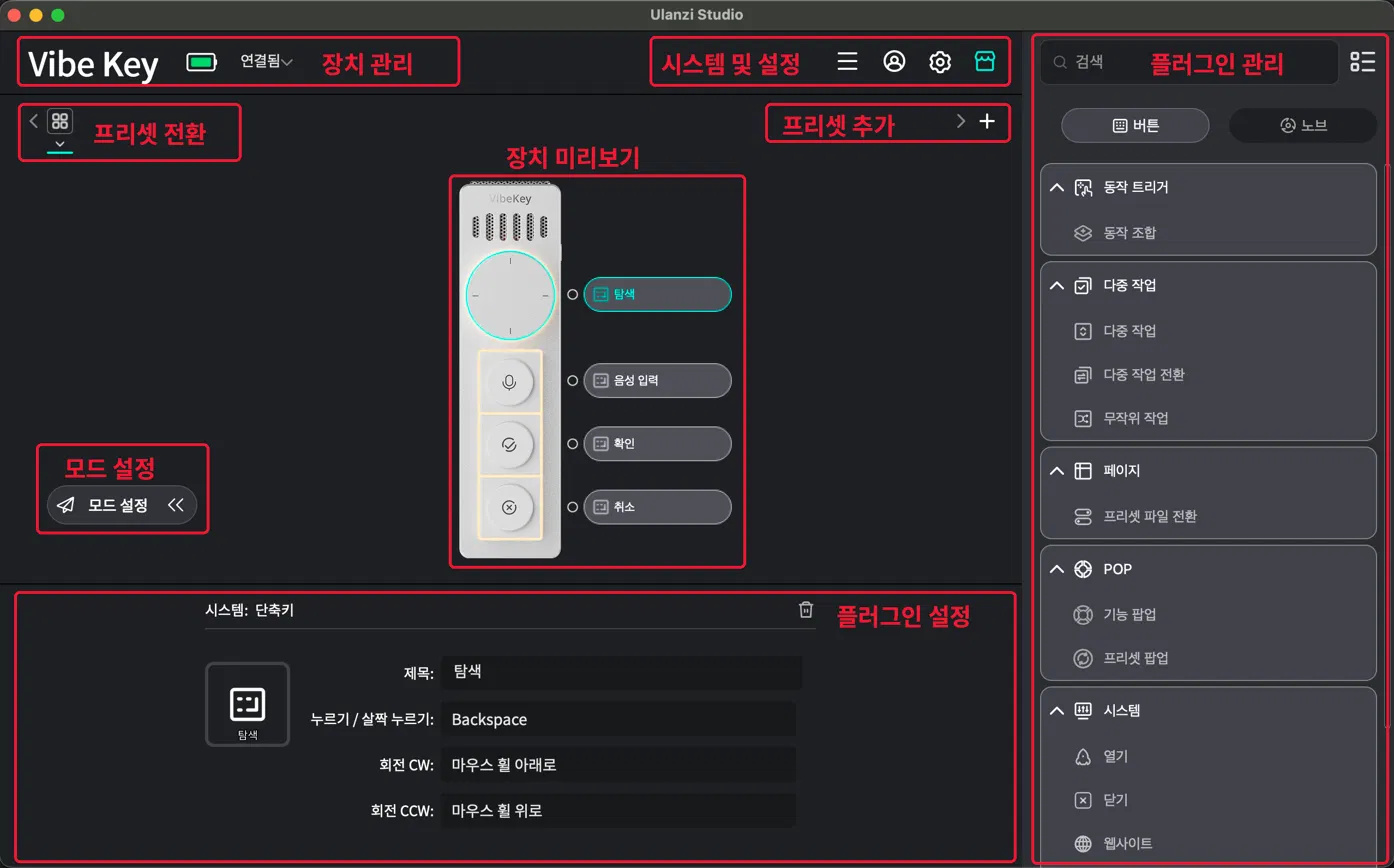
Ulanzi Studio는 실제 기기처럼 보이는 직관적인 화면을 제공합니다.
1.5.1 화면 영역 안내
- 장치 관리: 온라인 장치 이름과 배터리를 확인하고 장치를 전환합니다.
- 시스템 및 설정: 오른쪽부터 앱 스토어, 기본 설정, 계정 및 추가 탐색 메뉴가 있습니다.
- 프리셋 전환: 프리셋 선택, 확인, 이동, 삭제, 이름 변경을 지원합니다.
- 프리셋 추가: 기본 프리셋, 연결 프리셋을 만들거나 로컬 파일을 가져옵니다.
- 모든 설정: 자주 쓰는 설정과 사용 가이드에 접근합니다.
- 장치 미리보기: 현재 장치의 플러그인 배치를 확인합니다.
- 플러그인 관리: 기능을 장치 미리보기로 끌어 놓습니다.
- 플러그인 설정: 배치한 기능의 매개변수를 설정합니다.
2. 핵심 기능 설정
2.1 음성 입력
Vibe Key는 하드웨어 마이크와 단축키 전송 장치이며 자체 음성 인식 기능은 없습니다. AI 입력기나 AI 에이전트의 녹음 및 텍스트 변환 기능을 단축키로 호출합니다. 최초 사용 전에 음성 입력 → 단축키를 해당 앱의 호출 키로 설정해야 합니다.
2.1.1 설정 절차
- AI 에이전트의 음성 입력이나 Windows 음성 입력, macOS 받아쓰기, Typeless(권장), Flow 등 원하는 도구를 선택합니다.
- 음성 앱의 설정 → 단축키를 확인하고 실제 키보드로 먼저 테스트합니다. AU05로 녹음과 텍스트 변환이 되는지 확인하세요.
- Ulanzi Studio의 단축키 기능을 K1으로 끌어 놓고 확인한 키를 지정합니다. 키를 직접 눌러 입력하거나 오른쪽 화살표 메뉴에서 키를 선택할 수 있습니다.
- K1을 누르고 말한 뒤 정상적으로 텍스트로 변환되는지 확인합니다.
Typeless의 경우 음성 호출 키(Fn 및 오른쪽 Option(⌥))를 확인하고 음성 입력 플러그인 설정에 새 키를 지정하세요.
2.1.2 호환성 목록
입력기별 구현 방식에 따라 호환성이 다릅니다. 운영 체제와 사용 습관에 맞는 도구를 선택하세요. 아래 목록은 순위를 의미하지 않습니다.
| 번호 | App | Windows | macOS | 참고 |
|---|---|---|---|---|
| 1 | Typeless | 지원 | 지원 | 입력기를 전환하지 않아도 전역 호출 가능 |
| 2 | Flow 입력기 | 지원 | 지원(기본 Fn+Shift / Fn+Space) | macOS에서 기본 키는 앱 실행이 필요합니다. 오프라인에서는 Fn을 지원하지 않으며 다른 키로 변경할 수 있습니다. |
| 3 | iFlytek 입력기 | 지원 | 지원(기본 Fn+Option) | macOS에서 기본 키는 앱 실행이 필요합니다. 오프라인에서는 Fn 조합을 지원하지 않으며 다른 키로 변경할 수 있습니다. |
| 4 | Codex | 지원 | 지원 | |
| 5 | OpenClaw | 지원 | 지원 | |
| 6 | Claude | 지원 | 지원 | |
| 7 | Qwen | 지원 | 지원 | 음성 입력 전에 Qwen App으로 전환 필요 |
| 8 | Chatterfly | 미지원 | 지원 | Windows: 앱 실행 중에는 사용할 수 없으며 오프라인에서 사용할 수 있습니다. 입력기를 전환하지 않아도 전역 호출 가능 |
2.2 키 기능 설정
- 오른쪽 플러그인 관리 → 버튼에서 시스템 → 단축키 등 원하는 기능을 선택합니다.
- 장치 미리보기의 대상 키로 끌어 놓습니다.
- 매개변수를 설정합니다. 단축키 기록, 특수 수정 키 및 왼쪽/오른쪽 수정 키 구분을 지원합니다.
2.2.1 동작 트리거 설정
- 오른쪽 플러그인 관리에서 버튼 → 동작 트리거를 찾습니다.
- 한 번 누르기, 두 번 누르기, 길게 누르기에 실행할 기능을 각각 지정합니다.
- 단축키나 다른 기능을 장치 미리보기의 키로 끌어 놓습니다.
- 매개변수를 설정합니다. 단축키 기록, 특수 수정 키 및 왼쪽/오른쪽 수정 키 구분을 지원합니다.
2.3 노브 기능 설정
Vibe Key에는 회전과 누르기를 지원하는 물리적 노브가 하나 있습니다.
- 누르기 / 탭: 노브를 한 번 누릅니다.
- 오른쪽 회전: 시계 방향으로 돌립니다.
- 왼쪽 회전: 반시계 방향으로 돌립니다.
- 오른쪽 플러그인 관리 → 노브 탭에서 시스템 → 단축키 등 기능을 선택합니다.
- 장치 미리보기의 노브로 끌어 놓습니다.
- 기능 매개변수를 설정합니다.
2.4 조명 모드
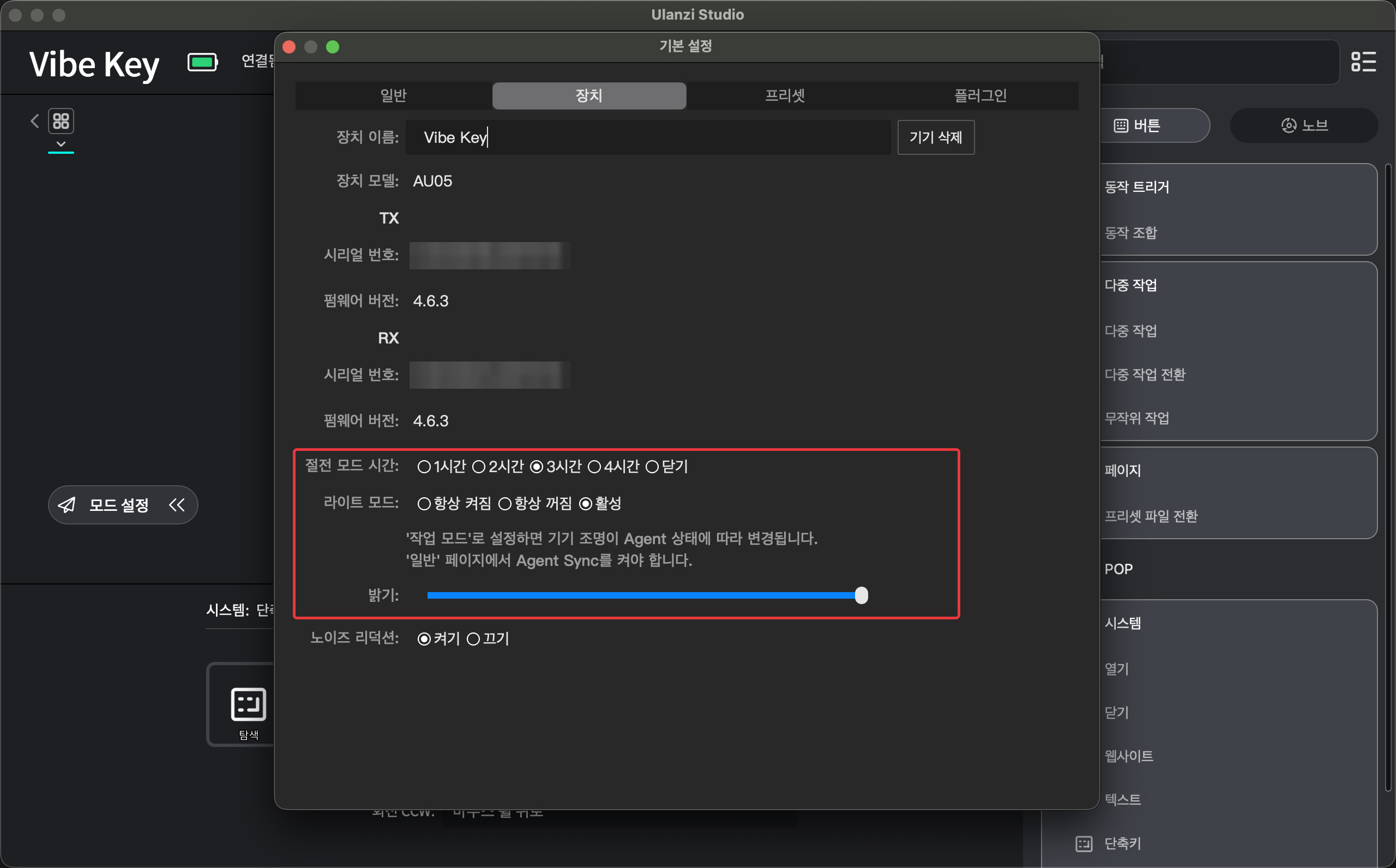
기본 설정 → 장치 → 조명 모드에서 설정합니다. 출고 기본값은 작업 모드입니다.
- 항상 켜짐: 장치 상태를 계속 확인하기 쉬워 데스크톱 사용에 적합합니다.
- 항상 꺼짐: 모든 표시등을 꺼 조명 방해를 피할 수 있습니다.
- 작업 모드: 장치 및 AI 에이전트의 협업 상태를 실시간으로 표시하여 조작이 적용되었는지 확인할 수 있습니다.
2.4.1 Hooks 사용 절차
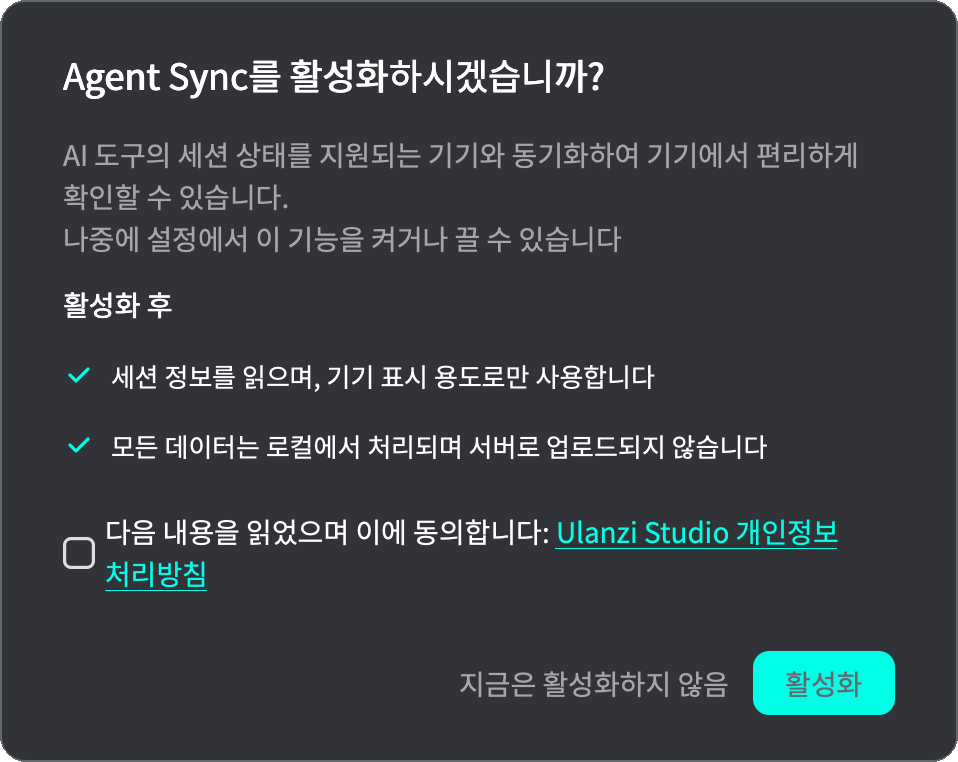
1. 작업 모드로 전환하고 Agent 상태 동기화를 켭니다. Ulanzi Studio 개인정보 처리방침을 읽고 동의한다는 항목을 선택한 뒤 동의 및 활성화 버튼을 누르세요. 컴퓨터에 ChatGPT 또는 Claude Code가 설치되어 있으면 해당 Hooks를 자동 설치합니다.
2. ChatGPT에서 Hooks를 허용합니다. 처음 표시되는 Review hooks에서 Allow all 또는 Allow selected를 선택하세요. 창을 놓쳤다면 Settings → Coding → Hooks에서 승인할 수 있습니다. ChatGPT만 이 단계가 필요하며 Claude Code는 자동 승인됩니다.
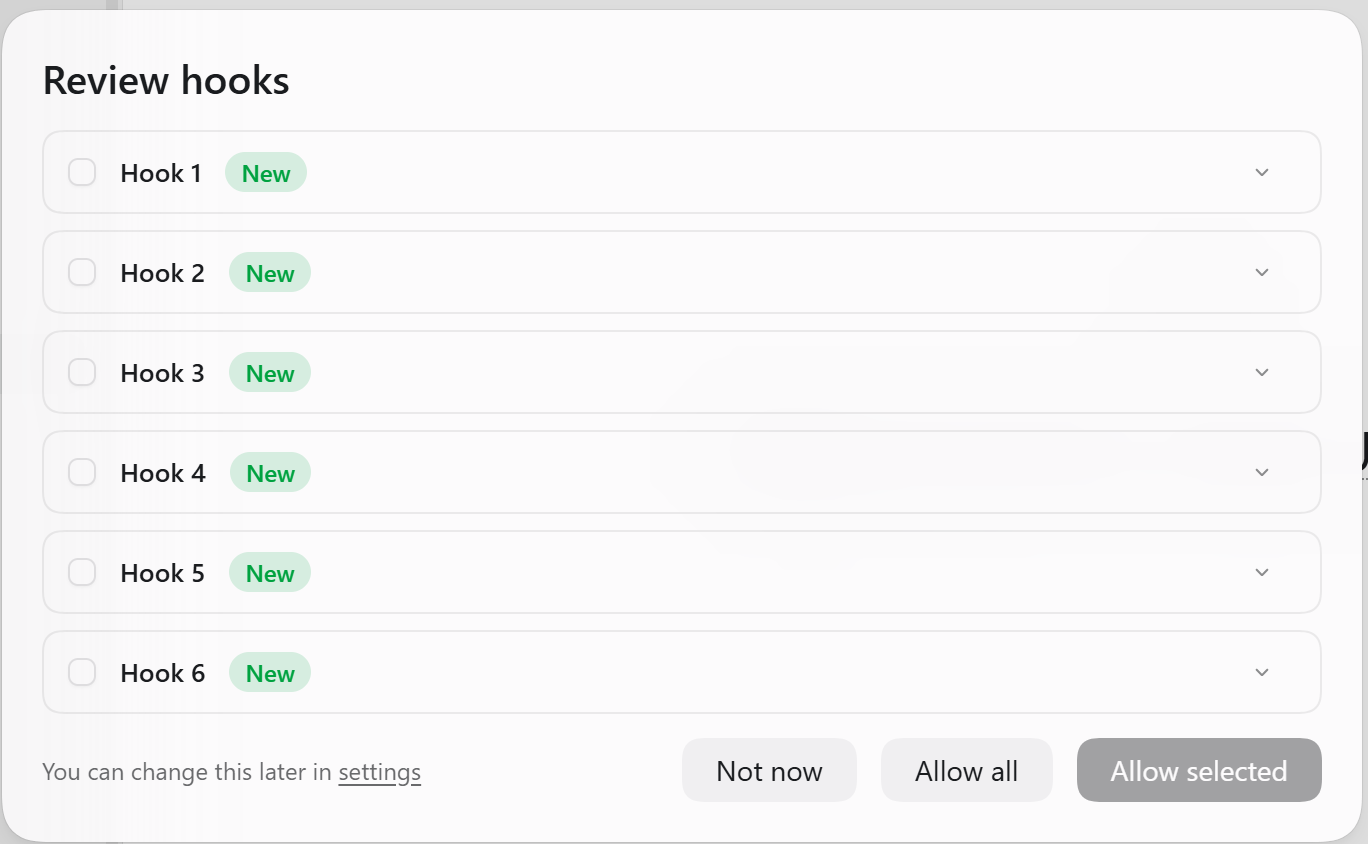
최초 사용 시 Hook 1~6이 신규 항목으로 표시됩니다. Allow all 또는 Allow selected를 선택하여 실행을 허용합니다.
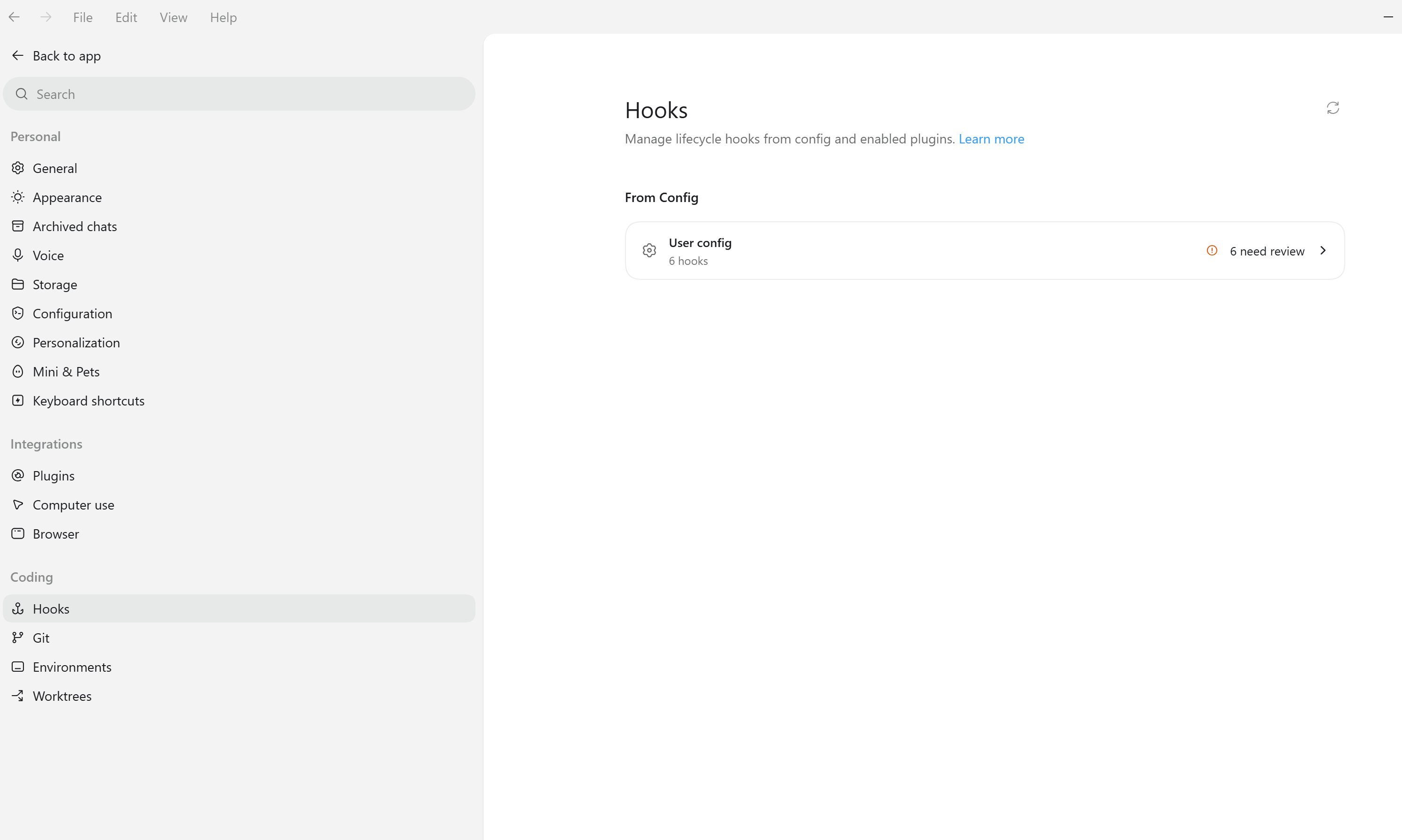
창을 놓쳤다면 설정 → Coding → Hooks → From Config → User config에서 검토할 Hooks 6개를 확인합니다. 6 need review가 표시됩니다.
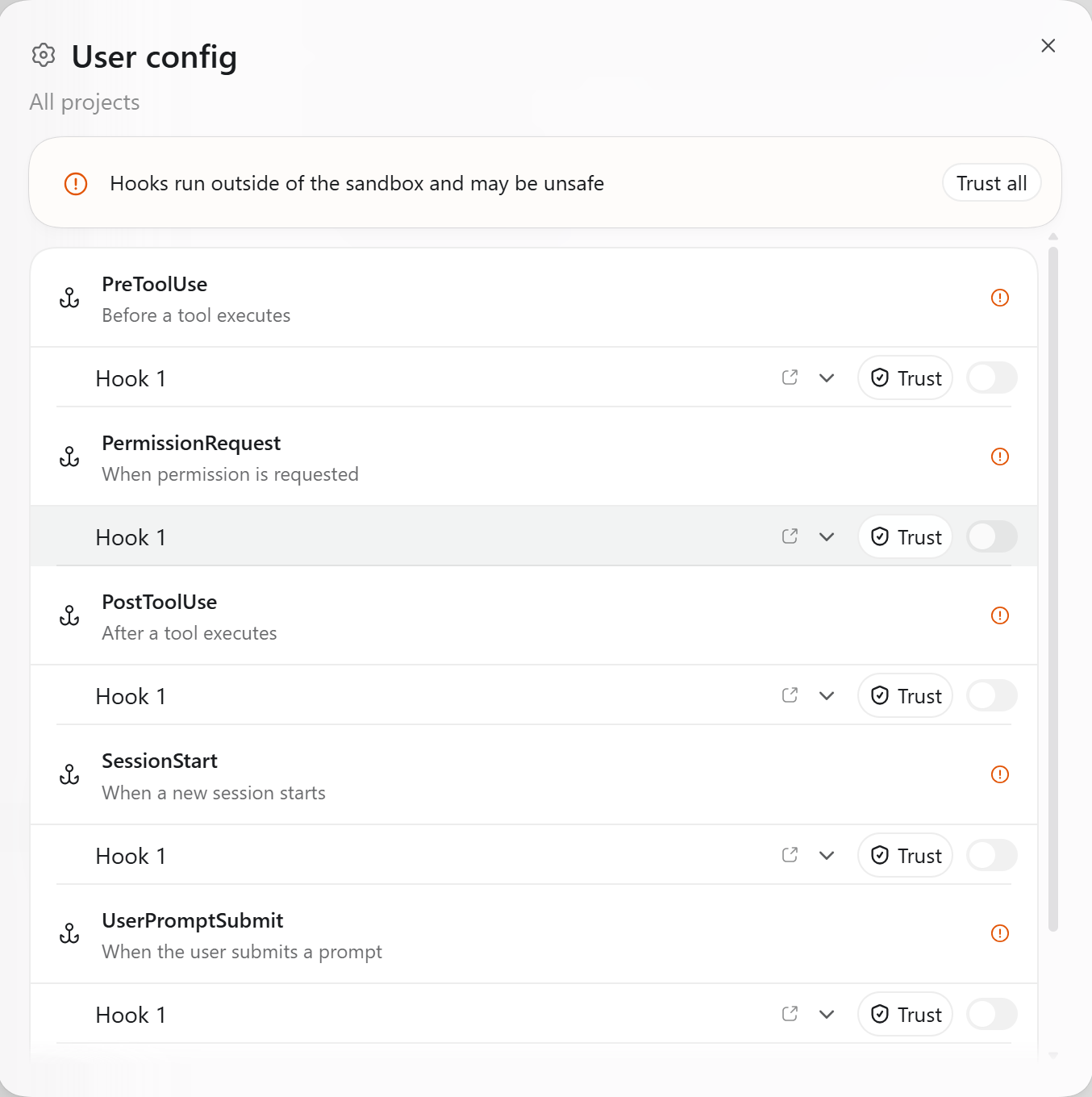
각 Hook의 Trust 또는 오른쪽 위 Trust all을 선택합니다.
3. 새 세션을 시작합니다. ChatGPT 또는 Claude에서 새 세션을 만들고 작업을 시작합니다.
4. 조명을 확인합니다. AI 에이전트 상태가 바뀔 때 Vibe Key가 해당 조명으로 표시합니다.
2.5 대기 및 깨우기
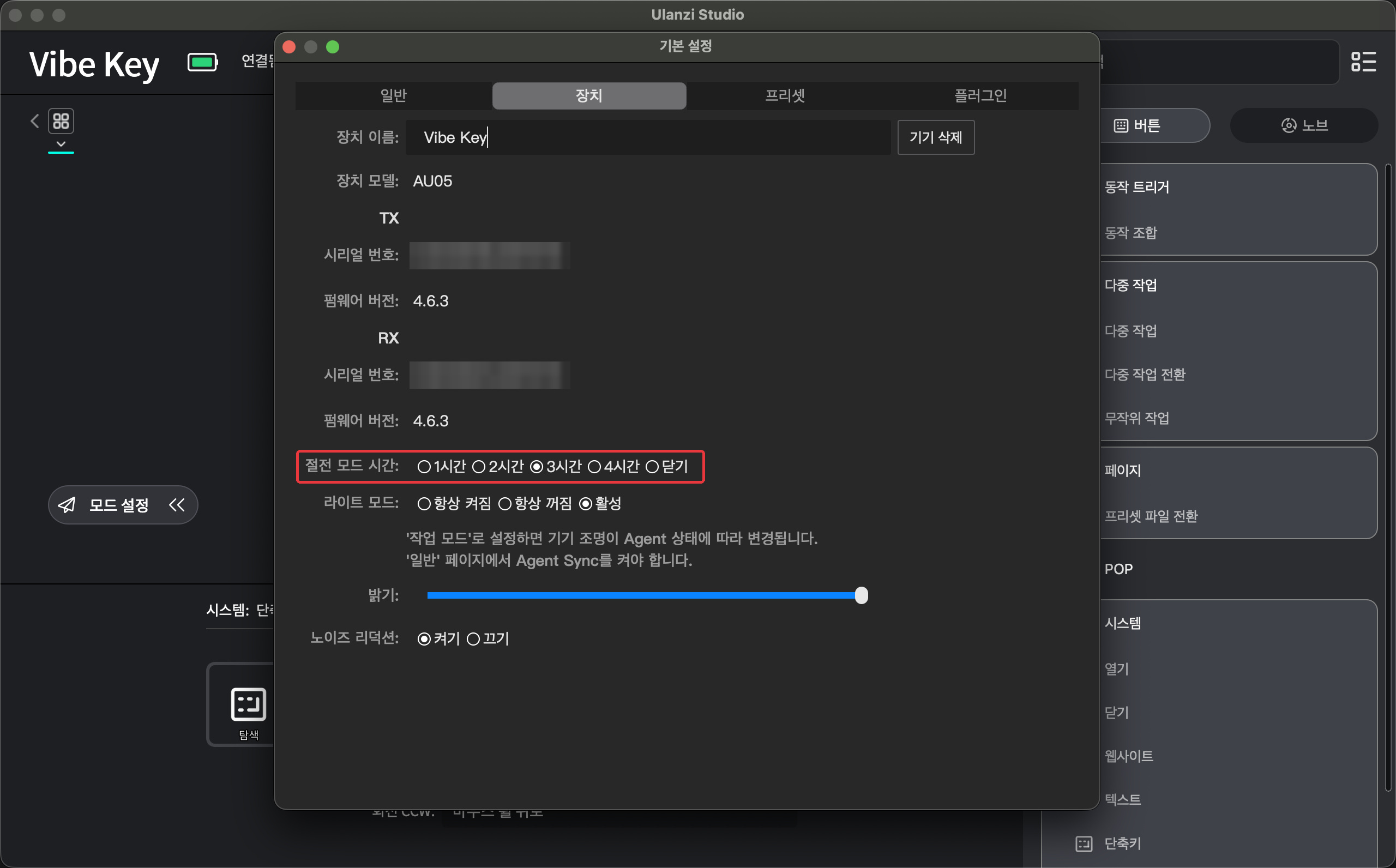
조명 모드에 관계없이 5분간 조작하지 않으면 저전력 대기 상태로 전환되고 수신기 연결이 끊어집니다. 아무 키나 누르면 깨어나 다시 연결됩니다. 절전 시간(기본 1시간)이 지나면 장치 전원이 자동으로 꺼집니다.
기본 설정 → 장치 → 절전 시간에서 1/2/3/4시간 또는 끄기(절전 안 함)를 선택할 수 있습니다.
2.6 노이즈 감소
기본 설정 → 장치 → 노이즈 감소에서 켜거나 끕니다.
2.7 프리셋 관리
2.7.1 기본 프리셋
Ulanzi Studio를 설치하고 실행한 뒤 Vibe Key를 연결하면 기본 프리셋이 제공됩니다.
2.7.2 사용자 프리셋
- 홈 화면의 프리셋 오른쪽 +를 선택합니다.
- 기본 프리셋 만들기, 연결 프리셋 만들기 또는 로컬 프리셋 가져오기를 선택합니다.
- 이름을 입력하고 확인합니다.
2.8 자동 프리셋 전환
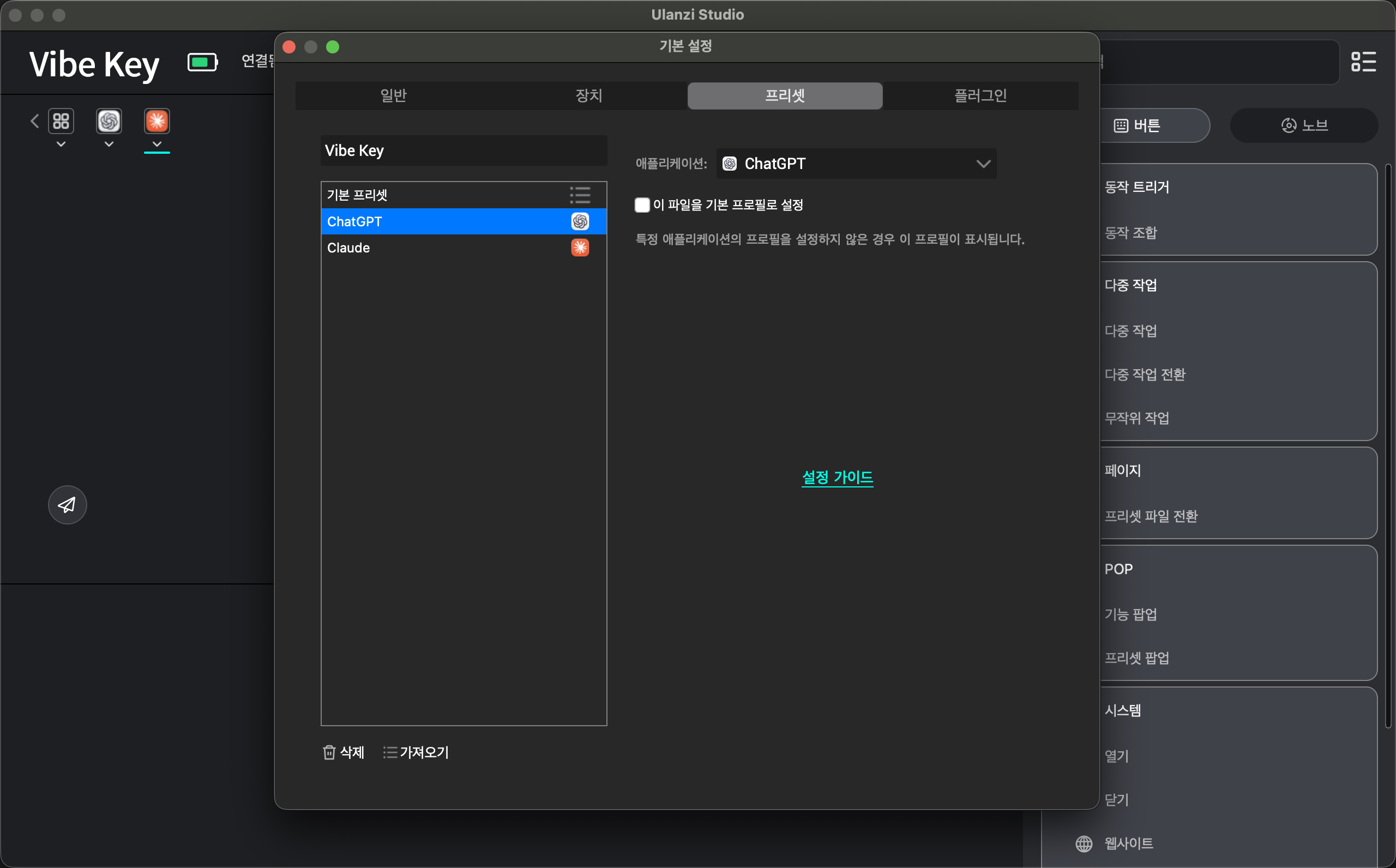
AI 도구마다 조작 방식이 다를 수 있습니다. 프리셋을 앱과 연결하면 해당 앱이 전면에 있을 때 자동으로 불러옵니다. 연결되지 않은 앱으로 전환하면 기본 프리셋으로 돌아갑니다. 수동으로 전환할 필요 없이 장치가 현재 작업에 맞는 설정을 따릅니다. 예를 들어 ChatGPT 창에서는 ChatGPT 프리셋을, VS Code에서는 프로그래밍 프리셋을 사용할 수 있습니다.
2.8.1 앱 연결
- 대상 앱을 먼저 실행합니다.
- Ulanzi Studio 오른쪽 위의 기본 설정을 엽니다.
- 자동 전환에 사용할 프리셋을 선택합니다.
- 오른쪽 앱 목록에서 실행 중인 대상 앱을 선택합니다.
- 연결이 즉시 적용되며 해당 앱으로 전환할 때 프리셋이 로드됩니다.
대상 앱을 먼저 실행해야 올바른 창을 감지할 수 있습니다. 자동 프리셋 전환 상세 가이드를 참고하세요.
2.8.2 전환 알림
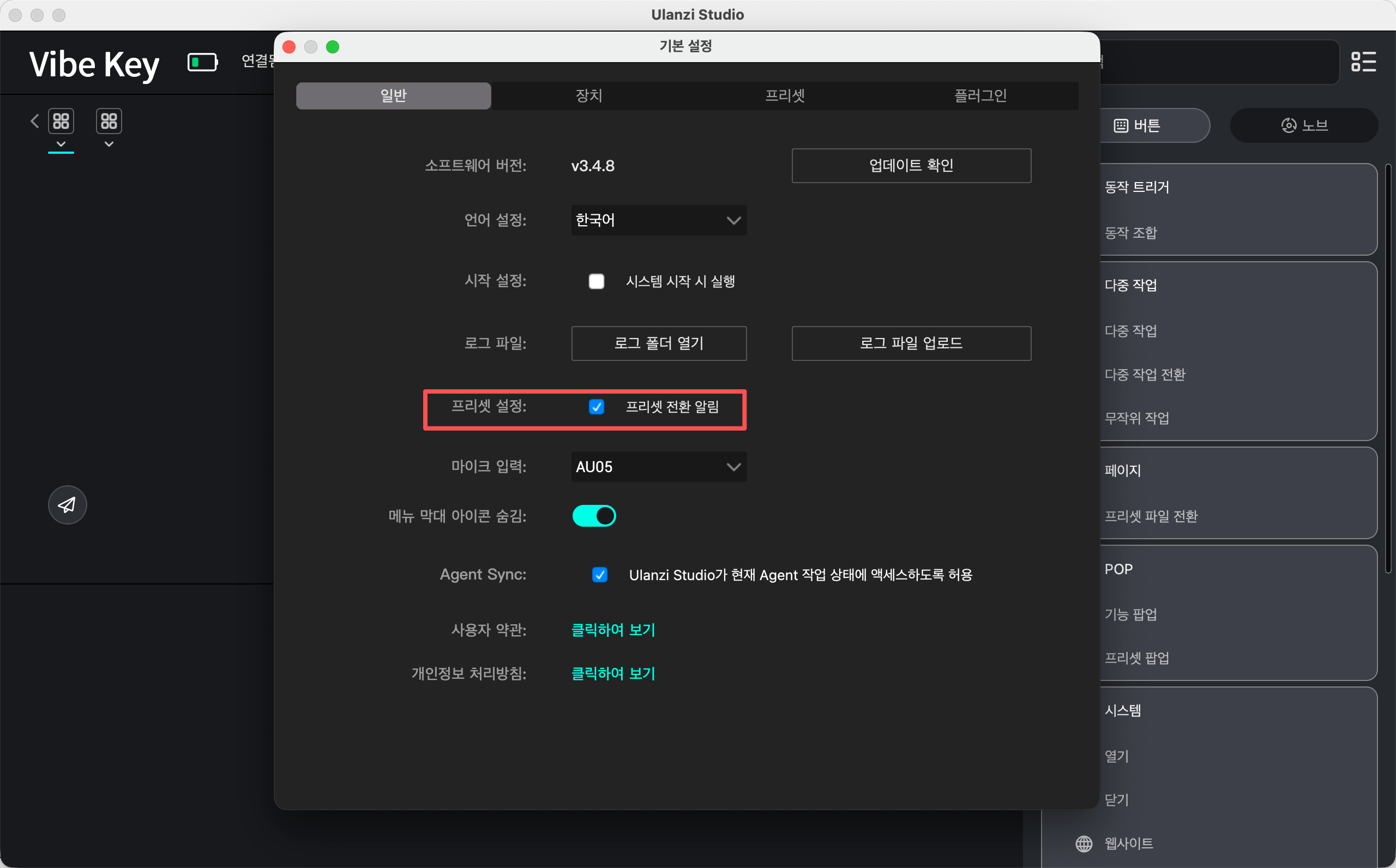
기본 설정 → 일반 → 프리셋 설정에서 프리셋 전환 알림을 켜거나 끕니다.
2.9 오프라인 모드와 배터리
2.9.1 오프라인 모드
Ulanzi Studio 종료 후에도 마지막으로 성공적으로 동기화한 프리셋의 단축키를 실행할 수 있습니다. 이를 오프라인 모드라고 합니다. 단축키만 지원하며 Fn 키(시스템 허용 목록 제한), 자동 프리셋 전환 및 상태 조명은 앱 실행이 필요합니다.
평소에는 시스템 트레이로 최소화하여 사용하는 것이 좋습니다. 기본 창을 종료하면 앱에 의존하는 사용자 지정 매핑은 작동하지 않고 기본 오프라인 기능만 남습니다.
2.9.2 배터리 및 충전
홈 화면 장치 영역에서 배터리를 확인하세요. 빨간 표시등이 깜박이면 배터리가 부족합니다. USB-C 포트로 충전하며 일반 휴대전화 충전기를 사용할 수 있습니다.
2.10 펌웨어 업데이트 및 초기화
2.10.1 펌웨어 업데이트
기본 설정 → 장치 → 펌웨어 업데이트를 실행합니다. 업데이트 중 수신기 연결을 유지하고 배터리를 충분히 충전하세요. 최신 펌웨어는 절전 모드에서 깨어나지 않는 문제 등을 해결할 수 있습니다. 중단되면 수신기를 다시 연결하고 앱을 재시작한 뒤 재시도하세요.
2.10.2 공장 초기화
클립이나 핀으로 USB-C 포트 아래의 리셋 구멍을 길게 누릅니다. 초기화 후 수신기를 다시 페어링하고 프리셋을 동기화해야 합니다. 일반적인 문제 해결로 복구되지 않는 경우에 사용하세요.
3. 자주 묻는 질문
3.1 연결 문제
수신기를 꽂아도 반응이 없어요. 데이터 전송 포트인지 확인하고 다른 포트로 바꾸세요. 품질이 낮은 허브는 피하세요. 수신기 표시등이 계속 켜져 있으면 연결된 상태입니다.
macOS에서 '키보드 설정 지원' 창이 나타나요. 정상적인 현상이므로 뒤로를 선택해 무시하세요.
휴대전화나 태블릿에서도 사용할 수 있나요? 컴퓨터 등 USB-C 장치를 위해 설계되었으며 모바일 장치 사용은 권장하지 않습니다.
Bluetooth로 연결하나요? 전용 2.4GHz 수신기만 지원합니다. 오디오를 전용 무선 연결로 USB-C 수신기에 전송하므로 Bluetooth보다 높은 음질, 낮은 지연 및 긴 배터리 사용 시간을 제공합니다.
3.2 음성 입력 문제
음성 키가 작동하지 않아요. 타사 입력기가 설정되지 않은 경우가 많습니다. Windows 음성 입력, macOS 받아쓰기 또는 Typeless 등을 설정하고 호출 단축키를 설정한 뒤 Ulanzi Studio에서 K1에 지정하세요. 장치 자체에는 음성 인식이나 독립 녹음 기능이 없습니다. 2.1 음성 입력을 참고하세요.
단축키를 지정해도 호출되지 않아요. 일부 HID 드라이버 방식 입력기는 앱 실행 중 키가 가로채질 수 있습니다. Ulanzi Studio를 종료하고 오프라인으로 사용하거나 다른 입력기로 바꾸세요.
마이크가 인식되지 않거나 녹음이 이상해요. 시스템 입력 장치를 AU05로 선택하세요. 앱의 기본 설정 → 일반 → 마이크 입력에서도 변경할 수 있습니다.
인식 정확도가 낮아요. 마이크와 입의 거리, 주변 소음, 말하는 속도를 확인하세요. 시끄러우면 노이즈 감소를 켜고 조용하면 끄세요. 강한 노이즈 감소가 음성을 제거할 수 있습니다. 입력기 자체의 인식 성능도 비교하세요.
녹음이 중간에 끊겨요. 입력기가 길게 눌러 말하기인지 클릭 시작/종료인지 확인하고 Ulanzi Studio의 트리거 방식을 맞추세요. 길게 누르는 방식은 키를 놓는 즉시 종료됩니다.
macOS에서 녹음이 전혀 안 돼요. 시스템 설정 → 개인정보 보호 및 보안 → 마이크에서 Ulanzi Studio를 허용하세요. 처음에 거부했다면 수동으로 켜야 합니다.
macOS에서 단축키가 작동하지 않아요. 시스템 설정 → 개인정보 보호 및 보안 → 손쉬운 사용에서 Ulanzi Studio를 허용하세요. macOS는 타사 앱의 키보드 입력 시뮬레이션을 제한하므로 이 권한 없이는 단축키가 작동하지 않습니다.
대기 후 음성 키가 작동하지 않아요. 재연결에 약 1~2초가 걸립니다. 표시등이 안정된 뒤 조작하세요. 자주 발생하면 절전 시간을 늘리거나 끄세요.
음성 데이터가 업로드되나요? Vibe Key 자체는 음성을 저장하거나 업로드하지 않습니다. 인식은 사용 중인 입력기가 수행하며 로컬 처리 또는 해당 클라우드 서비스의 개인정보 처리방침을 따릅니다.
3.3 기능 문제
앱 종료 후 키가 작동하지 않아요. 사용자 지정 매핑은 앱 실행이 필요합니다. 트레이로 최소화하세요. 오프라인에서는 마지막으로 동기화한 단축키만 제한적으로 실행합니다.
타사 앱 업데이트 후 단축키가 작동하지 않아요. 호출 키가 변경되었을 수 있습니다. 매핑을 다시 확인하거나 최신 공식 프리셋을 사용하세요.
키캡과 스위치를 교체할 수 있나요? 크로스(+)형 스템 키캡과 Gateron Low Profile 3.0 스위치를 사용하며 핫스왑을 지원합니다.
장치 자체에 녹음할 수 있나요? 지원하지 않습니다. 오디오를 컴퓨터로 직접 전송합니다. 독립 녹음 백업이 필요한 작업은 다른 장치를 고려하세요.
4. 기술 지원 및 자료
4.1 공식 자료
4.2 커뮤니티
| 플랫폼 | 계정 / 링크 |
|---|---|
| Discord | Ulanzi Studio Discord |
| @ulanzi.studio | |
| ulanzi.studio | |
| Xiaohongshu | 4468316896 |
| Douyin | 26746264773 |