Ulanzi AU05-X 소프트웨어 가이드(WorkBuddy 공동 브랜드 에디션)
Ulanzi Studio와 Vibe Key의 설치 및 기능 설정을 설명합니다.
Ulanzi Vibe Key 소개
AU05-X는 WorkBuddy와 Ulanzi가 Vibe Worker를 위해 공동 개발한 AI 음성 키패드 마이크입니다. AI 작업 프리셋을 하드웨어에 저장하며 기본, 빠른 지시, 멀티태스킹의 세 가지 WorkBuddy 모드를 제공합니다. Ulanzi Studio에서 모드를 전환할 수 있습니다.
AI 코딩 도구를 자주 사용하는 개발자, Vibe Coding 사용자, 콘텐츠 제작자 및 AI와 효율적으로 협업하려는 지식 근로자를 위한 장치입니다.
Ulanzi Studio 소개
콘텐츠 제작, 게임 방송 및 사무 작업용 데스크톱 제어 앱입니다. 소프트웨어 통합, 사용자 지정 키 및 노브 설정을 제공하며 Windows와 macOS를 지원합니다.
1. 빠른 시작
1.1 Vibe Key 알아보기
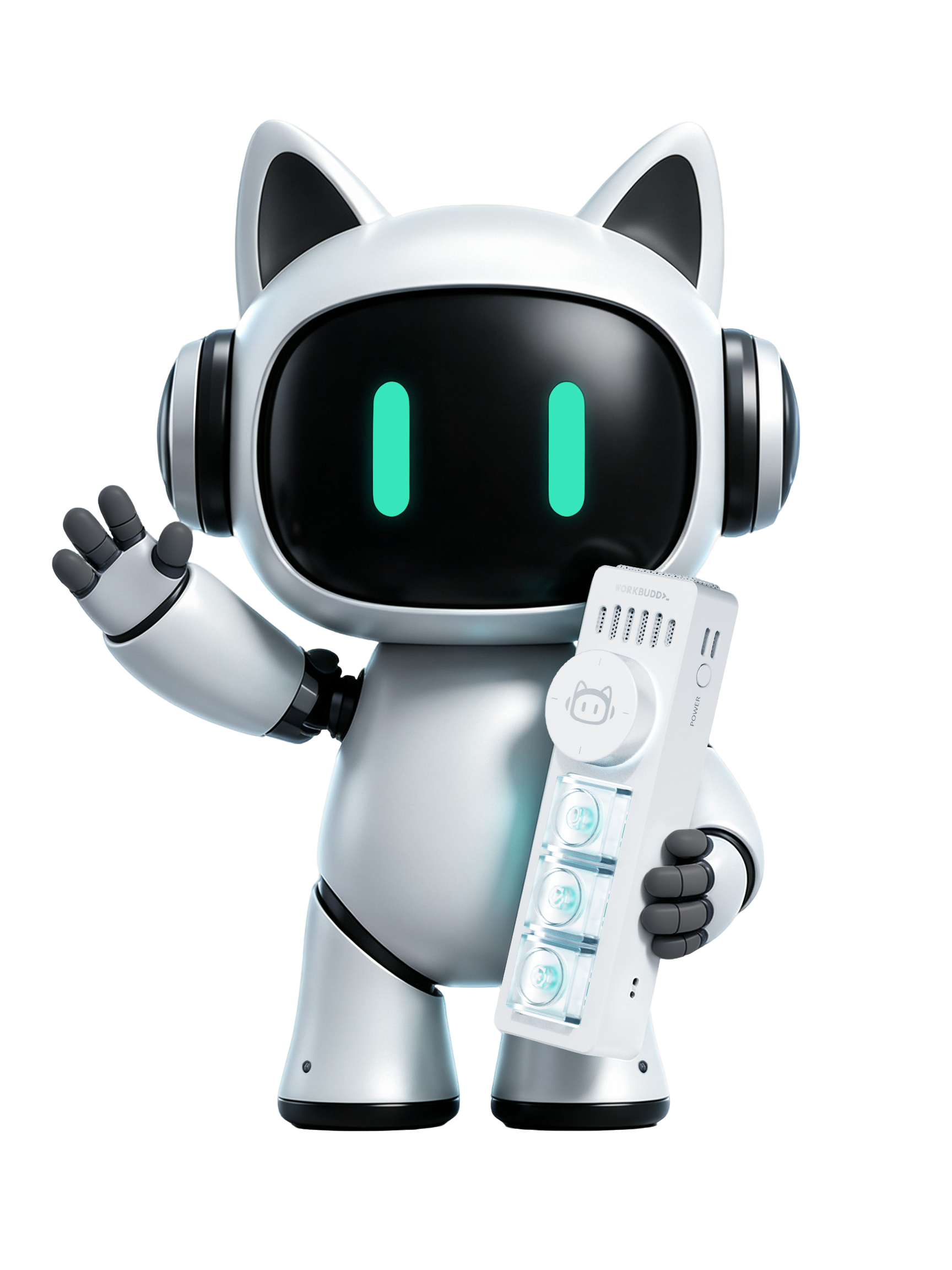
세 개의 키와 하나의 노브로 AI 협업 작업을 제어합니다.
- 음성 입력: 누른 채 말하고 놓으면 전송하거나 실행합니다.
- 확인: AI 결과를 수락하거나 다음 작업을 진행합니다.
- 취소: 취소, 뒤로 가기 또는 결과 버리기를 실행합니다.
- 노브: 스크롤, 확대/축소, 세션 전환 또는 다른 단축키를 지정합니다.
Vibe Key는 USB Dongle 수신기를 통해 컴퓨터와 통신하며 수신기가 필요합니다.
1.2 연결 및 페어링
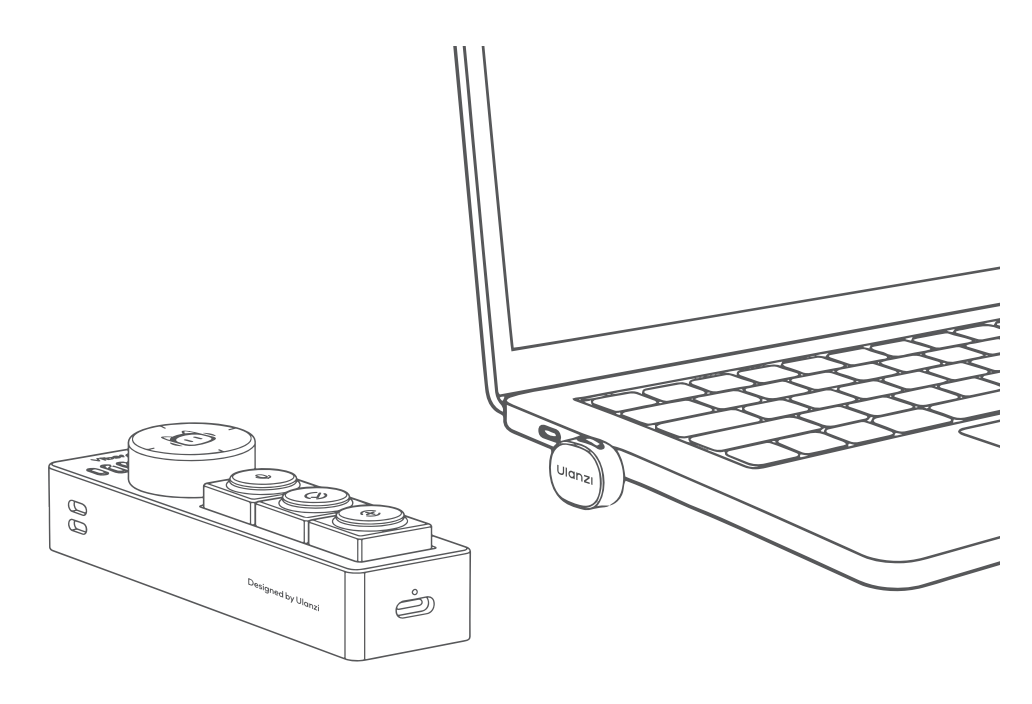
- 장치와 포장 내부 아래에 보관된 Dongle을 꺼냅니다. 수신기를 컴퓨터 USB-C 포트에 연결하고 장치 오른쪽 전원 버튼을 3초간 누릅니다. 자동 연결되며 수신기 표시등이 계속 켜집니다. 장치와 수신기는 출고 시 일대일 페어링되어 별도 설정이 필요하지 않습니다.
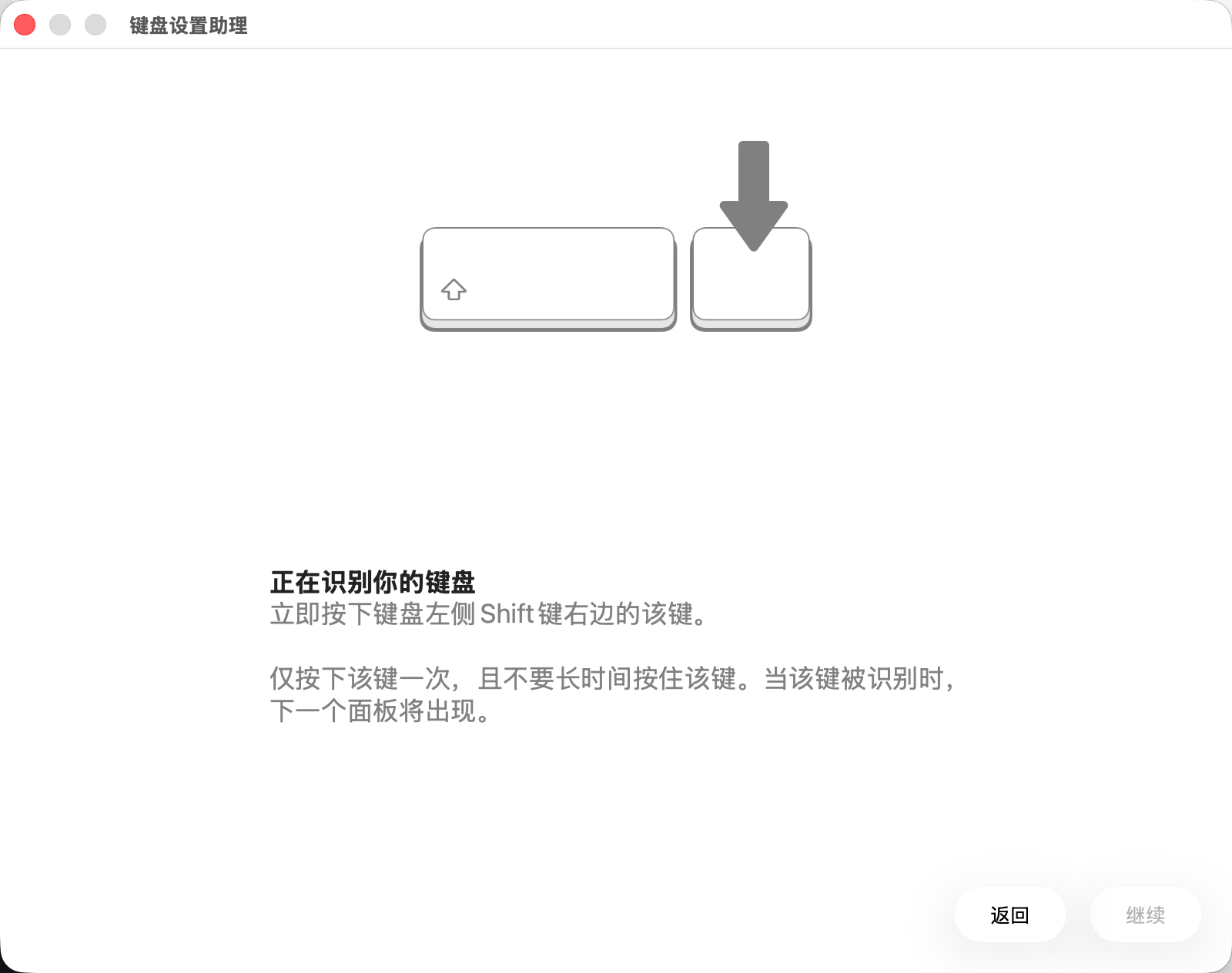
- macOS에서 최초 연결 시 키보드 설정 지원이 나타나면 뒤로를 선택하여 무시할 수 있습니다. 이는 타사 액세서리 인식 정책 때문이며 Windows에는 표시되지 않습니다.
공동 브랜드 Vibe Key는 기본 WorkBuddy 설정으로 바로 사용할 수 있습니다. 단축키 변경이나 빠른 지시 및 멀티태스킹 모드를 사용하려면 Ulanzi Studio를 설치하세요.
- Ulanzi Studio 3.3.6 이상을 다운로드하고 실행합니다.
| 플랫폼 | 시스템 요구 사항 |
|---|---|
| Windows | Windows 10 이상 |
| Mac(Apple Silicon) | macOS 12.0 이상, Apple Silicon 전용 |
| Mac(Intel) | macOS 12.0 이상, Intel 전용 |
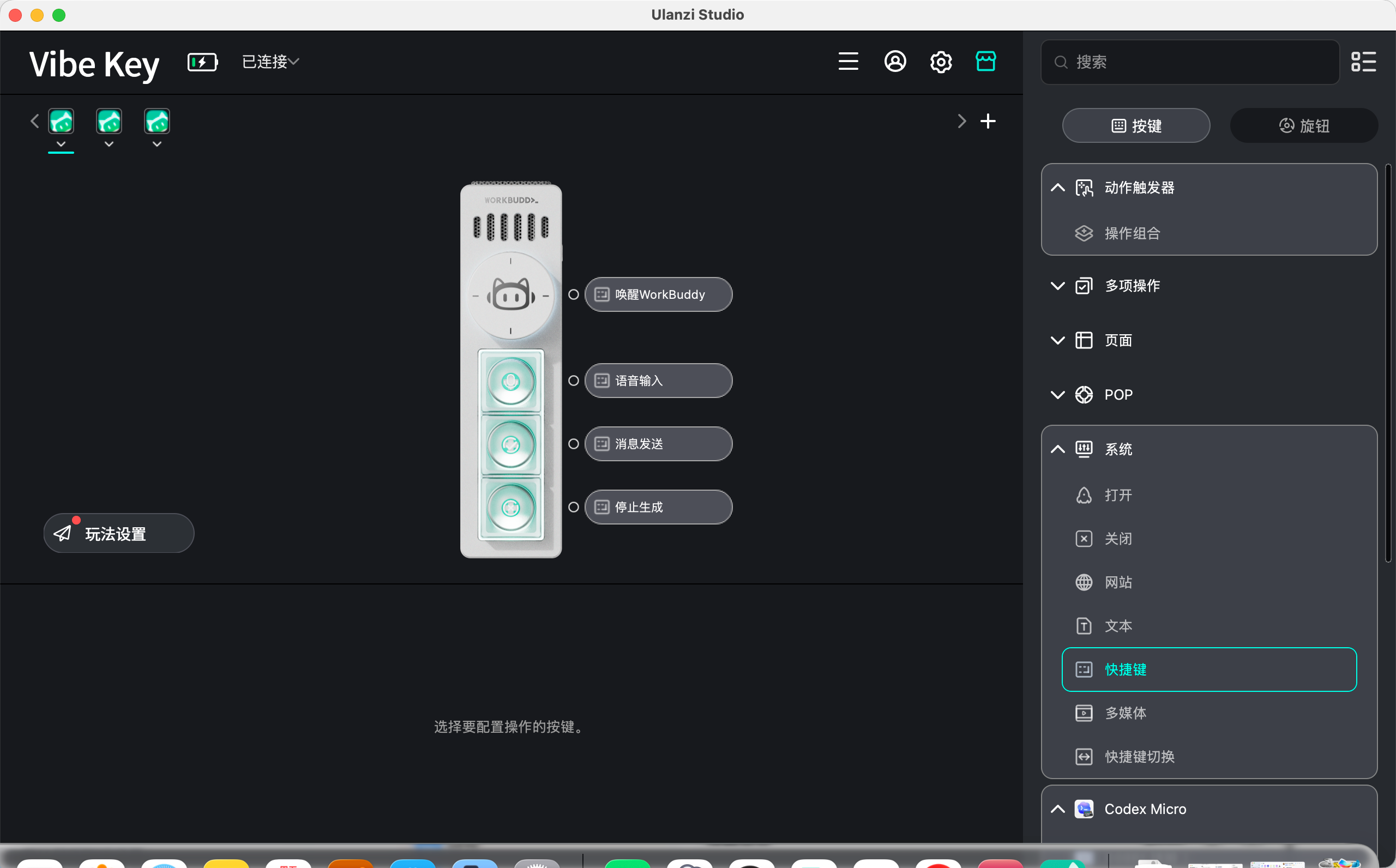
- 장치 목록에서 인식된 Vibe Key를 선택합니다.
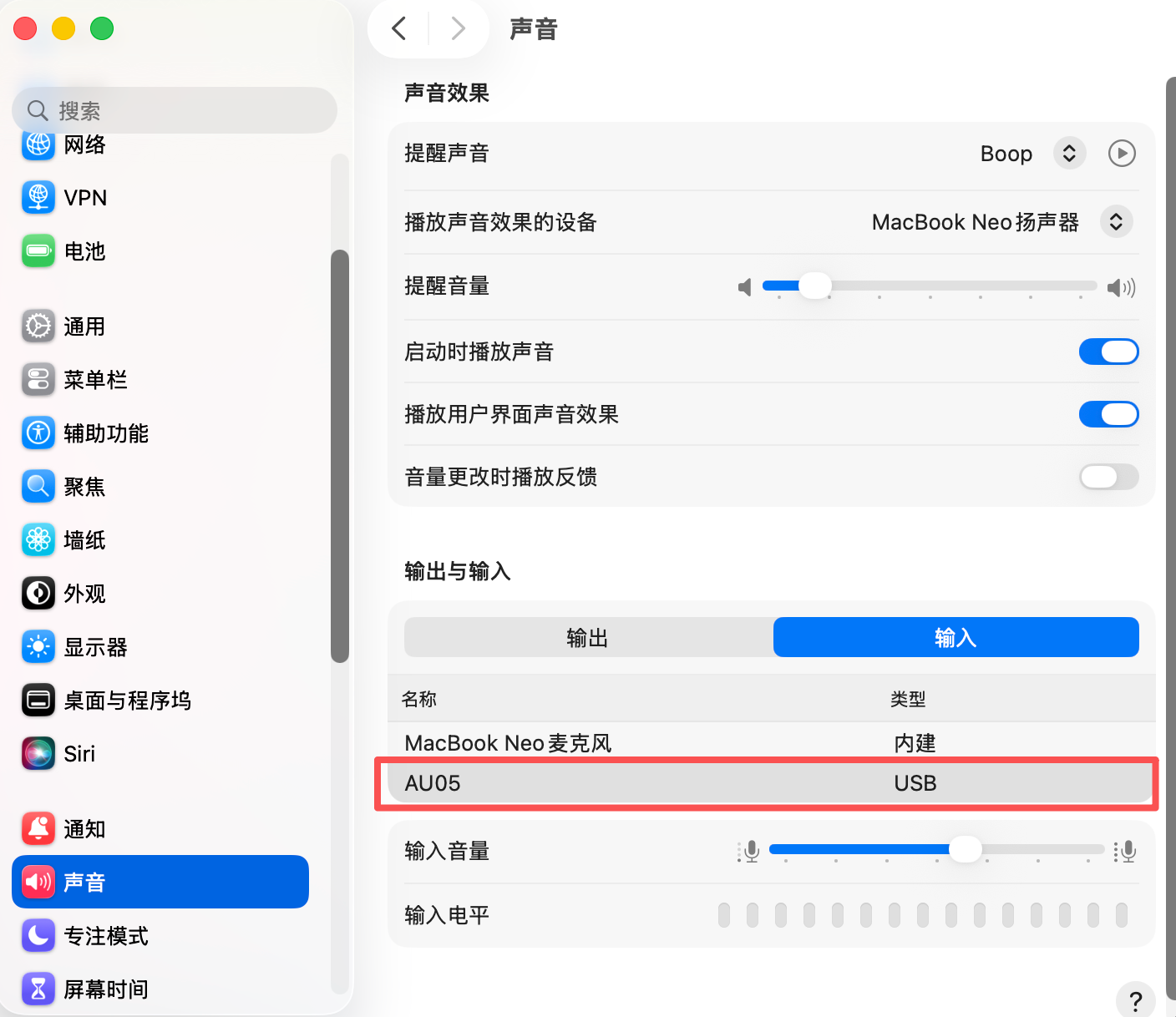
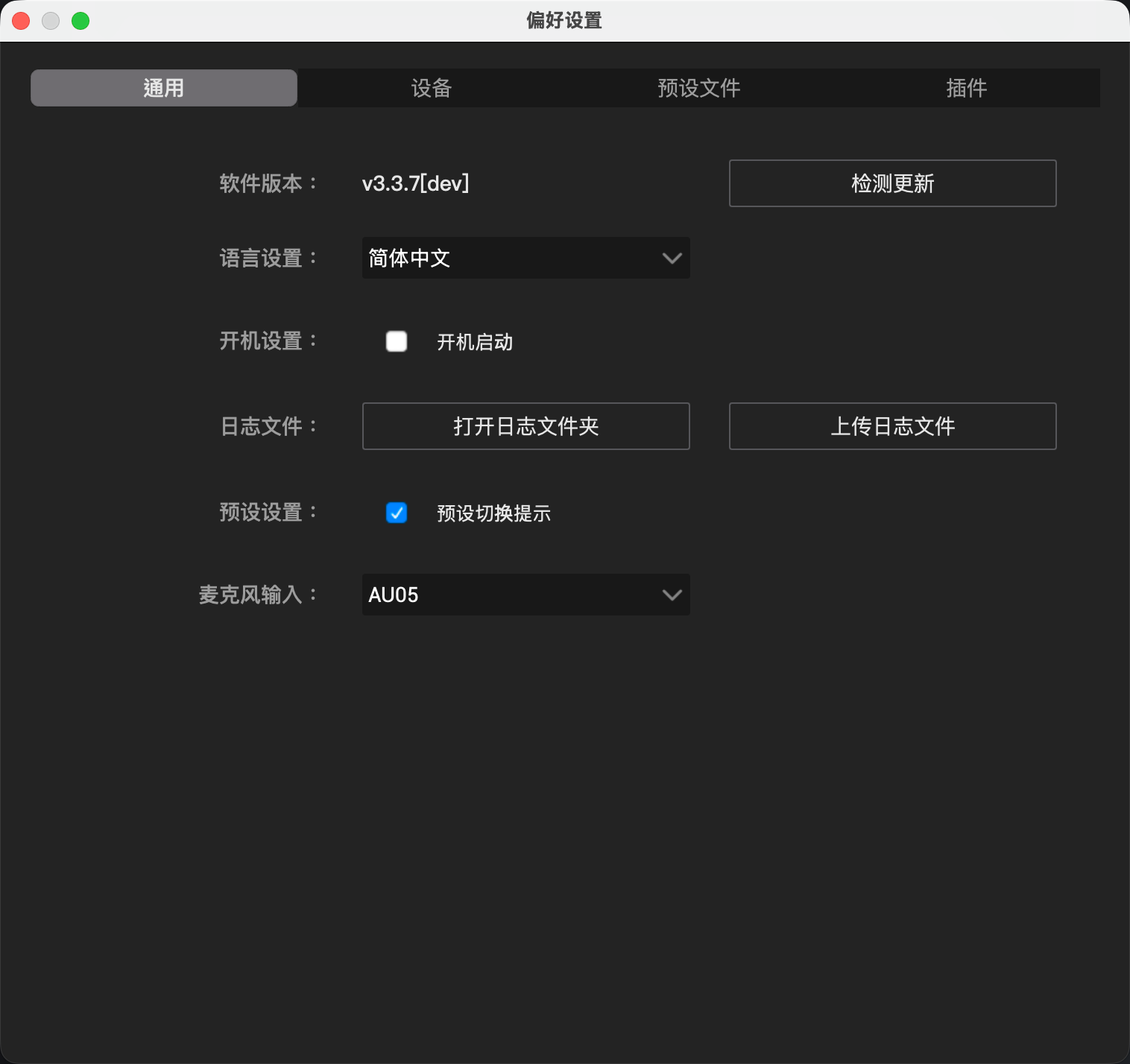
- 장치 상태와 마이크 권한을 확인합니다. macOS의 시스템 설정 → 사운드 → 입력에서 AU05를 선택하세요. 앱의 기본 설정 → 일반 → 마이크 입력에서도 선택할 수 있습니다.
1.3 앱 화면 안내
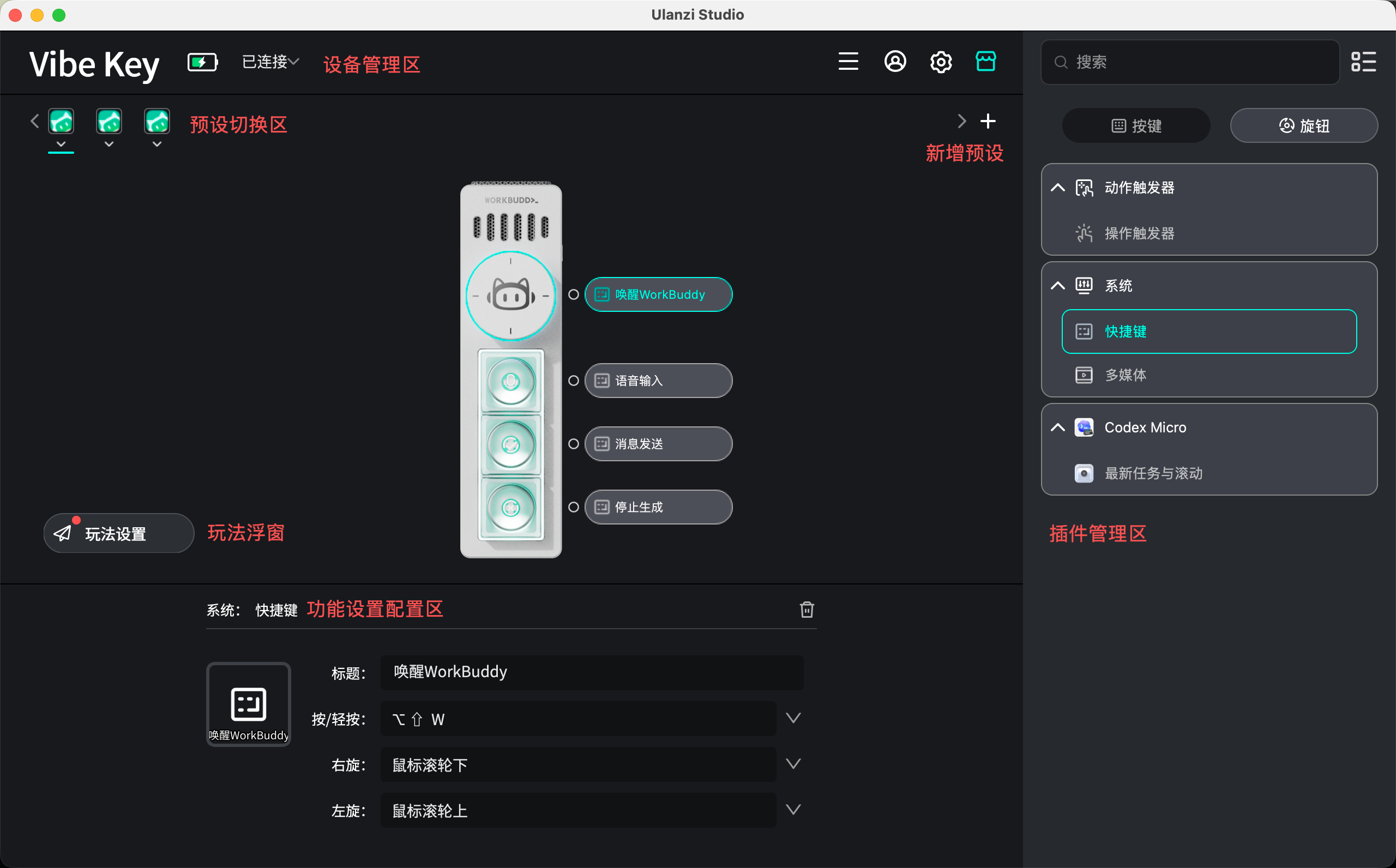
- 장치 관리: 현재 장치를 확인하고 전환합니다.
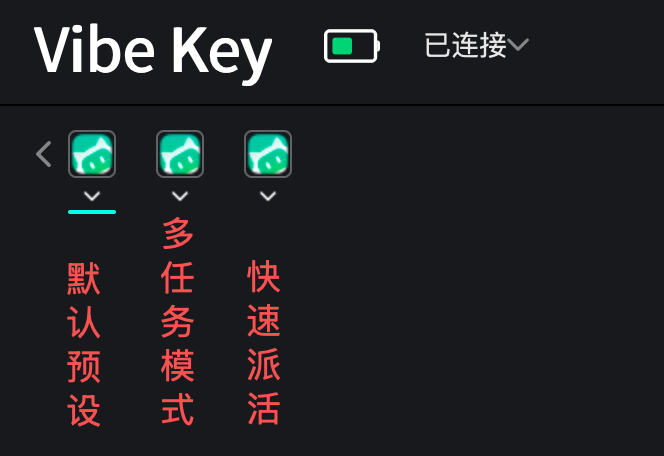
- 프리셋 전환: 세 가지 WorkBuddy 모드를 선택하며 각 모드를 변경할 수 있습니다.
- 앱 스토어: 오른쪽 위에서 엽니다.
- 플러그인 관리: 오른쪽 목록에서 지원 기능을 확인합니다.
- 장치 설정: 키나 노브로 기능을 끌어 놓습니다.
2. 핵심 기능
2.1 출고 프리셋
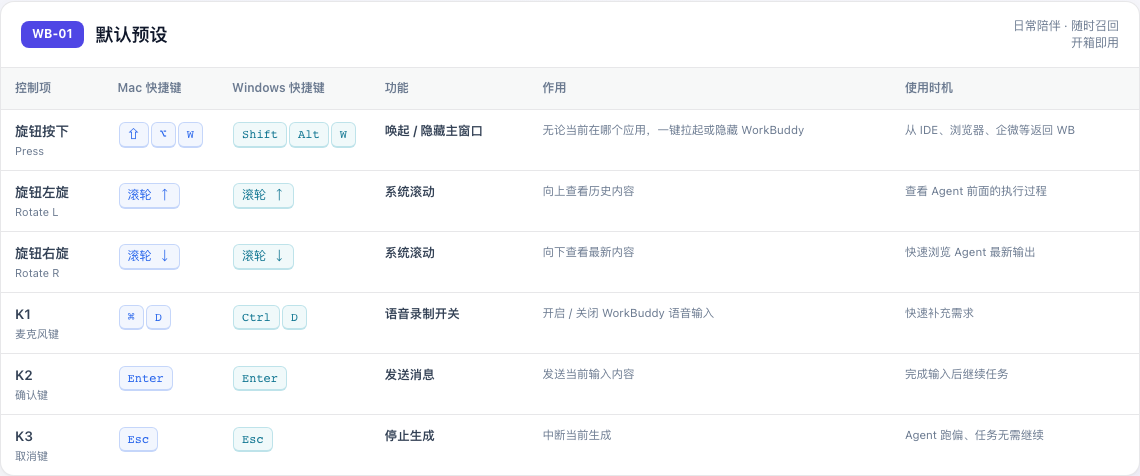
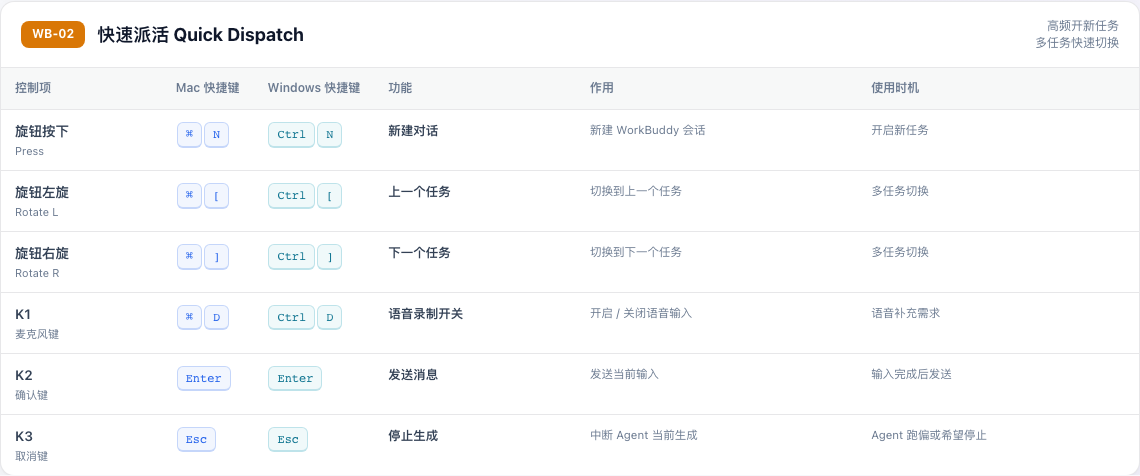
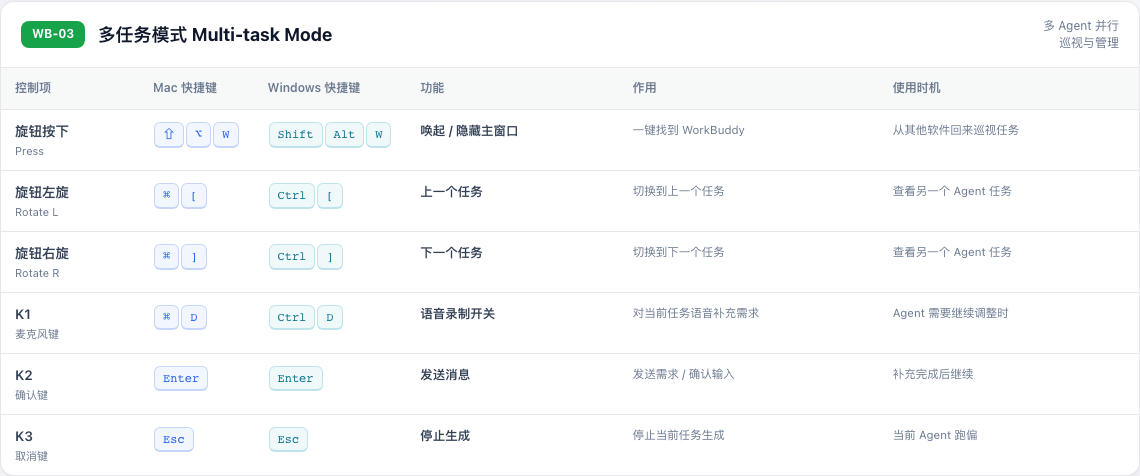
기본, 멀티태스킹, 빠른 지시의 세 가지 프리셋을 제공합니다. 현재 작업에 맞는 모드를 앱에서 선택하세요.
2.2 음성 입력
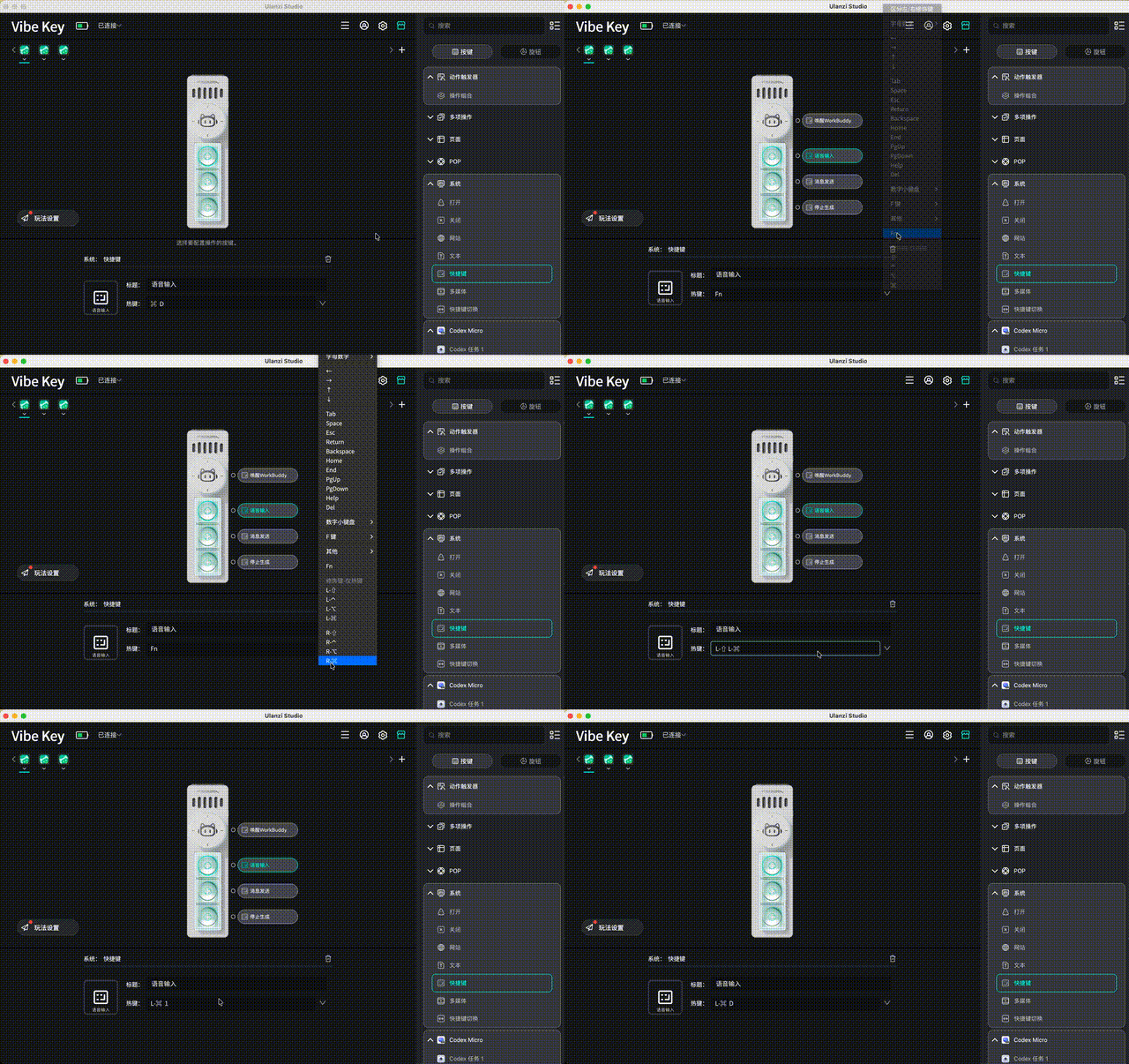
기본적으로 Command+D를 전송하여 WorkBuddy 음성 입력을 호출하며 한 번에 최대 60초 녹음합니다. 긴 내용은 나누어 입력하세요.
프리셋 → 음성 입력 → 단축키에서 Typeless, WeChat 입력기 등 단축키를 지원하는 타사 도구의 호출 키로 변경할 수 있습니다. 일부 앱은 Ulanzi Studio 실행 중 키 감지 호환성 문제가 있으므로 필요하면 백그라운드 앱을 종료하고 사용하세요.
2.3 키 기능 설정
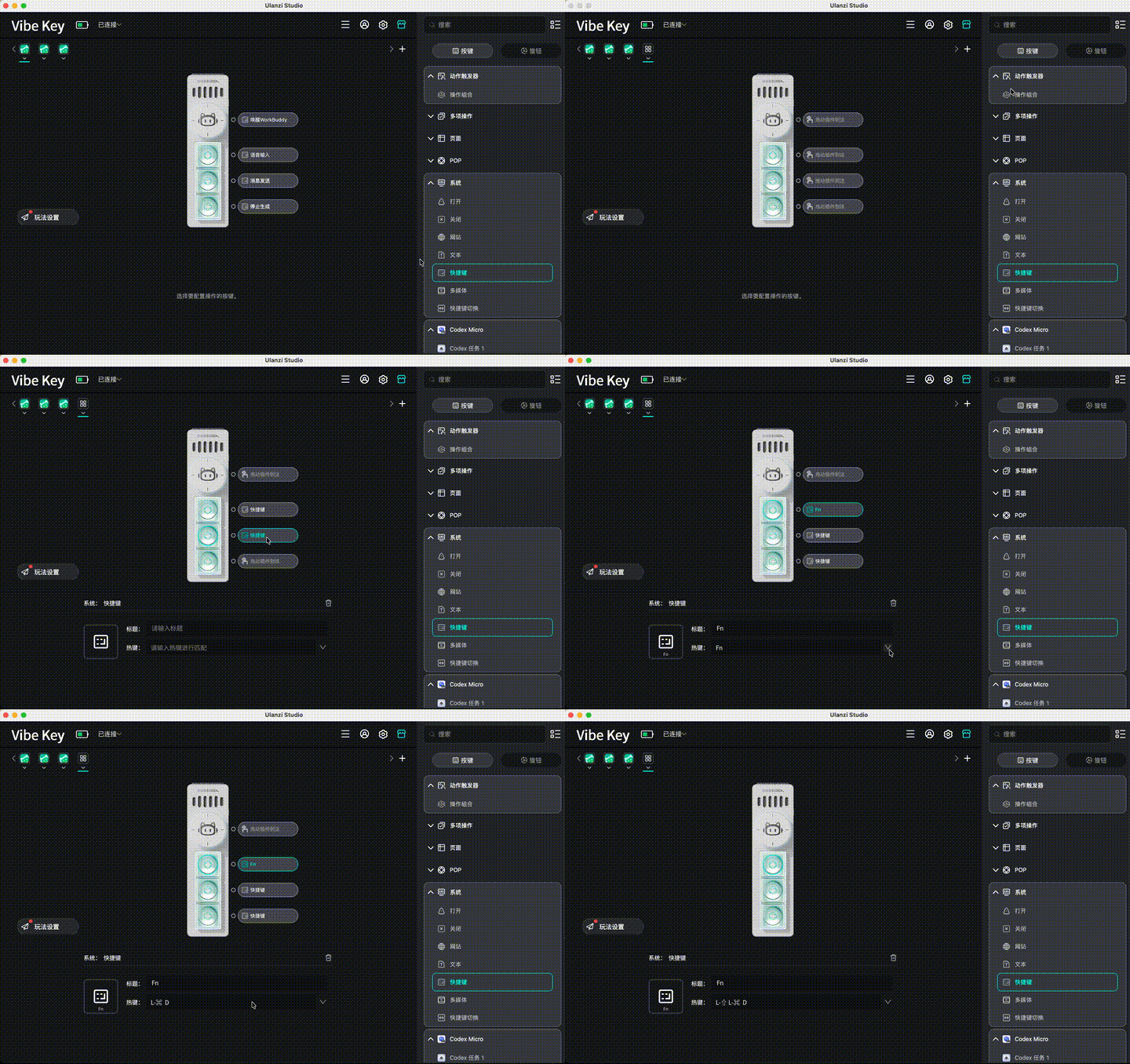
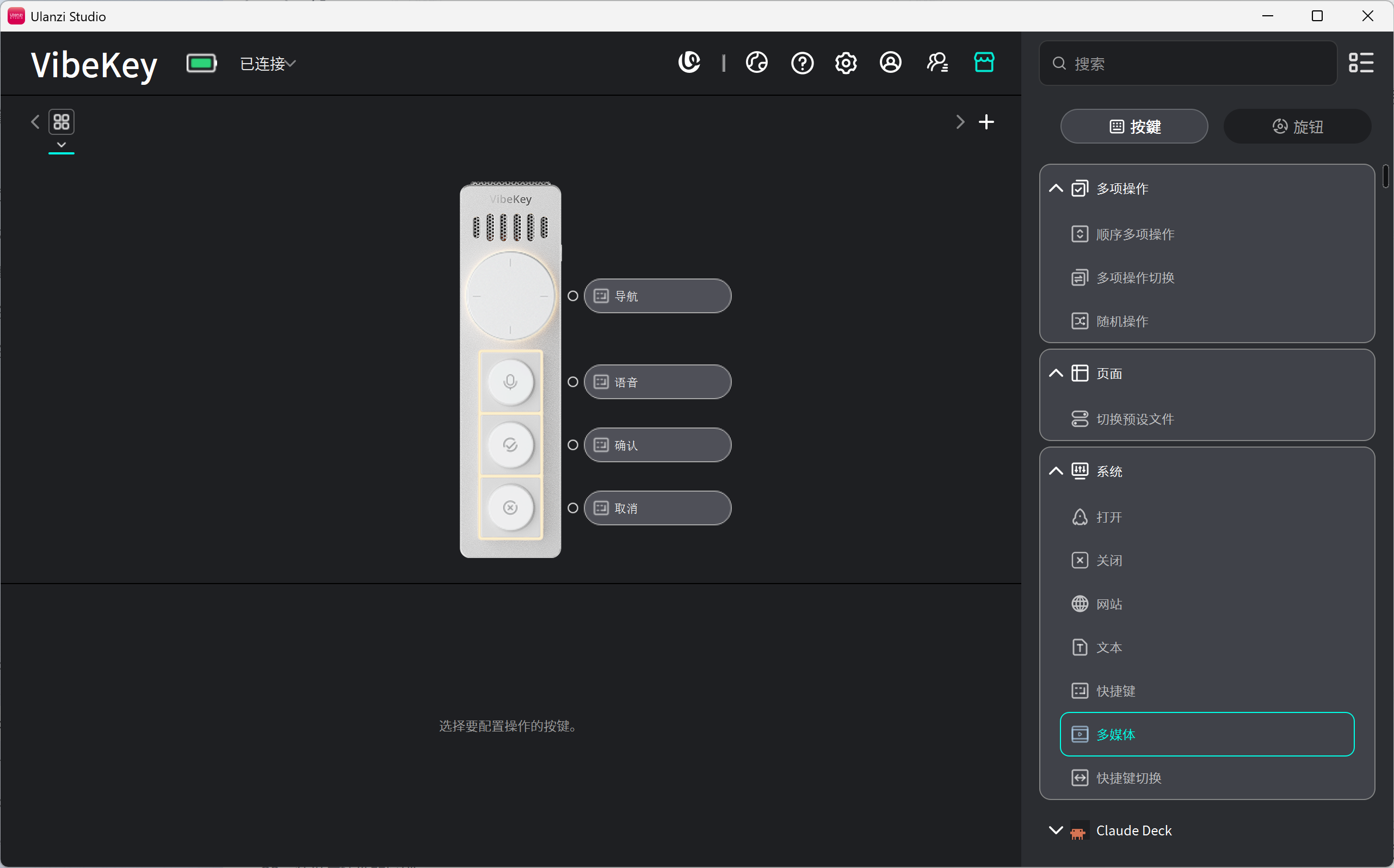
- 새 기본 프리셋을 만들고 오른쪽 시스템 → 단축키를 찾습니다.
- 장치 미리보기의 키로 끌어 놓습니다.
- 단축키 기록, 특수 보조 키, 왼쪽/오른쪽 보조 키 등을 설정합니다.
2.3.1 동작 트리거
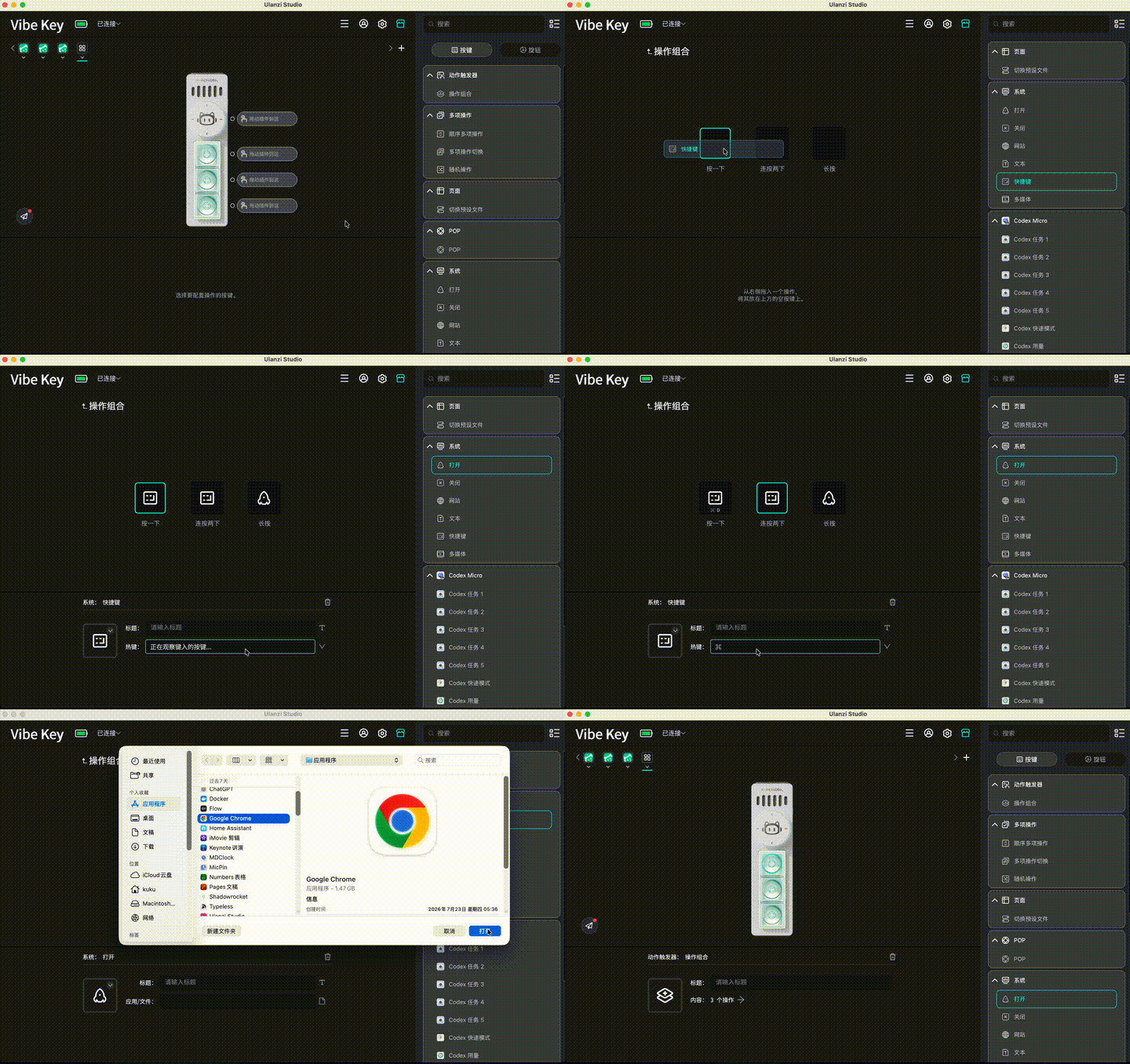
버튼 → 동작 트리거에서 한 번 누르기, 두 번 누르기, 길게 누르기별 기능을 지정합니다. 단축키나 다른 기능을 키에 끌어 놓고 매개변수를 설정하세요.
2.4 노브 설정
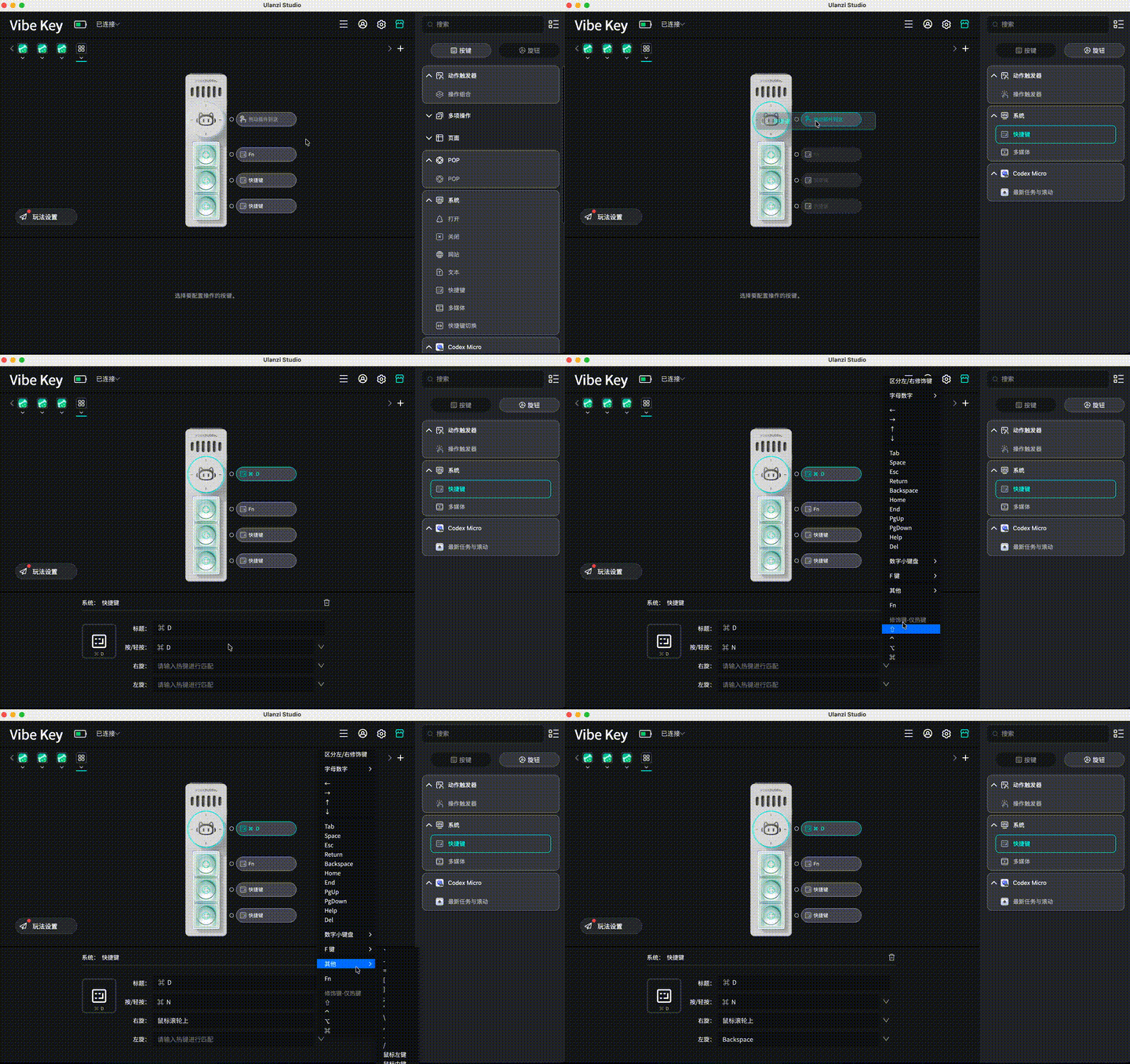
노브는 시계 방향 회전, 반시계 방향 회전, 누르기를 지원합니다. 오른쪽 노브 탭에서 단축키 등 기능을 선택해 장치 노브에 끌어 놓고 매개변수를 설정하세요.
2.5 조명 모드
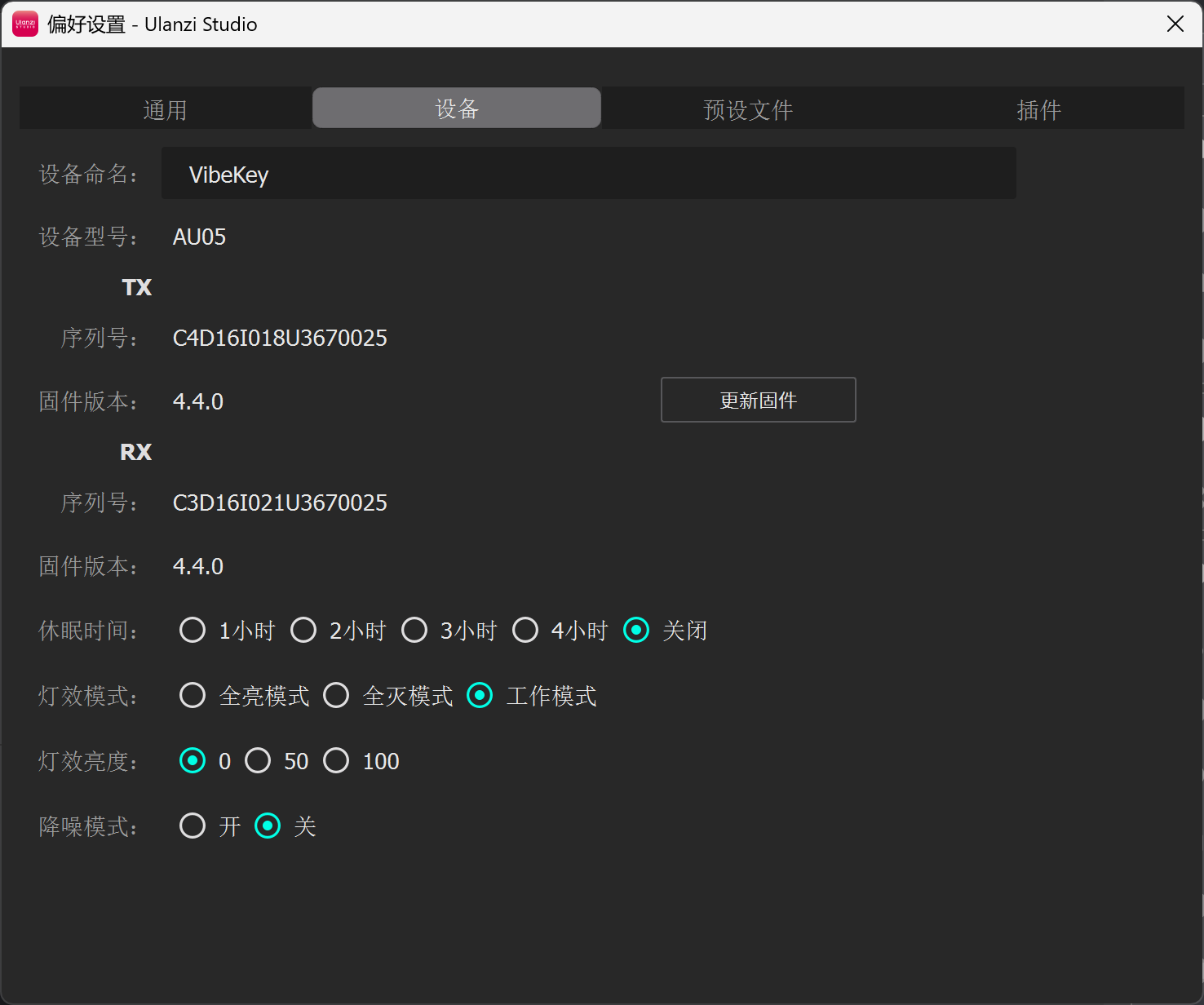
홈 → 기본 설정 → 장치 → 조명 모드에서 선택합니다. 기본값은 작업 모드입니다.
- 항상 켜짐: 장치 상태를 계속 표시합니다.
- 항상 꺼짐: 모든 표시등을 끕니다.
- 작업 모드: 장치와 AI 협업 상태 및 조작 반응을 표시합니다.
2.6 절전 시간
5분간 조작이 없으면 대기로 전환되고 대기 상태가 1시간 지속되면 자동 종료됩니다. 아무 키나 눌러 깨울 수 있습니다. 기본 설정 → 장치 → 절전 시간에서 1/2/3/4시간 또는 끄기를 선택하세요.
2.7 노이즈 감소
기본 설정 → 장치 → 노이즈 감소에서 켜거나 끕니다.
2.8 프리셋 만들기
2.8.1 기본 프리셋
앱을 설치하고 실행한 뒤 장치를 연결하면 기본 프리셋을 사용할 수 있습니다.
2.8.2 사용자 프리셋
- 홈 화면 프리셋 옆의 +를 선택합니다.
- 기본 프리셋 만들기, 연결 프리셋 만들기 또는 로컬 프리셋 가져오기를 선택합니다.
- 이름을 입력하고 확인합니다.
2.9 자동 프리셋 전환
프리셋을 앱과 연결하면 해당 창이 전면으로 올 때 자동으로 불러옵니다. 연결되지 않은 앱으로 전환하면 기본 프리셋으로 돌아갑니다. 작업에 맞춰 장치 설정을 자동으로 바꿀 수 있습니다.
2.9.1 설정 절차
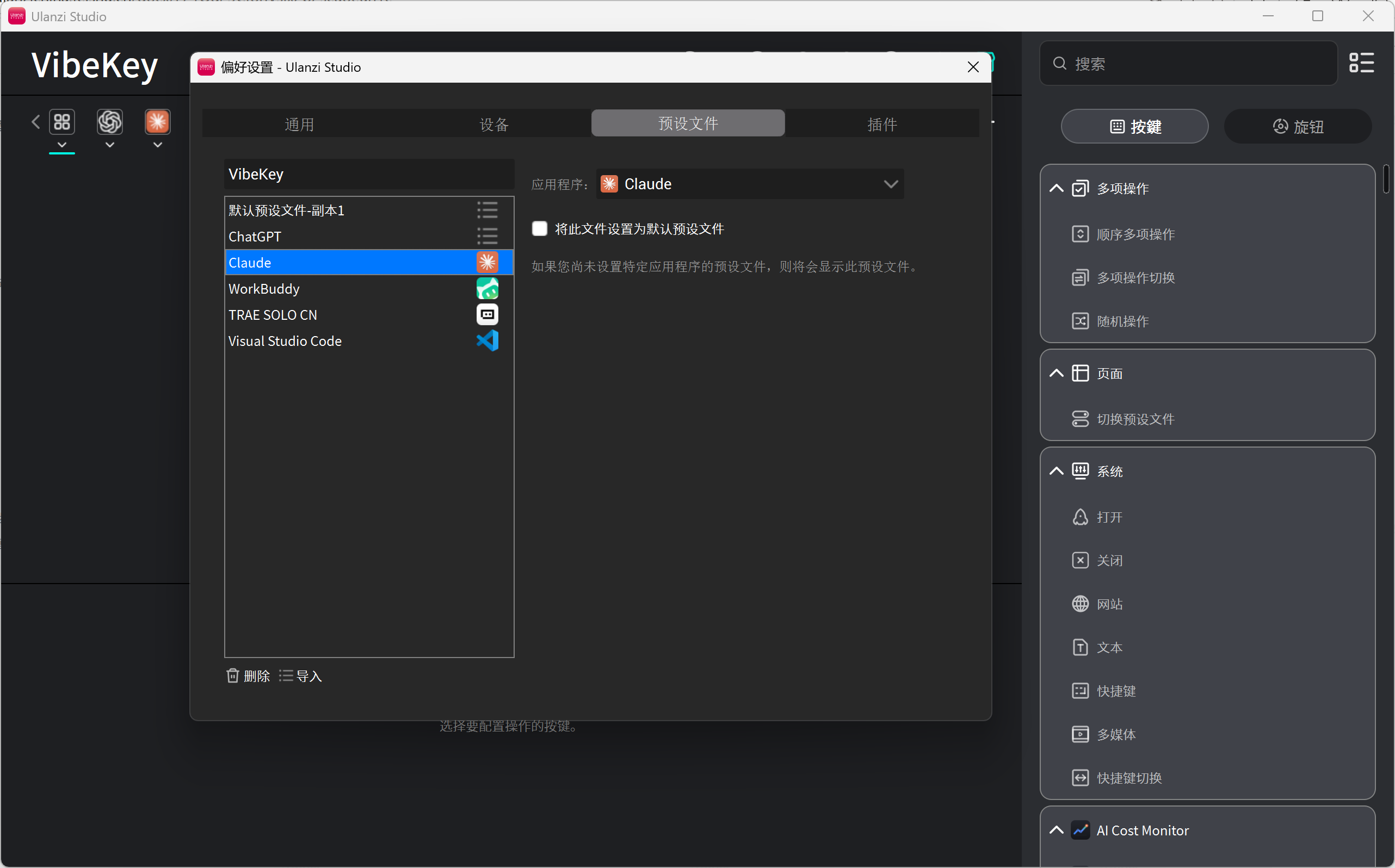
- 대상 AI 앱을 실행합니다.
- Ulanzi Studio 오른쪽 위의 기본 설정을 엽니다.
- 프리셋에서 전환할 파일을 선택합니다.
- 오른쪽 앱 목록에서 실행 중인 대상 앱을 선택합니다.
- 즉시 적용되며 해당 창으로 전환할 때 프리셋을 불러옵니다.
올바른 창을 감지할 수 있도록 대상 앱을 먼저 실행하세요. 자동 전환 상세 가이드를 참고하세요.
2.9.2 전환 알림
기본 설정 → 일반 → 프리셋 설정에서 알림을 켜거나 끕니다.
3. 자주 묻는 질문
3.1 일반 질문
오프라인 모드란 무엇인가요? 프리셋 동기화 후 앱을 종료해도 단축키를 실행할 수 있습니다. Fn 키는 시스템 허용 목록에 의존하여 오프라인에서 지원하지 않으므로 다른 키를 사용하세요.
어떤 기능을 지원하나요? 노브와 K1~K3의 단축키를 지원합니다. 자동 전환과 상태 표시는 앱 실행이 필요합니다.
언제 적용되나요? 앱에 한 번 이상 연결하고 현재 프리셋을 성공적으로 동기화했으며 오프라인 단축키가 포함되어 있어야 합니다. 마지막 동기화 설정을 기억합니다.
전력 관리는 어떻게 되나요? 기본 5분 후 대기 상태가 되어 앱 연결이 끊어집니다. 전력 절약을 위해 이 시간은 변경할 수 없습니다. 아무 키나 누르면 빠르게 연결됩니다. 장시간 절전 타이머는 기본 설정 → 장치 → 절전 시간에서 변경합니다.
키캡과 스위치를 교체할 수 있나요? 표준 십자형 키캡과 전용 Gateron Low Profile 3.0 Blue 스위치를 사용하며 핫스왑을 지원합니다.
3.2 프리셋과 플러그인의 차이
프리셋은 여러 키 배치와 동작을 포함하는 작업 환경 템플릿입니다. 단축키, 미디어 제어, 텍스트 입력 등을 포함하며 앱과 연결하여 자동 전환할 수 있습니다.
플러그인은 URL 열기, 텍스트 입력, 음악 제어 등 개별 기능 모듈입니다. 설치 후 빈 키로 끌어 놓아 사용하며 여러 프리셋에서 재사용할 수 있습니다.
| 항목 | 프리셋 | 플러그인 |
|---|---|---|
| 설치 | 앱 스토어 → 프리셋 | 앱 스토어 → 플러그인 |
| 사용 | 화면 위에서 선택하거나 자동 전환 | 오른쪽 목록에서 빈 키로 끌어 놓기 |
| 연결 | 장치의 프리셋 하나는 앱 하나에 연결 | 여러 프리셋에서 재사용 |
| 범위 | 여러 키와 기능으로 구성된 작업 설정 | 단축키, 지연, 텍스트 등 개별 기능 |
4. 기술 지원 및 자료
4.1 공식 자료
4.2 커뮤니티
| 플랫폼 | 계정 / 링크 |
|---|---|
| Discord | Ulanzi Studio Discord |
| @ulanzi.studio | |
| ulanzi.studio | |
| Xiaohongshu | 4468316896 |
| Douyin | 26746264773 |