Ulanzi Studio V3.2.0(适配 Vibe Key)软件使用教程
欢迎使用 Ulanzi Studio V3.2.0!本指南将帮助您快速上手 Ulanzi Vibe Key 及其配套软件。
一、关于 Ulanzi Vibe Key
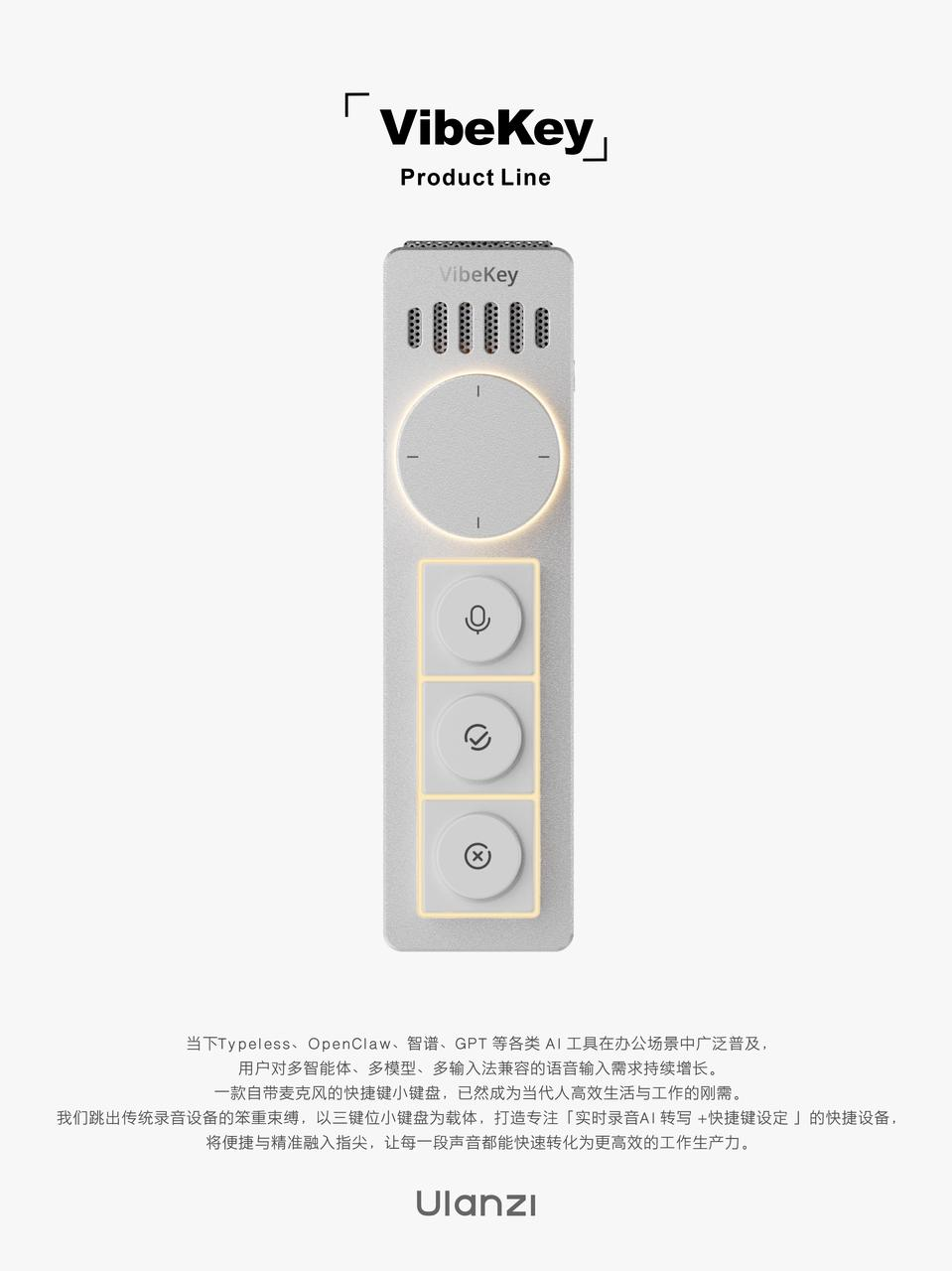
产品名称: Vibe Key
产品型号: AU05
Vibe Key 键麦是一款针对 Vibe Coders 用户开发的效率工具,也是专门面向 Vibe Coding 场景的硬件伙伴。
目标用户
- AI 编程重度用户
- Vibe Coding 爱好者
- 自媒体创作者
- 需要高效人机协作的知识工作者
核心卖点
- 按住说话,松手生成:通过“按住说话 → 松开发命令”,完成语音转文字与一键执行。
- 覆盖高频 AI 协作操作:3 个核心键与 1 个旋钮覆盖语音输入、确认、拒绝和即时触发等操作。
- 便携小巧,磁吸使用:支持 MagSafe 磁吸,可手持或固定在磁吸支架、笔记本、显示器等位置。
- 高阶质感与做工:支持热插拔,采用 CNC 金属外壳与定制键帽。
- APP 生态与自定义:可在线自定义预设、导入应用市场预设,并提供全亮、省电、工作三种灯光模式。
适用场景
- 桌面编程:将 Vibe Key 磁吸在笔记本侧边,按住说话、松开即可发送 AI 指令。
- 离桌办公:在咖啡馆、高铁等场景中,通过磁吸固定或手持使用。
- 创意写作:使用 Claude、ChatGPT 等工具时,通过语音输入长段需求并一键确认或拒绝生成内容。
二、Ulanzi Studio 软件
Ulanzi Studio Desktop 是面向内容创作者、游戏直播和办公用户的多功能控制面板软件,支持通过自定义配置快速访问和控制软件与硬件功能。
核心功能
- 软件集成:集成常用工具和平台,实现即时控制。
- 设置与自定义:按个人习惯配置设备功能。
- 多平台支持:兼容 Windows 和 macOS。
- 支持设备:Ulanzi D200、D200H、D100H、D200X、TC002、Vibe Key(AU05)。
适用人群
内容创作者、直播主播、办公用户、数码爱好者和音乐制作人均可使用。
三、快速开始
3.1 系统要求
| 平台 | 系统要求 |
|---|---|
| Windows | Windows 10 及以上 |
| Mac(Apple 芯片) | macOS 12.0 及以上 |
| Mac(Intel 芯片) | macOS 12.0 及以上 |
3.2 下载 Ulanzi Studio
选择对应操作系统的版本下载安装。
3.3 连接并识别设备
- 打开 Ulanzi Studio V3.2.0 或更高版本。
- 将 Vibe Key 的 USB Dongle 接收器连接至电脑。
- 在设备列表中选择已识别的
Vibe Key,进入设备配置页。 - 首次使用时,检查设备状态和麦克风权限,确保语音输入可以正常使用。
四、主界面导览
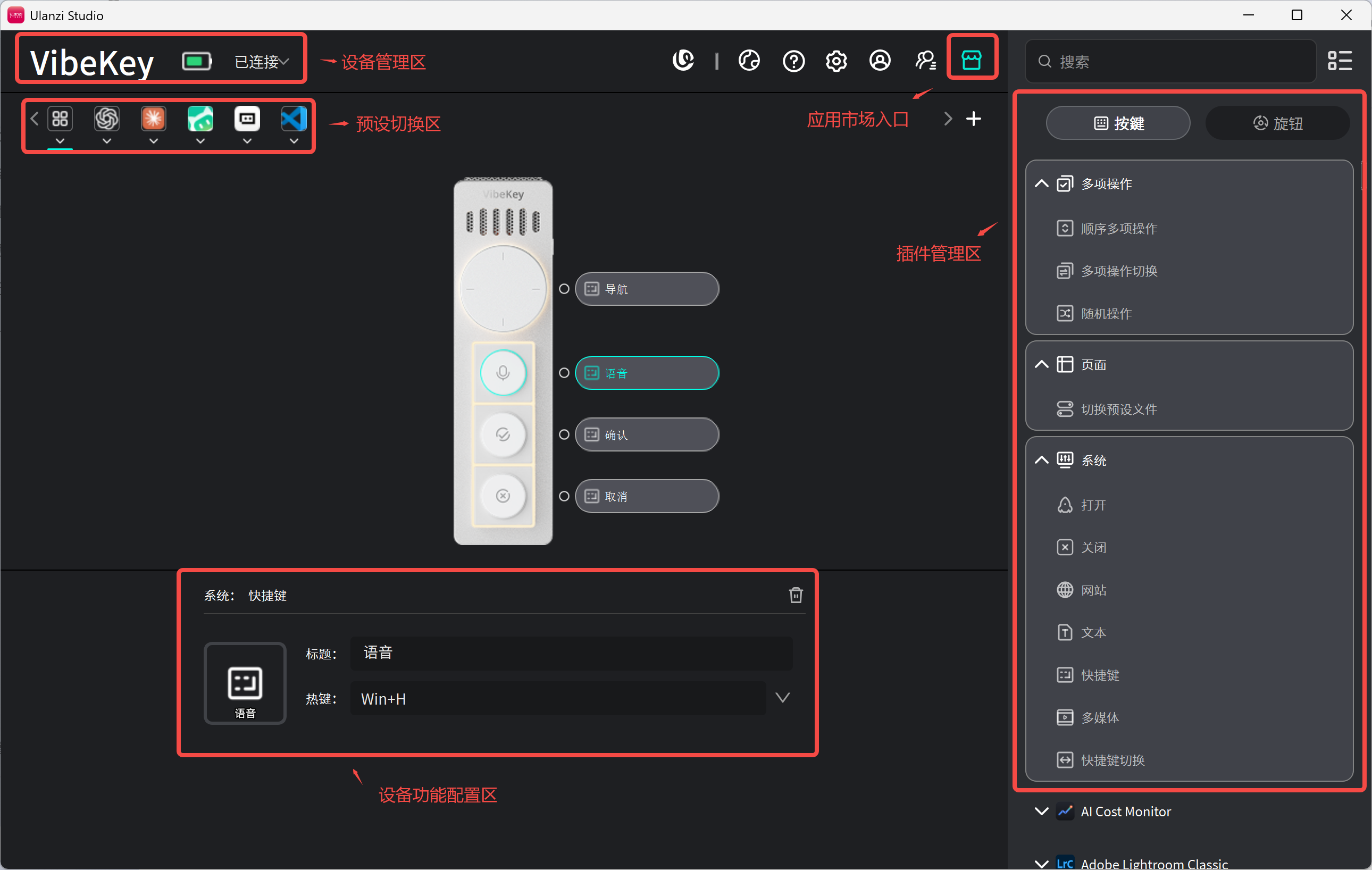
Ulanzi Studio 采用统一的拟物化界面设计,主要区域包括:
- 设备管理区:查看当前设备和切换设备。
- 预设切换区:快速切换不同预设文件。
- 应用市场入口:通过右上角“应用商店”按钮访问。
- 插件管理区:查看右侧列表中的插件功能。
- 设备功能配置区:将插件功能拖拽到按键和旋钮上进行配置。
五、核心功能介绍
5.1 认识 Vibe Key 控制方式
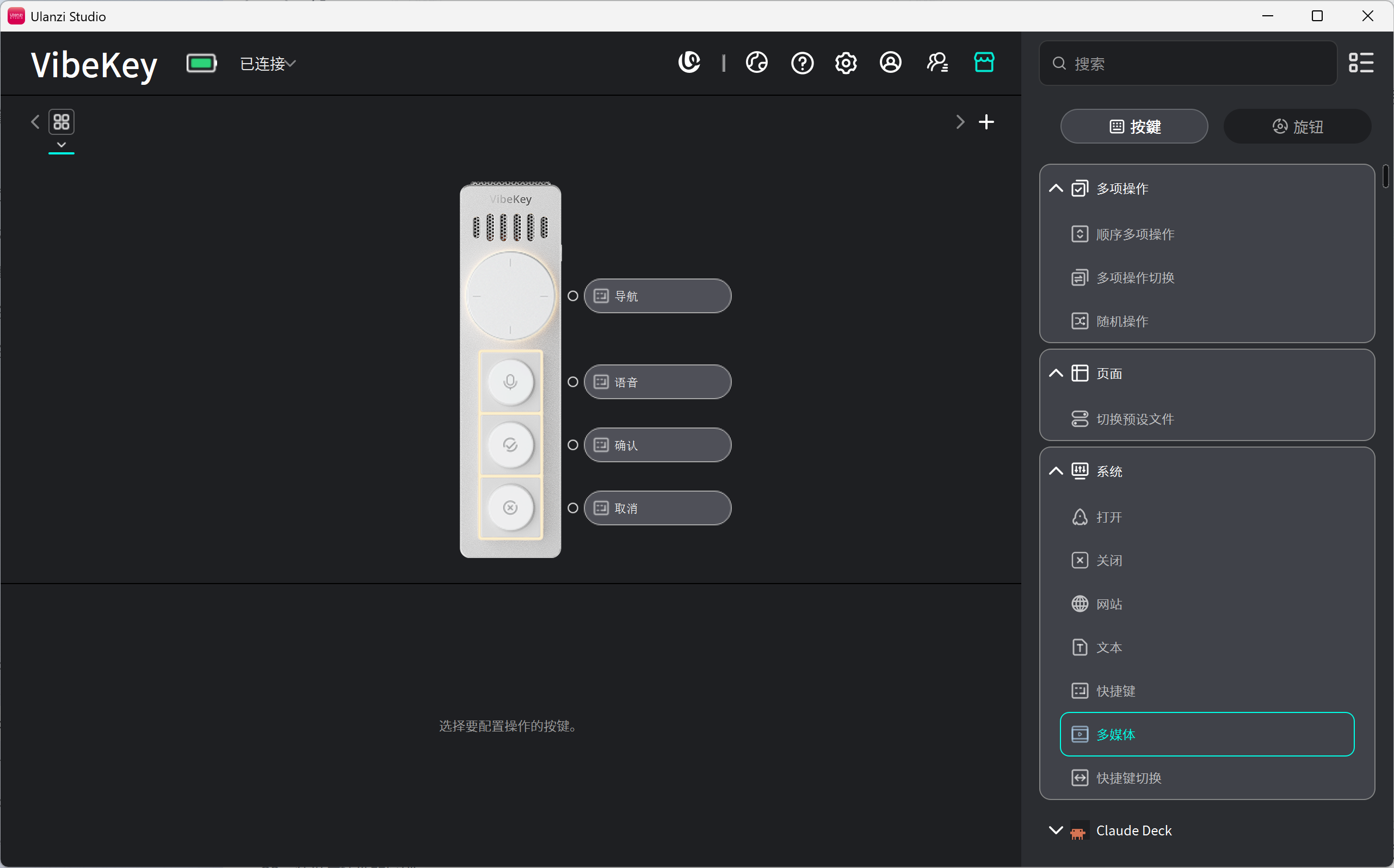
Vibe Key 通过 3 个核心按键和 1 个旋钮覆盖 AI 协作中的高频操作:
- 语音输入:按住说话,松开后发送或执行指令。
- 确认:接受 AI 的生成结果或执行下一步操作。
- 拒绝:取消、返回或拒绝当前生成结果。
- 旋钮:可设置为滚动、缩放、切换会话或其他快捷操作。
语音输入可以通过绑定第三方语音输入软件的快捷键实现,例如 Typeless、豆包输入法、微信输入法或其他支持快捷键唤起的工具。
5.2 按键功能配置
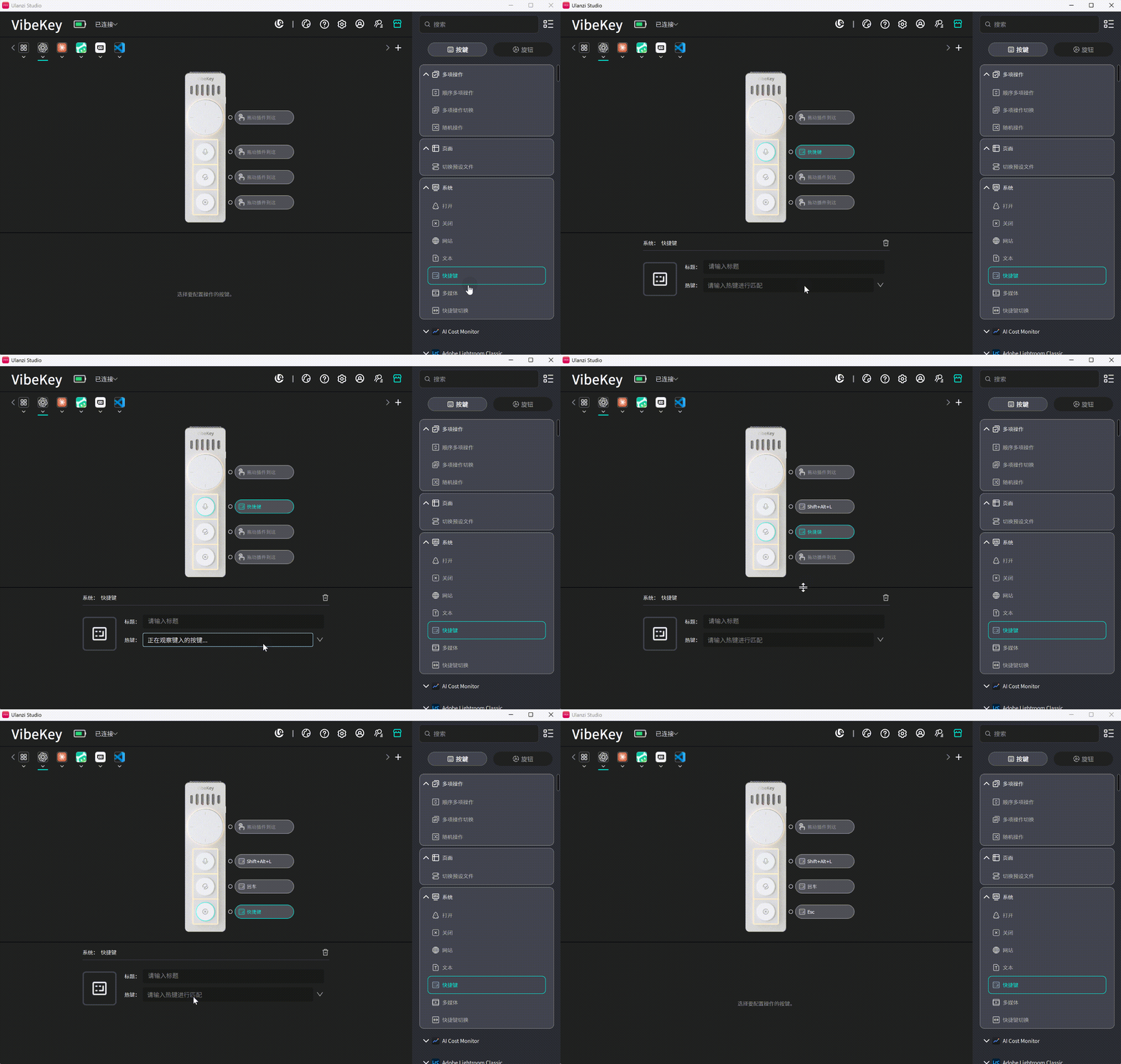
- 在右侧插件区域点击“按键”Tab。
- 选择插件功能,例如“快捷键”。
- 将功能拖拽到设备预览区的按键上。
- 配置并保存功能参数。
5.3 旋钮功能设置
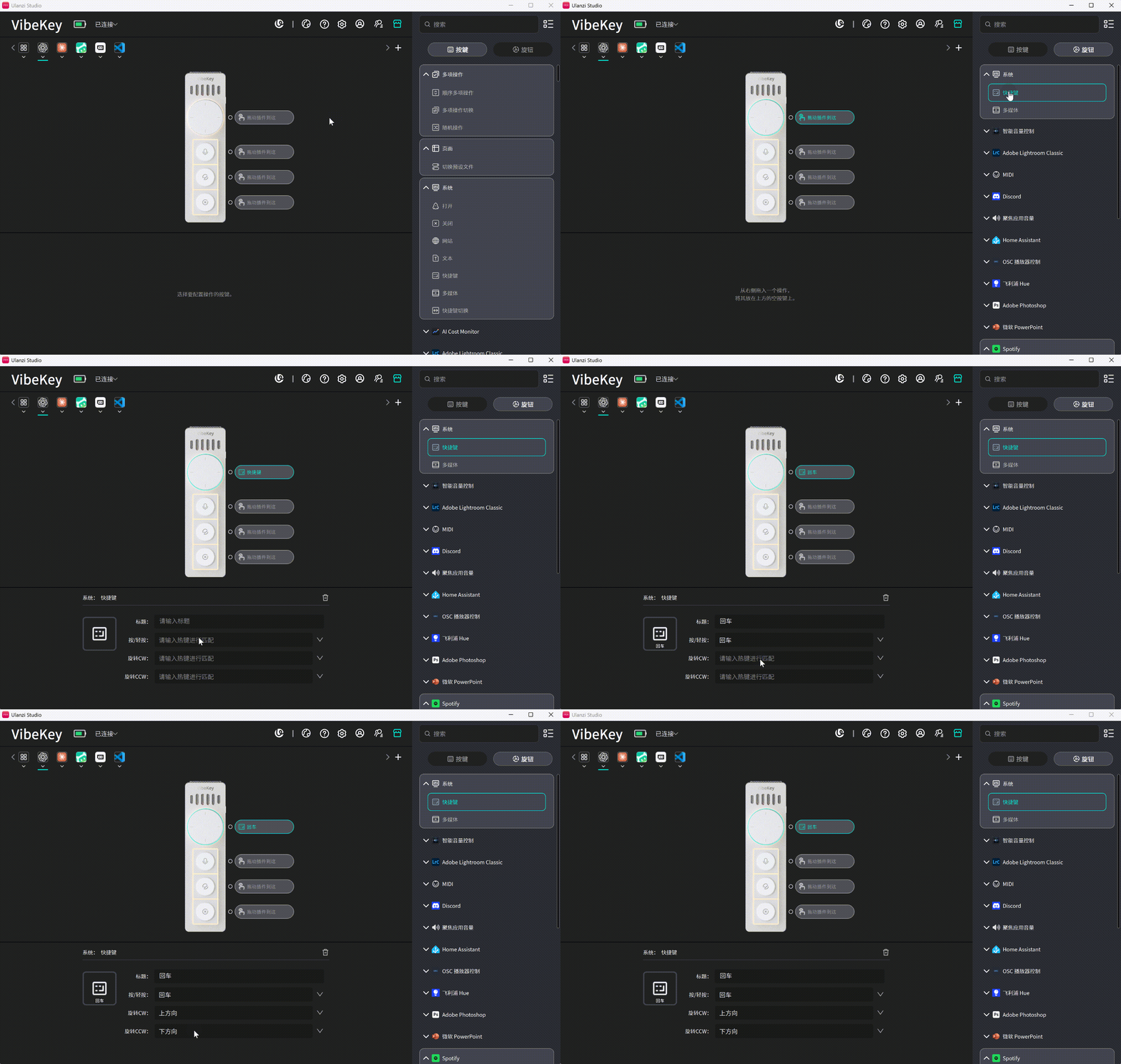
Vibe Key 的实体旋钮支持以下操作类型:
- 旋转 CW:顺时针旋转。
- 旋转 CCW:逆时针旋转。
- 按/轻按:按下旋钮。
配置步骤:在右侧插件区域点击“旋钮”Tab,选择功能并拖拽到设备预览区的旋钮上,然后配置功能参数。
5.4 配置灯效模式
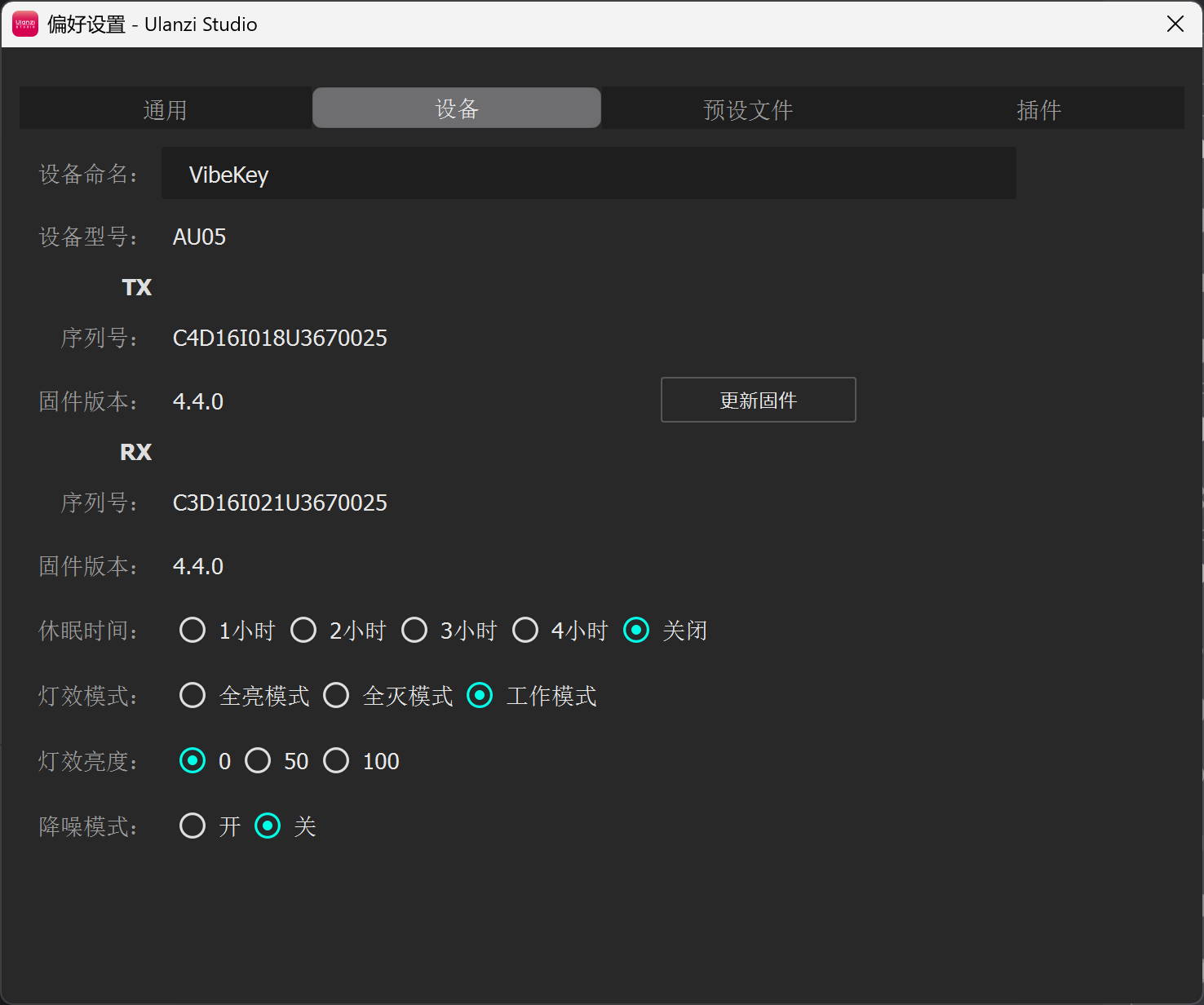
进入 Ulanzi Studio 首页 → 偏好设置 → 设备 → 灯光模式,可配置灯效模式。默认出厂模式为工作模式。
- 全亮模式:适合桌面使用,便于观察设备状态。
- 省电模式:适合移动办公或希望减少灯光干扰的场景。
- 工作模式:通过灯光反馈设备或 AI 协作状态。
目前支持显示 AI 状态的软件包括 Claude 和 ChatGPT(原 Codex)。
5.5 休眠时间设置
设备无操作 5 分钟后进入待机,待机 1 小时后关机,按任意键可唤醒。进入 首页 → 偏好设置 → 设备 → 休眠时间,可设置 1 小时、2 小时、3 小时、4 小时或关闭。
5.6 降噪模式设置
进入 首页 → 偏好设置 → 设备 → 降噪模式,可选择开启或关闭降噪模式。
5.7 创建预设文件
使用软件内置的默认预设
下载安装 Ulanzi Studio 后,打开软件并连接 Vibe Key,即可使用默认预设文件。
自己创建预设
- 进入首页,点击预设文件右侧的
+。 - 选择创建方式:创建默认预设、创建关联预设或导入本地预设。
- 为预设文件命名并点击“确定”。
5.8 软件自动跟随设置
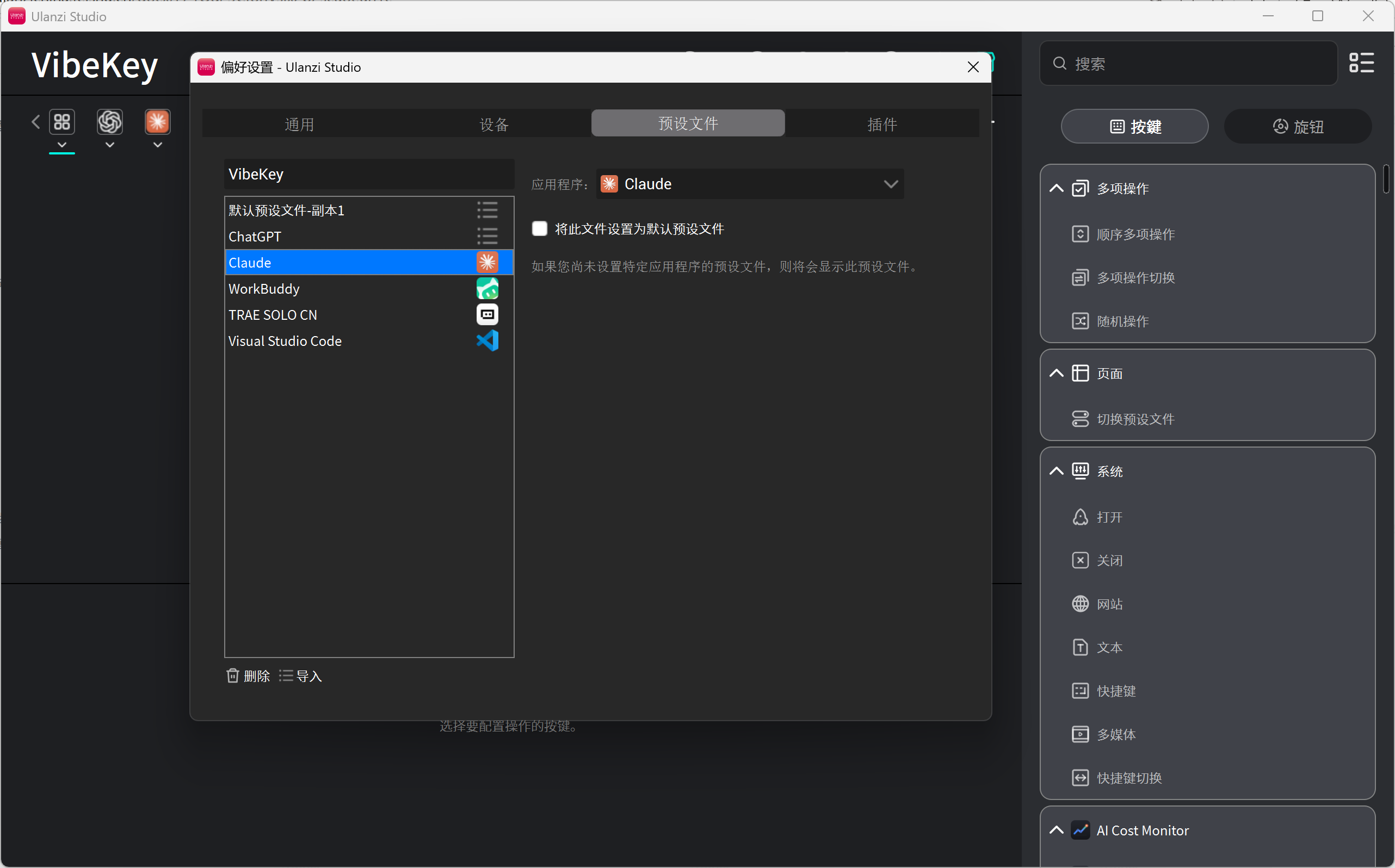
“自动跟随设置”可以将预设文件与指定应用绑定:当前台窗口切换至目标软件时,设备会自动加载对应预设;切换到未绑定的软件时,则自动回到默认预设。
设置步骤
- 打开需要绑定的 AI 软件,例如 ChatGPT、Claude、WorkBuddy 或 Trae。
- 打开 Ulanzi Studio,点击右上角“偏好设置”。
- 进入“预设文件”,选择需要自动切换的预设。
- 在“应用程序”选项中,从下拉列表选择正在运行的目标软件。
- 完成选择后,绑定立即生效。
建议先启动目标软件,再通过 Ulanzi Studio 的应用列表进行绑定,以确保识别到正确的程序窗口。
详细教程:软件自动切换预设
自动跟随总开关位于 偏好设置 → 通用 → 预设设置。