Ulanzi AU05-X 软件使用教程(WorkBuddy 联名款)
HELLO!欢迎使用 Ulanzi Studio APP。
本指南将帮助您快速上手Ulanzi Vibe Key 及其配套软件,开启高效、专注、愉悦的工作新篇章。
关于 Ulanzi Vibe Key
AU05-X 是 WorkBuddy 与 Ulanzi 深度联名的 AI 语音键麦,专为 Vibe Workers 打造,也是业内首款把「AI 工作流预设」写进硬件的效率伙伴—开箱即用,预设三套与 WorkBuddy 交互模式:默认 / 快速派活 / 多任务(可在 Ulanzi Studio APP 中切换),所想即所得,需求快速达成。
适合用户:
- AI 编程重度用户
- Vibe Coding 爱好者
- 自媒体创作者
- 需要高效人机协作的知识工作者
关于 Ulanzi Studio 软件
Ulanzi Studio Desktop是一款为内容创作者、游戏直播、办公用户设计的多功能控制面板软件。它允许用户通过可自定义配置,快速访问和控制各种软件和硬件功能。
核心功能:
- 软件集成:集成您最喜欢的工具和平台,实现即时、无缝控制;
- 设置和自定义功能:使您的设置更自由,更符合您的习惯;
- 多平台支持:兼容 Windows 和 Mac 操作系统
一、快速开始
1.1 认识 Vibe Key
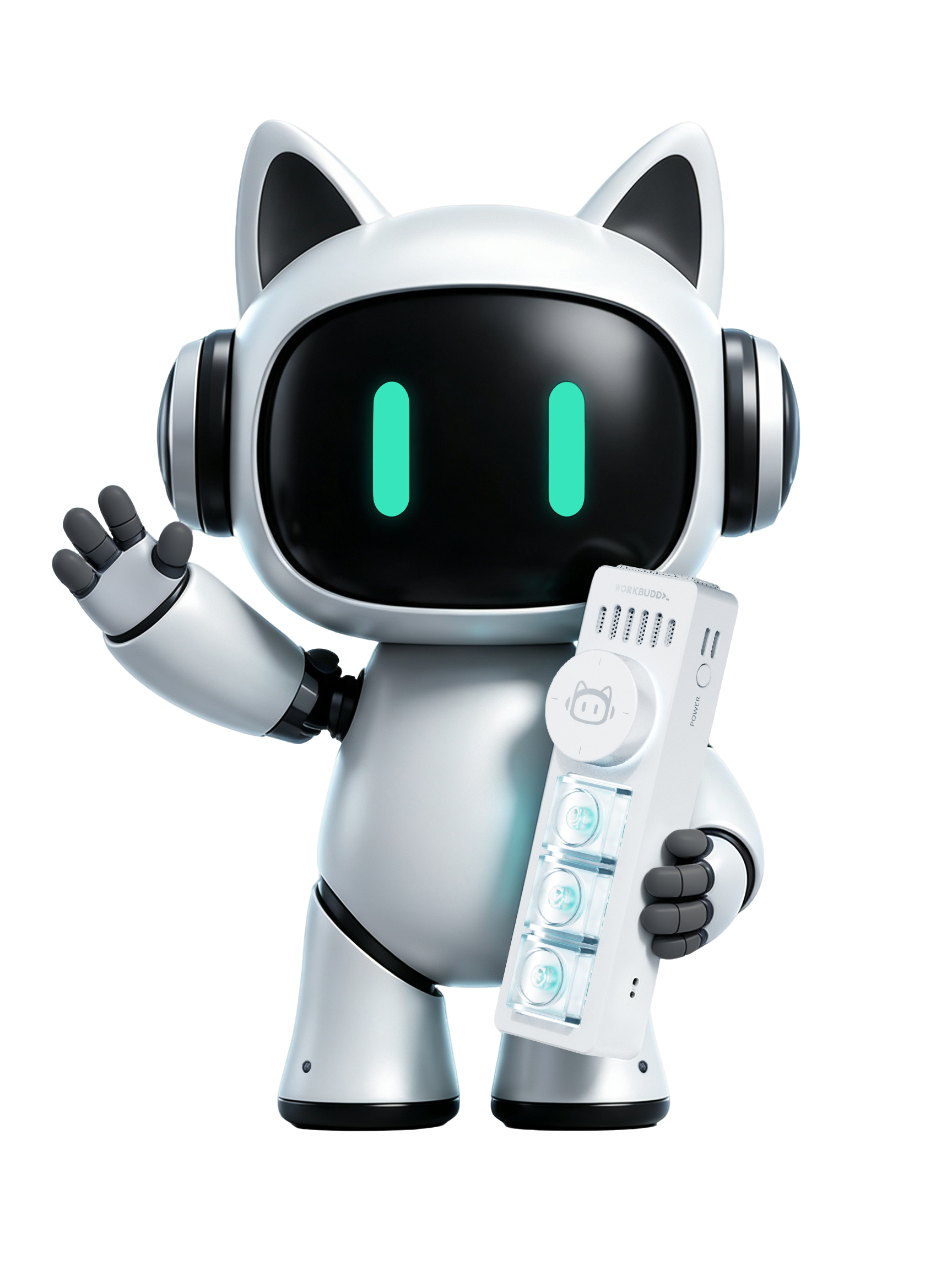
Vibe Key 通过 3 个核心按键和 1 个旋钮,覆盖 AI 协作中的高频操作:
- 语音输入:按住说话,松开后发送或执行指令。
- 确认:用于接受 AI 的生成结果或执行下一步操作。
- 取消:用于取消、返回或放弃当前生成结果。
- 旋钮:可根据个人习惯设置为滚动、缩放、切换会话或其他快捷操作。
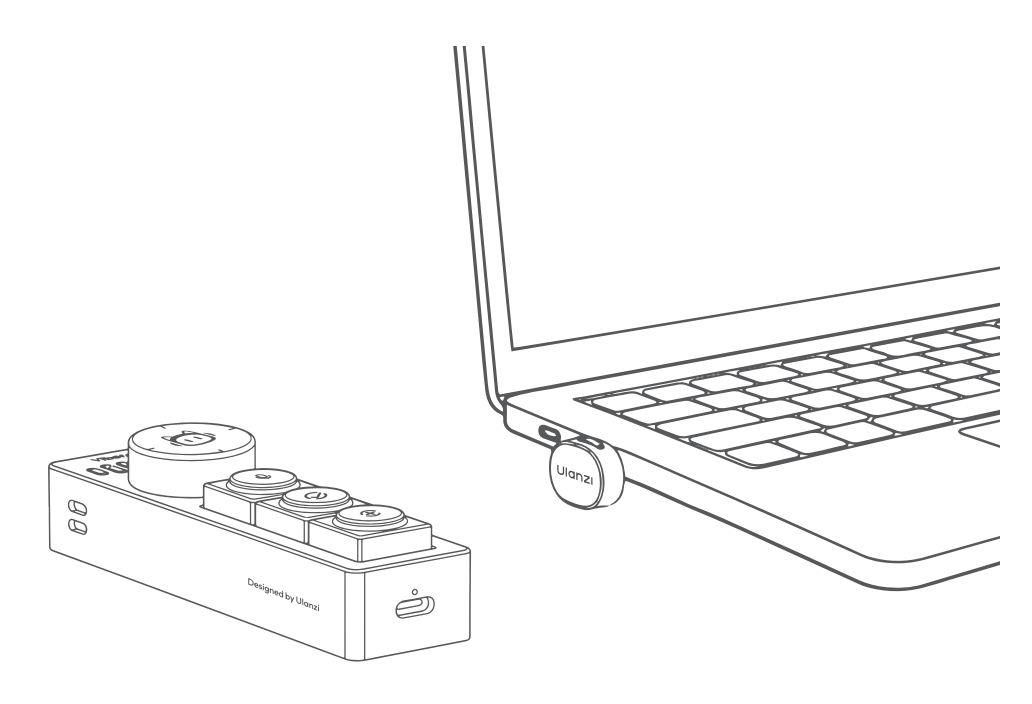
USB Dongle(接收器):Vibe Key 需搭配接收器方可使用,通过接收器与电脑通信。
1.2 连接与配对
- 在包装里面取出 Vibe Key 设备与包装内托下面的 USB Dongle(接收器),将 Vibe Key 的 USB Dongle 连接至电脑 C 口,长按 Vibe Key 右边开关按键 3 秒开机,设备自动连接 Dongle,连接成功后 Dongle 保持常亮。(连接方式如下图,设备与接收器为一对一绑定,出厂已完成配对,即插即用,无需手动操作。)
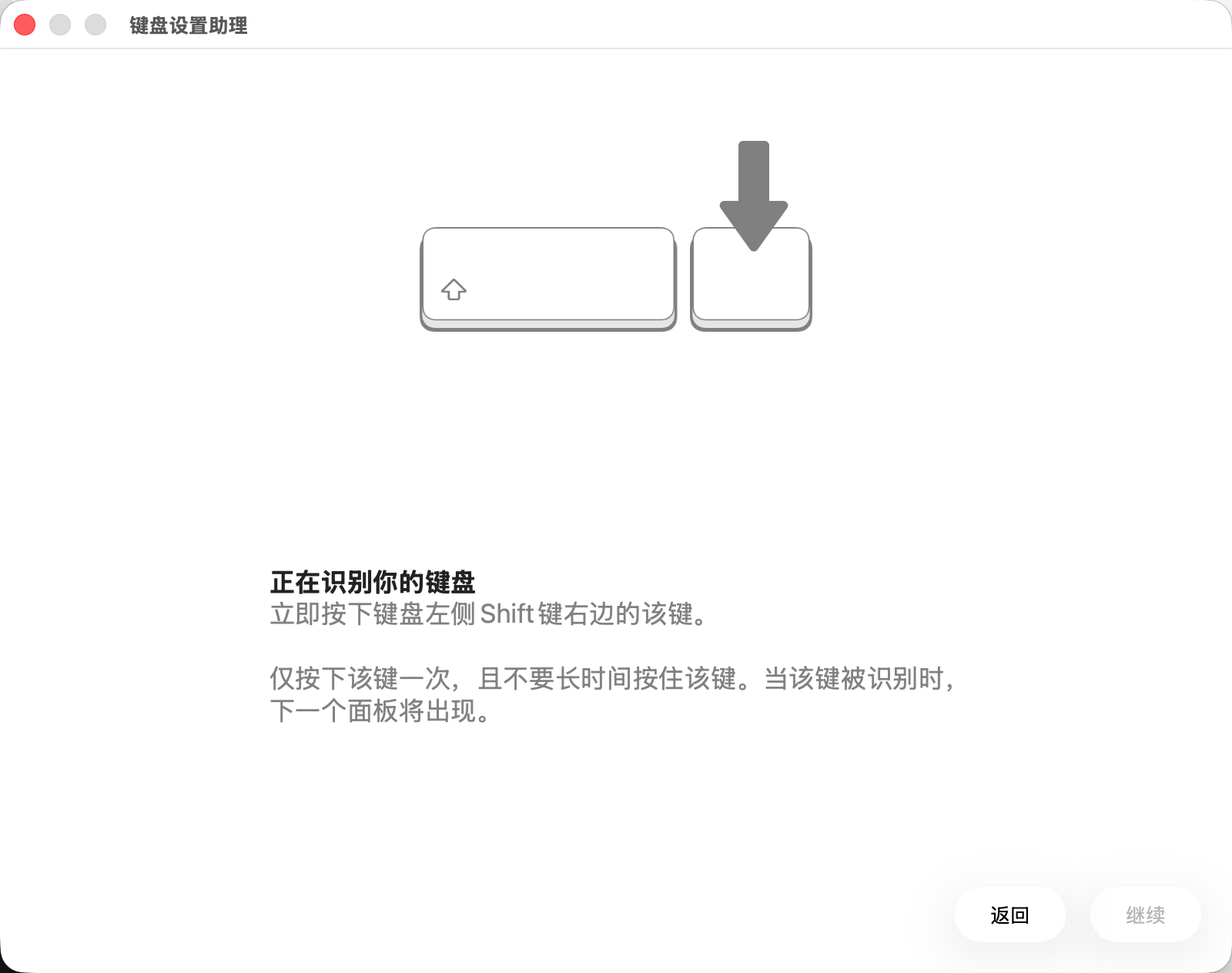
- macOS 用户在设备连接配对成功会弹出键盘设置助理,仅出现一次,可直接忽略,点返回即可。
*macOS 系统对第三方配件识别策略相对严谨,Windows 电脑用户不会出现。
WorkBuddy 联名款 Vibe Key 出厂已设置默认 WorkBuddy 交互方案,开箱即用;如需自定义快捷键或体验快速派活 / 多任务模式,需下载安装 Ulanzi Studio APP 调节。
- 下载并打开 Ulanzi Studio V3.3.6 及以上版本。
选择 Ulanzi Studio 对应操作系统的版本下载安装。
平台 系统要求 Windows Windows 10 及以上 Mac(Apple 芯片) macOS 12.0 及以上(仅限 Apple 芯片) Mac(Intel 芯片) macOS 12.0 及以上(仅限 Intel 芯片)
- 打开 Ulanzi Studio APP,在设备列表中选择已识别的
Vibe Key,进入设备配置页。
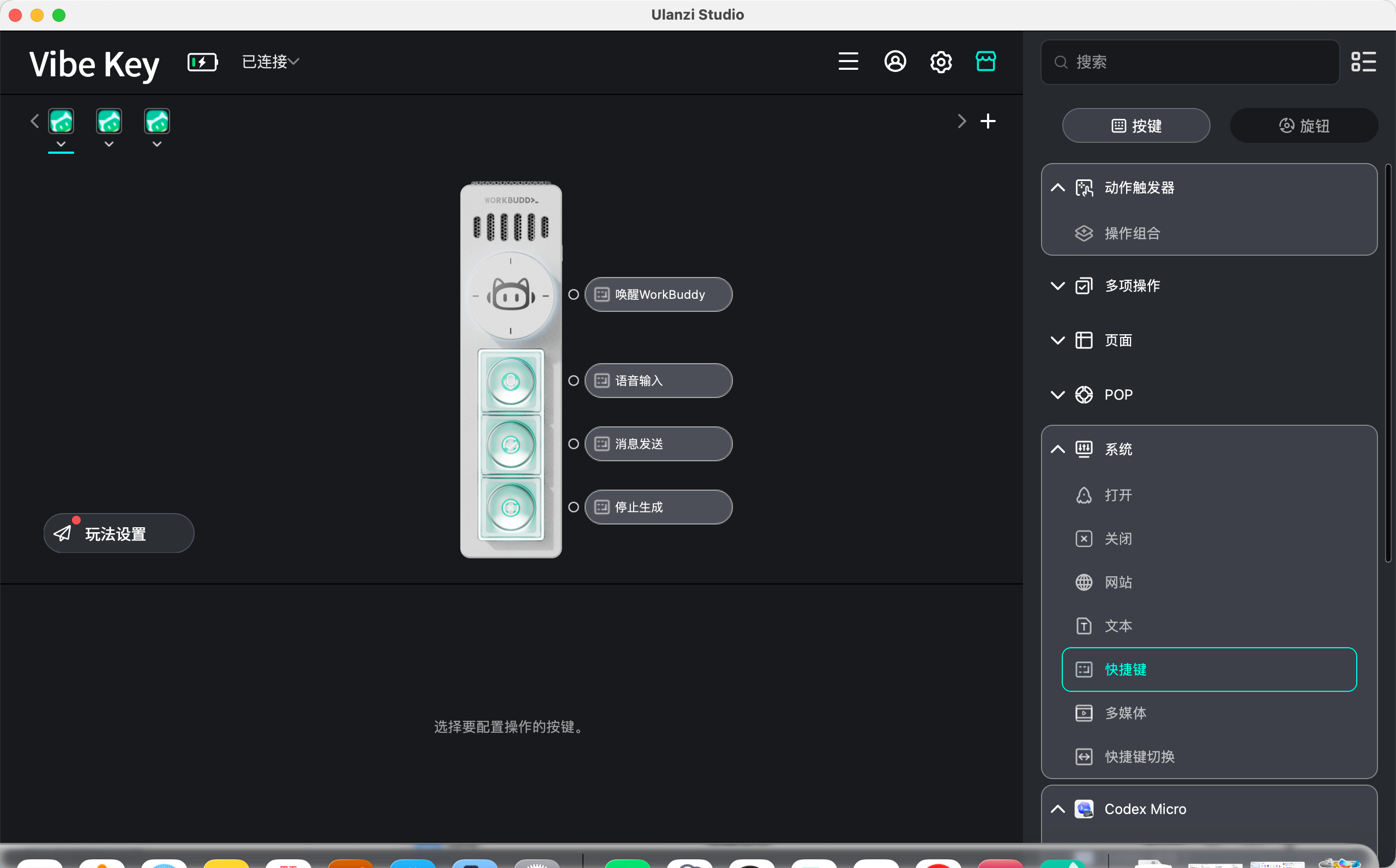
(首次连接成功预览图⬆️)
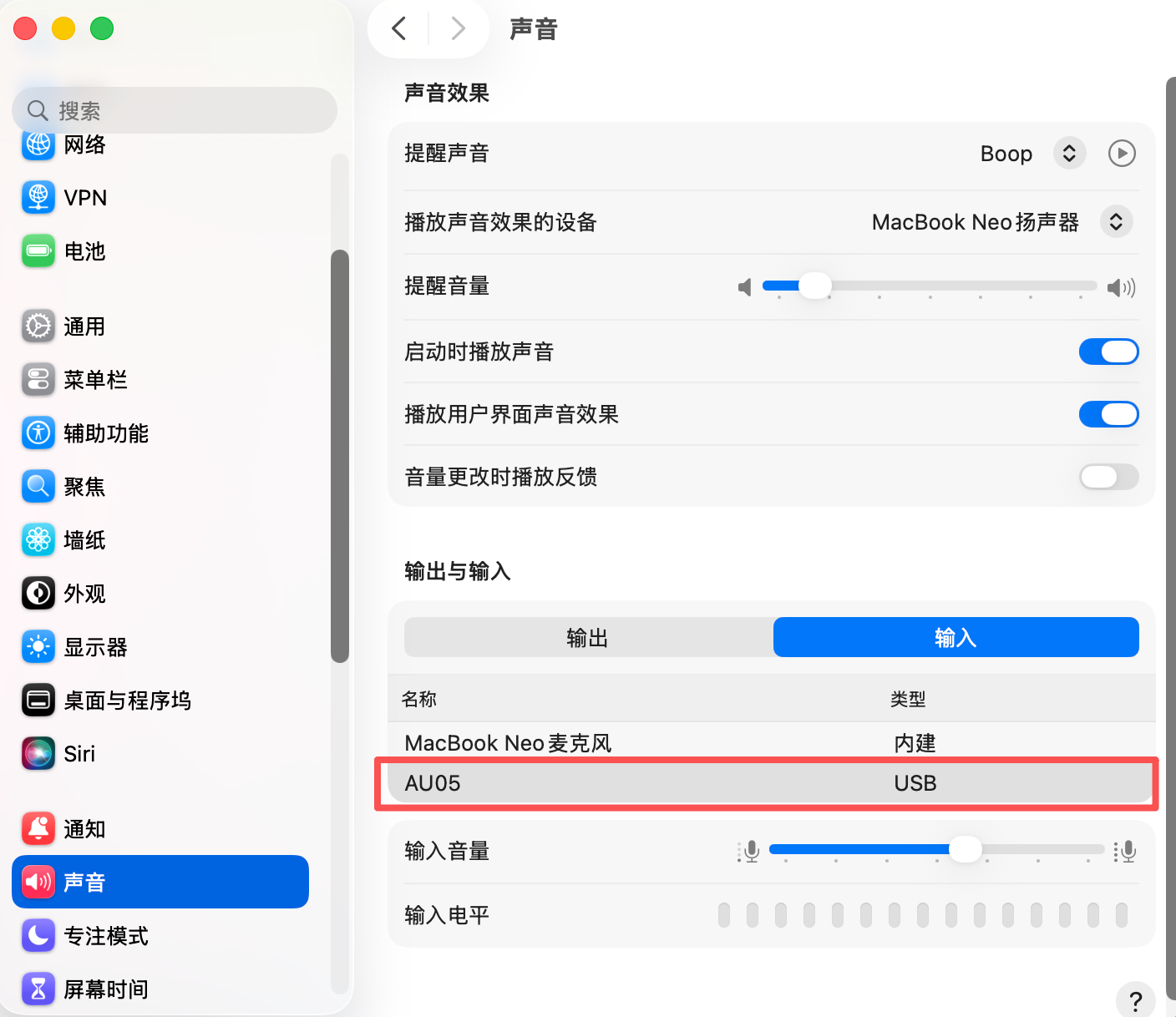
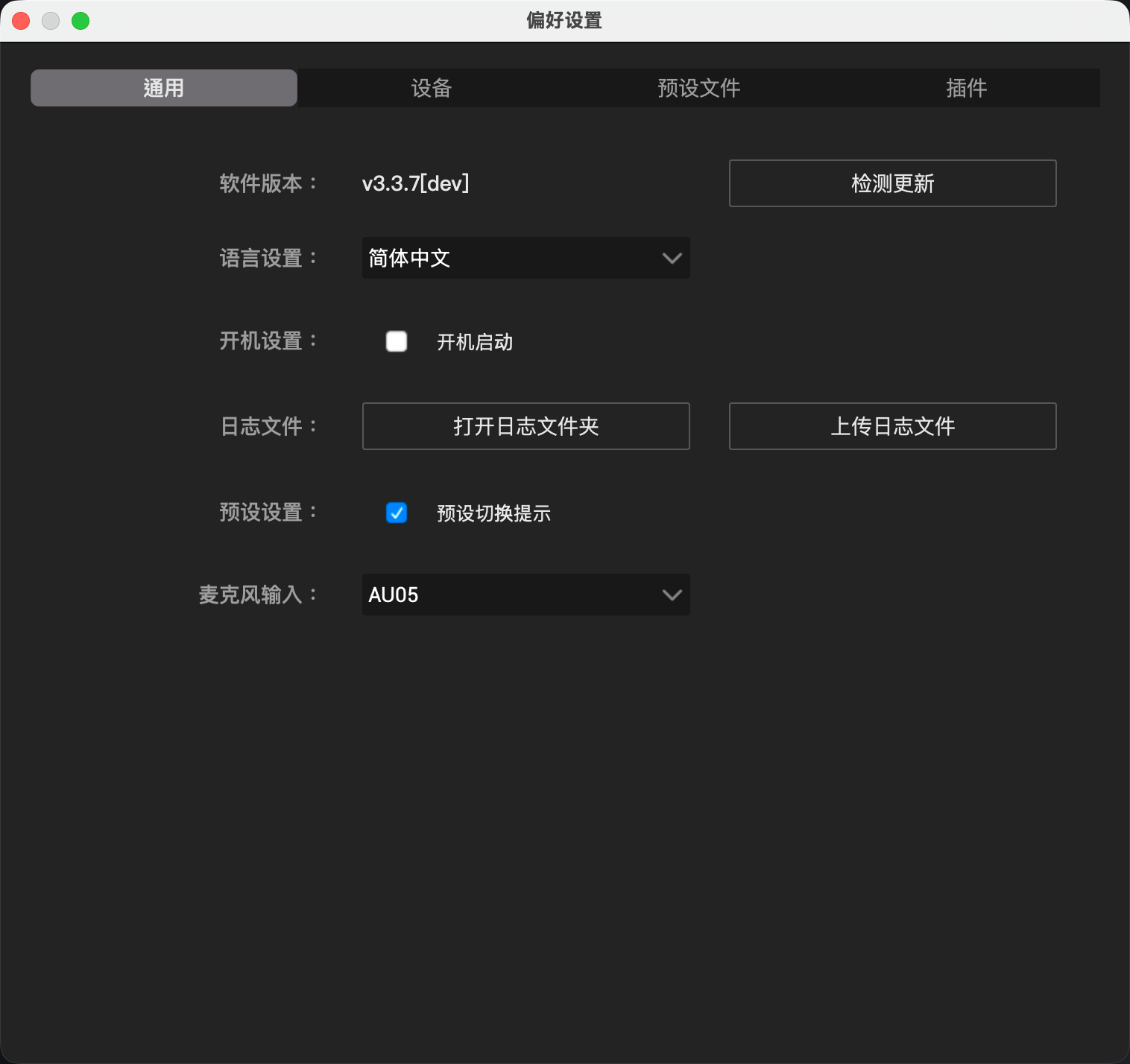
- 首次使用时,建议先检查设备状态和麦克风权限,确保语音输入可正常使用。
*mac 系统需要在系统设置-声音-输入,选择 AU05 为麦克风输入
*也可在 Ulanzi Studio APP 里面偏好设置->通用->麦克风输入里进行快速设置
1.3 APP 主界面导览
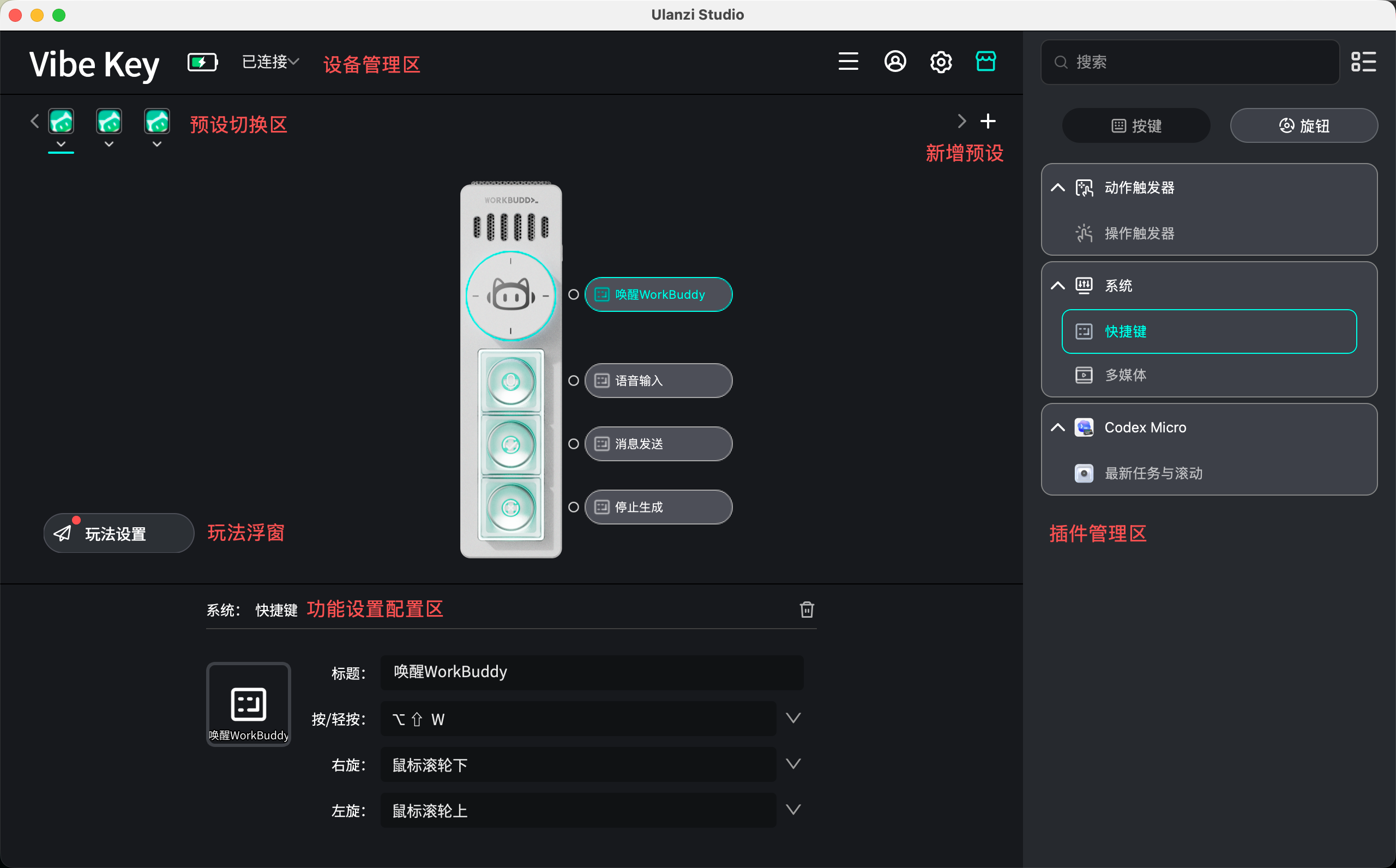
Ulanzi Studio 采用拟物化界面设计,统一的视觉设计语言,更美观易用。
界面不同区域介绍:
- 设备管理区:可以查看当前设备和切换设备;
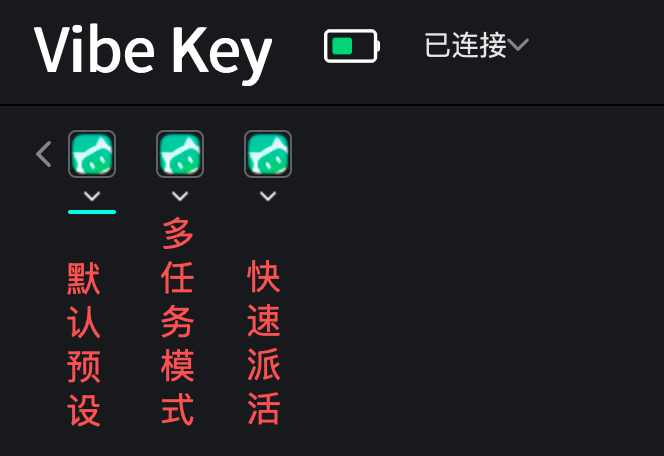
- 预设切换区:快速切换 WorkBuddy 快捷交互的 3 套模式(支持自定义修改);
- 应用市场入口:右上角"应用商店"按钮;
- 插件管理区:右边列表查看已支持的插件;
- 设备功能配置区:拖拽插件功能到按键和旋钮区进行配置;
二、核心功能介绍:
2.1 出厂预设
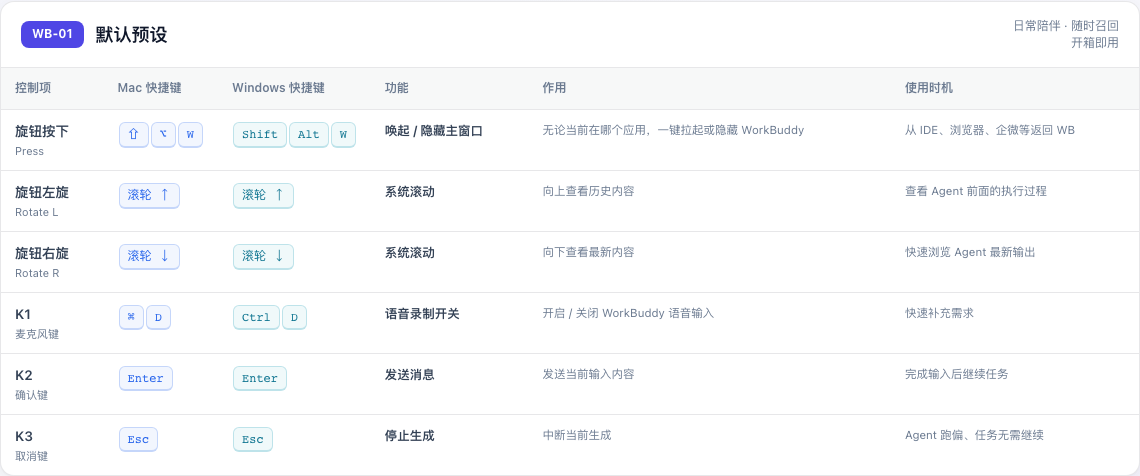
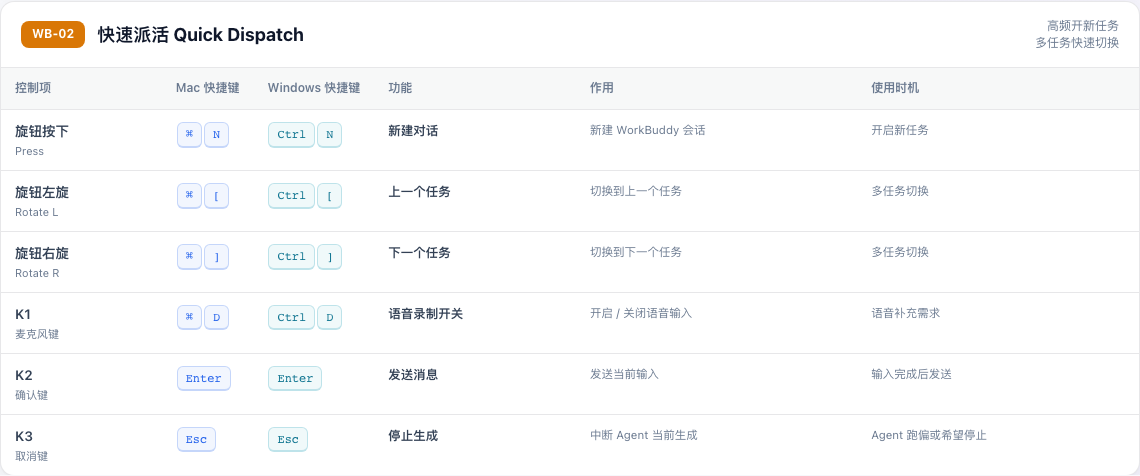
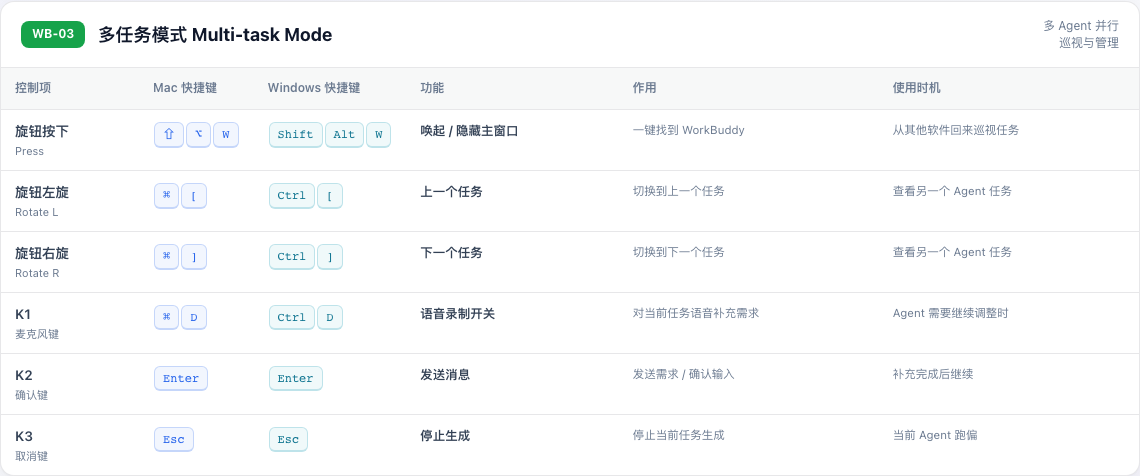
Vibe Key 联名款默认出厂配置三套预设:默认预设/多任务模式/快速派活,可以根据实际开发需求在 APP 上快速切换选择对应的功能。
三个模式对应快捷键映射功能及解析:
2.2 语音输入功能
Vibe Key 联名款默认是通过调用【Command+D】来激活 WorkBuddy 自身的语音输入,最多支持 WorkBuddy 内 60 秒的语音输入,长语音输入需求可以分段输入。
也可通过绑定第三方语音输入软件的快捷键实现语音输入,在预设“语音输入”-“快捷键”调整为第三方语音输入的快捷键值,即可快速触发。
可搭配的语音输入工具包括:
Typeless
微信输入法
其他支持快捷键唤起的语音输入工具
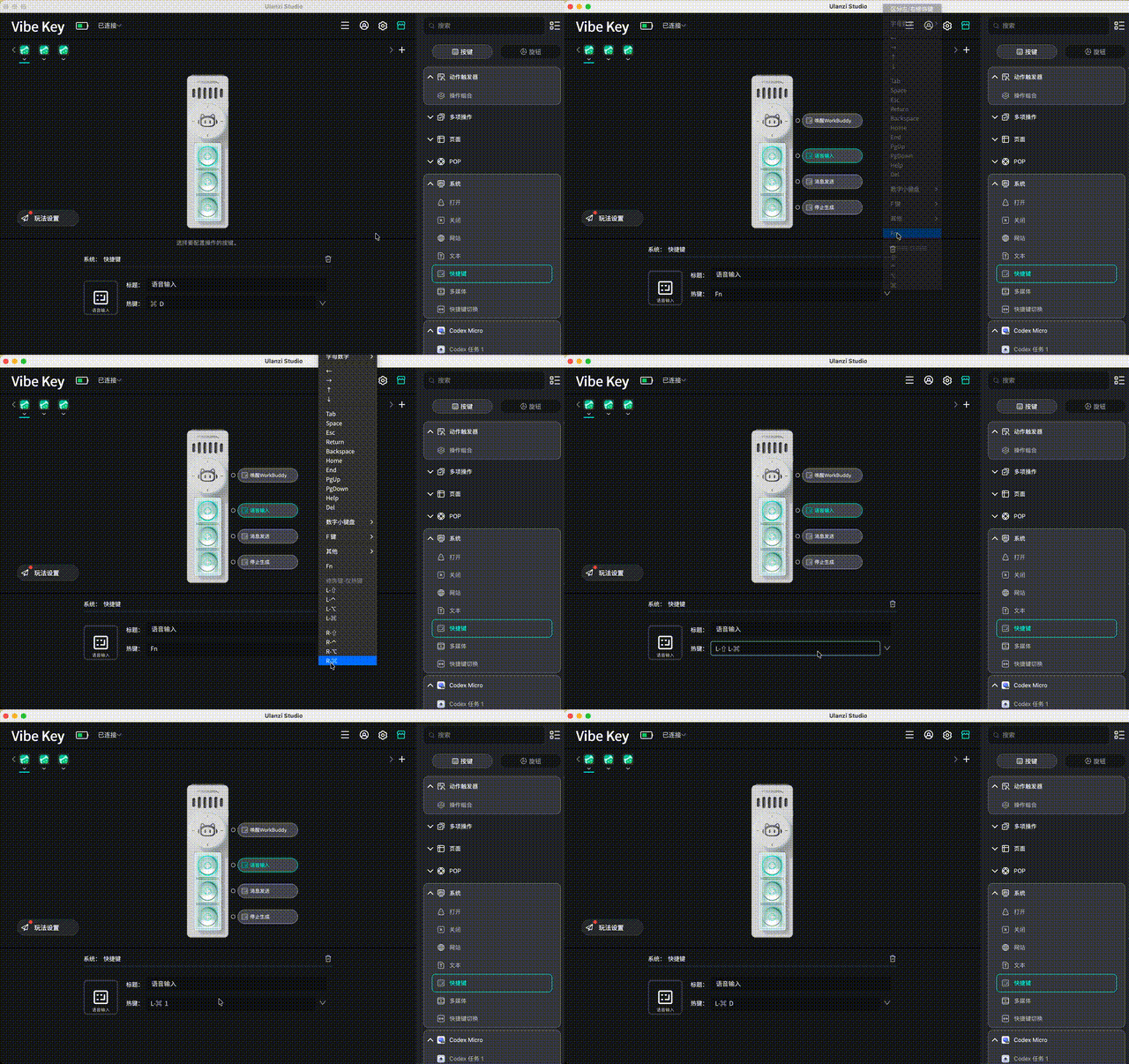
*部分第三方软件在 APP 打开状态下存在键值读取兼容性问题,关闭 Ulanzi Studio APP 后台即可触发
2.3 按键功能配置
基础配置步骤:
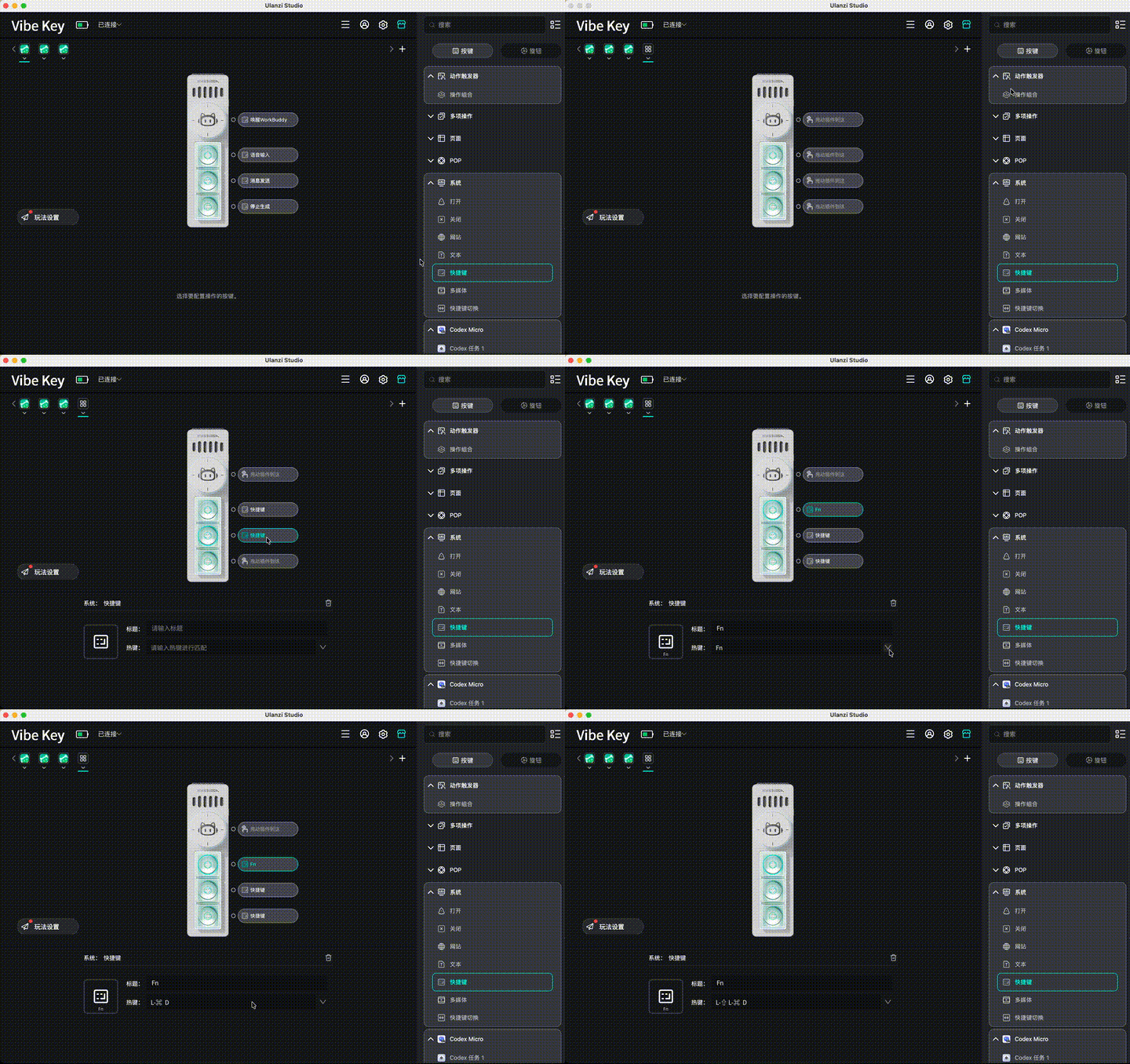
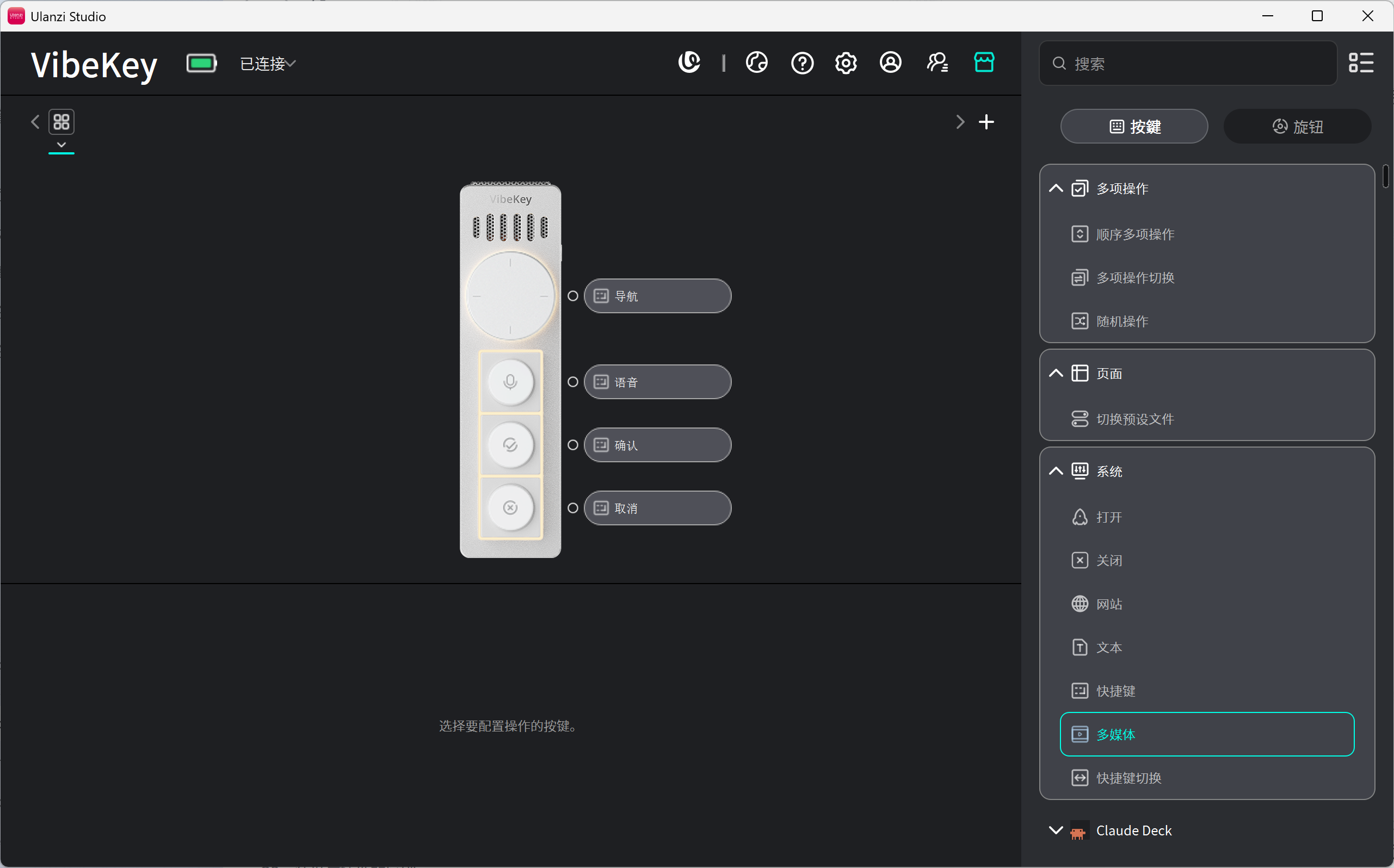
新增一个默认预设,在右侧插件管理区找到系统-快捷键
将快捷键功能拖拽到设备预览区的按键上
配置功能参数,支持观察录制快捷键/特殊修饰键/区分左右修饰键
2.3.1 动作触发器配置步骤
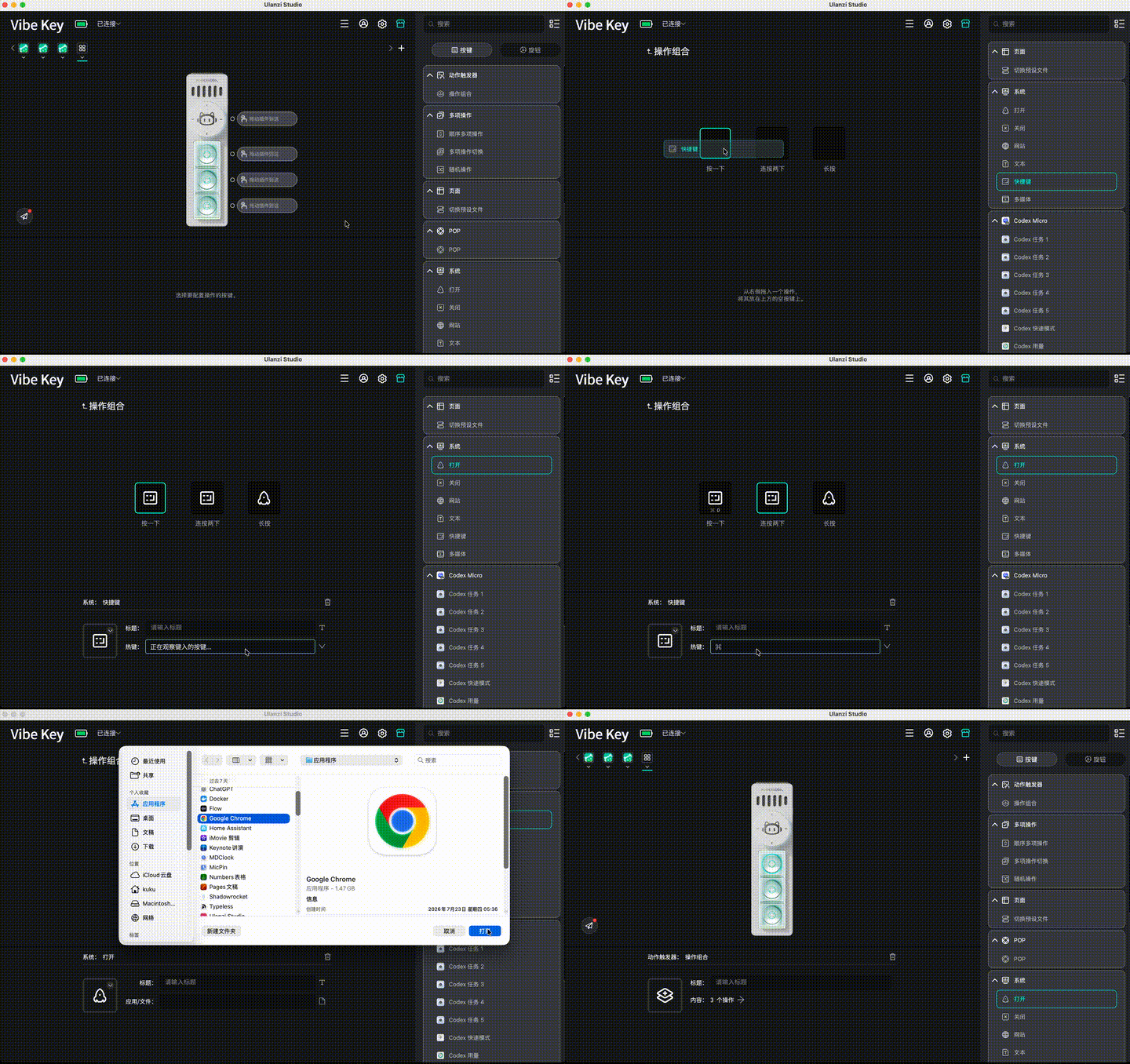
在右侧插件管理区找到按键-动作触发器
分别对应设置单击、双击及长按对应触发功能
将快捷键&其他功能拖拽到设备预览区的按键上
配置功能参数,支持观察录制快捷键/特殊修饰键/区分左右修饰键
2.4 旋钮功能设置
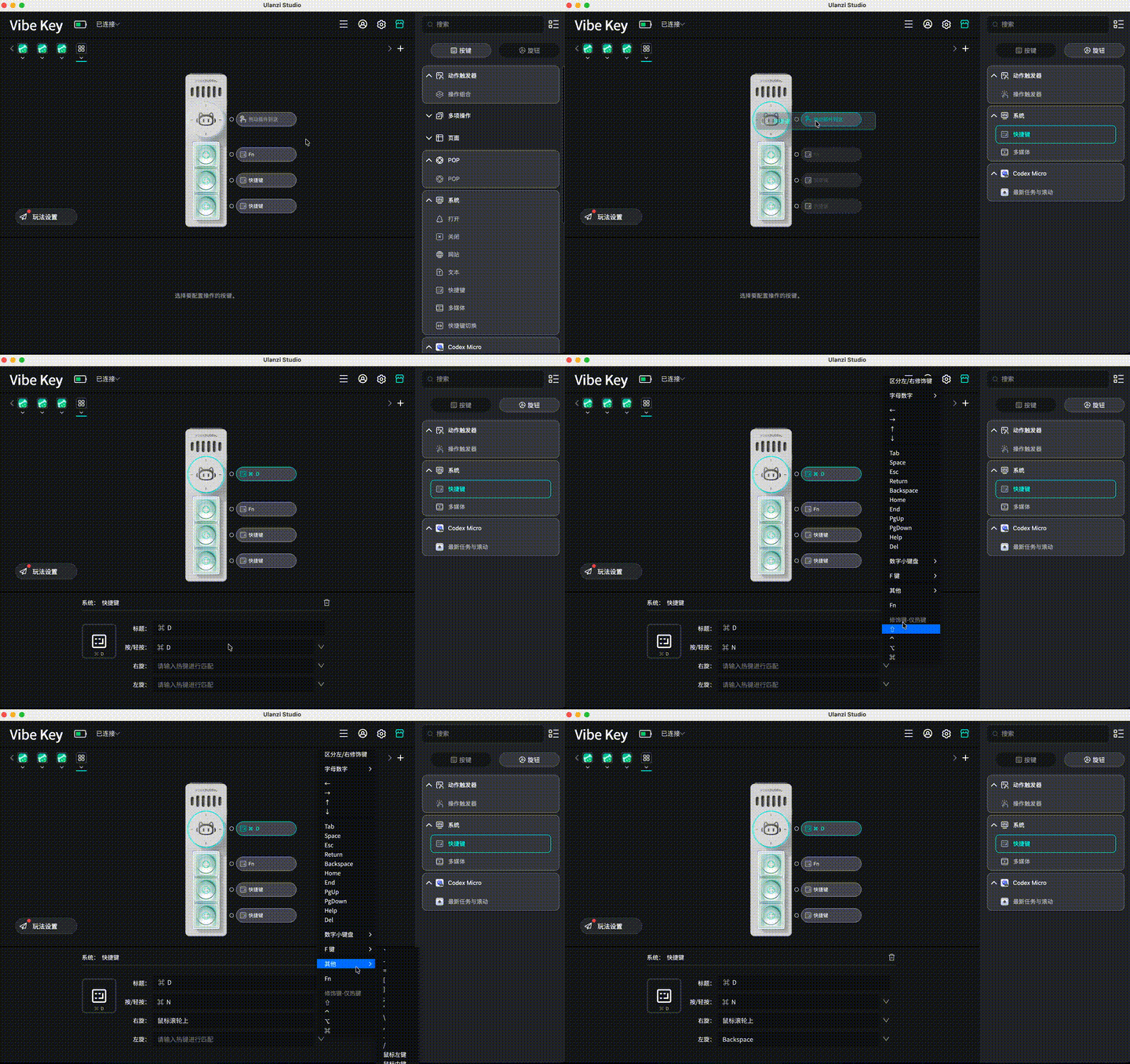
Vibe Key配备1个实体旋钮,支持旋转和按压操作。
旋钮操作类型:
- 旋转CW:顺时针旋转
- 旋转CCW:逆时针旋转
- 按/轻按:按下旋钮
基础配置步骤:
右侧插件管理区->点击旋钮Tab->选择某一个插件功能如快捷键;
将快捷键功能拖拽到设备预览区的旋钮上;
配置功能参数;
2.5 配置灯效模式
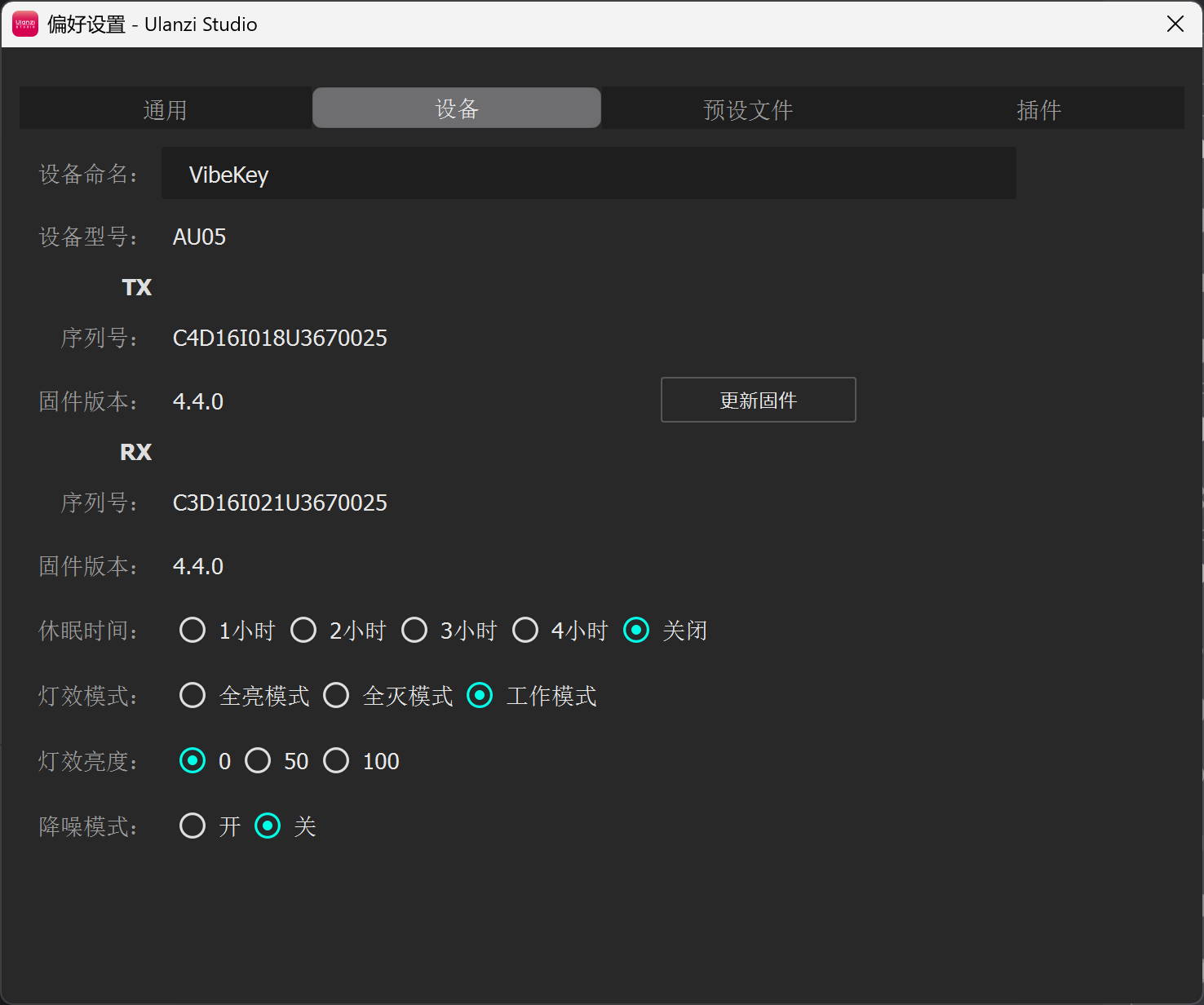
Vibe Key 支持全亮模式、全灭模式和工作模式三种灯光模式,可在 Ulanzi Studio首页->偏好设置->设备->灯光模式里进行配置,默认出厂是工作模式。
- 全亮模式:适合桌面使用,便于观察设备状态。
- 全灭模式:关闭所有指示灯,适合希望完全避免灯光干扰的场景。
- 工作模式:通过灯光反馈设备或 AI 协作状态,帮助确认当前操作是否已触发。
2.6 休眠时间设置
不管灯效模式处于哪种,设备无操作5分钟进入待机,待机1小时后关机,可按任意键唤醒 。
可在Ulanzi Studio首页->偏好设置->设备->休眠时间里进行设置,目前支持 1/2/3/4 小时四档定时,以及「关闭」(不休眠)选项。
2.7 降噪模式设置
Vibe Key支持降噪模式设置,可在 Ulanzi Studio首页->偏好设置->设备->降噪模式里进行设置,目前支持开或关。
2.8 如何创建预设文件(通用)
2.8.1 软件内置的默认预设文件
用户下载安装Ulanzi Studio后,打开进入首页,连接Vibe Key后会有一套默认预设文件。
2.8.2 自己创建预设文件
- 进入首页,点击预设文件右边的
+。 - 选择对应的创建方式(创建默认预设、创建关联预设或导入本地预设)。
- 为预设文件命名,点击确定。
2.9 软件自动跟随设置(通用)
在使用 AI 工具时,不同软件往往对应不同的操作习惯。Ulanzi Studio 的“自动跟随设置”可将预设文件与指定应用绑定:当前台窗口切换至目标软件时,设备会自动加载对应预设;切换到未绑定的软件时,则自动回到默认预设。
无需手动翻页或切换配置,让设备按当前任务同步变化。
2.9.1 如何设置
- 先打开需要绑定的 AI 软件。
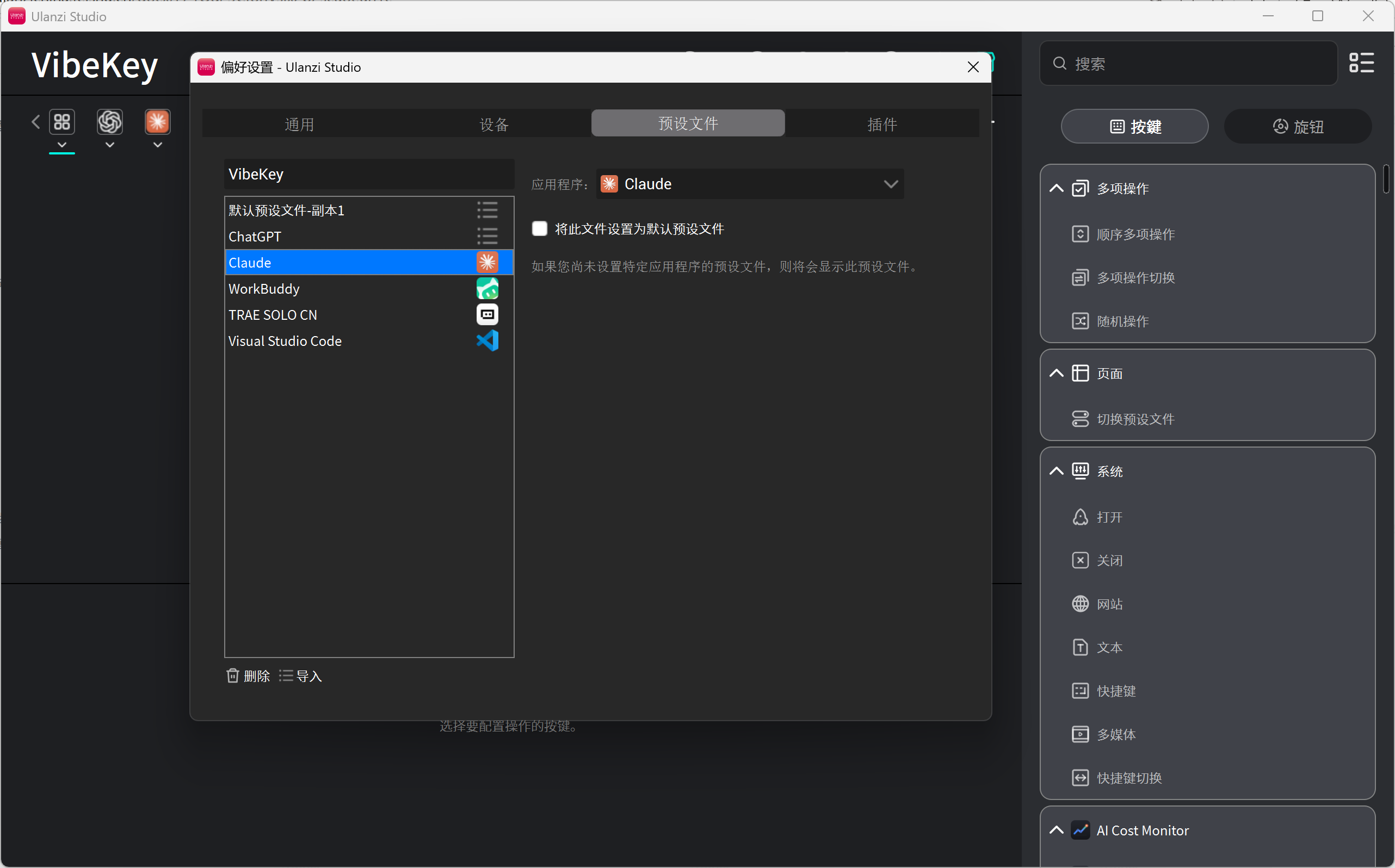
- 打开Ulanzi Studio,点击右上角“偏好设置”。
- 进入“预设文件”,选择需要自动切换的预设。
- 在右侧“应用程序”选项中,从下拉列表选择当前正在运行的目标软件。
- 完成选择后,绑定立即生效。当前台窗口切换至该软件时,设备会自动加载对应预设。
建议先启动目标软件,再通过 Ulanzi Studio 的应用列表进行绑定,以确保识别到正确的程序窗口。
详细教程也可以看:https://bbs.ulanzistudio.com/forum.php?mod=viewthread&tid=133&highlight=自动切换预设
2.9.2 软件自动跟随预设切换提示
在偏好设置->通用->预设设置里进行开关。
三、常见问题:
3.1 用户常见问题解答
1. 什么是 Vibe Key 脱机模式?
Vibe Key 脱机模式是指:当当前预设已经成功同步到设备后,即使退出 Ulanzi Studio,设备仍可按预设中的快捷键配置继续工作。(*Fn 键因为涉及系统白名单,暂不支持脱机使用,推荐更换其它键值离线触发)
2. 脱机模式支持哪些功能?
目前主要支持 快捷键功能,包括预设中的 旋钮、K1、K2、K3 快捷键配置。软件跟随、状态反馈等其他功能需要 Ulanzi Studio 打开状态使用。
3. 脱机模式什么时候会生效?
需要满足 3 个条件:
- Vibe Key 已连接过 Ulanzi Studio
- 当前预设已成功同步到设备
- 当前预设中配置了可脱机执行的快捷键功能
Vibe Key 脱机模式就是:设备记住当前已同步预设里的快捷键配置,在退出 Ulanzi Studio 后继续执行。
4. 设备电量管理?
默认 5 分钟会进入待机,待机后 App 会断开与设备的连接。5 分钟待机暂不可设置,主要是为了更省电。按一下按键会立即重连,重连速度是毫秒级,待机休眠时间可在偏好设置 → 设备 → 休眠时间选项内调整。
5. 键帽轴体可否更换?
键帽和轴体均支持个性化更改,键帽支持标准十字轴键帽,轴体为定制的佳达隆矮青轴 3.0,支持热插拔。
3.2 预设与插件的区别
说明:
---预设是一整套按键布局和功能配置的集合,相当于一个“工作场景模板”。每个预设文件可以包含多个按键设置(如快捷键、多媒体控制、文本输入等),并可与特定应用程序关联,实现自动切换。
---插件是实现具体功能的独立模块,比如“打开网址”“发送文本”“控制音乐”等。用户需要先安装插件,然后将其拖拽到按键上才能使用。插件本身不构成完整配置,而是作为“功能积木”被组合进预设中。
使用方式对比
| 项目 | 预设(Profile) | 插件(Plugin) |
|---|---|---|
| 安装位置 | 通过应用商店 → “预设文件” tab 下载 | 通过应用商店 → “插件” tab 下载 |
| 使用方式 | 安装后可在主界面顶部选择或自动切换 | 安装后出现在右侧插件列表,需手动拖入空白键 |
| 关联性 | 设备里的预设文件只能关联 1 个软件 | 插件可被多个预设重复使用 |
| 功能范围 | 整体工作流配置(包含多个按键功能组合) | 单一功能单元(如“快捷键”“延迟”“文本”等) |
四、技术支持与资源
4.1 官方资源
| 资源类型 | 链接 |
|---|---|
| UGC 官网 | ugc.ulanzistudio.com |
| 官方论坛 | bbs.ulanzistudio.com |
| 开发者工具(SDK) | UlanziDeck Plugin SDK |
4.2 社区平台
| 平台 | 账号/链接 |
|---|---|
| Discord | Ulanzi Studio Discord |
| @ulanzi.studio | |
| ulanzi.studio | |
| 小红书 | 4468316896 |
| 抖音 | 26746264773 |
4.3 联系技术支持
邮箱:ustudioservice@ulanzi.com