Dial Mini 软件使用教程
欢迎使用 Ulanzi Studio。本指南介绍 Dial Mini(D100N)的连接、配置与核心功能。
1. 关于 Ulanzi Dial Mini
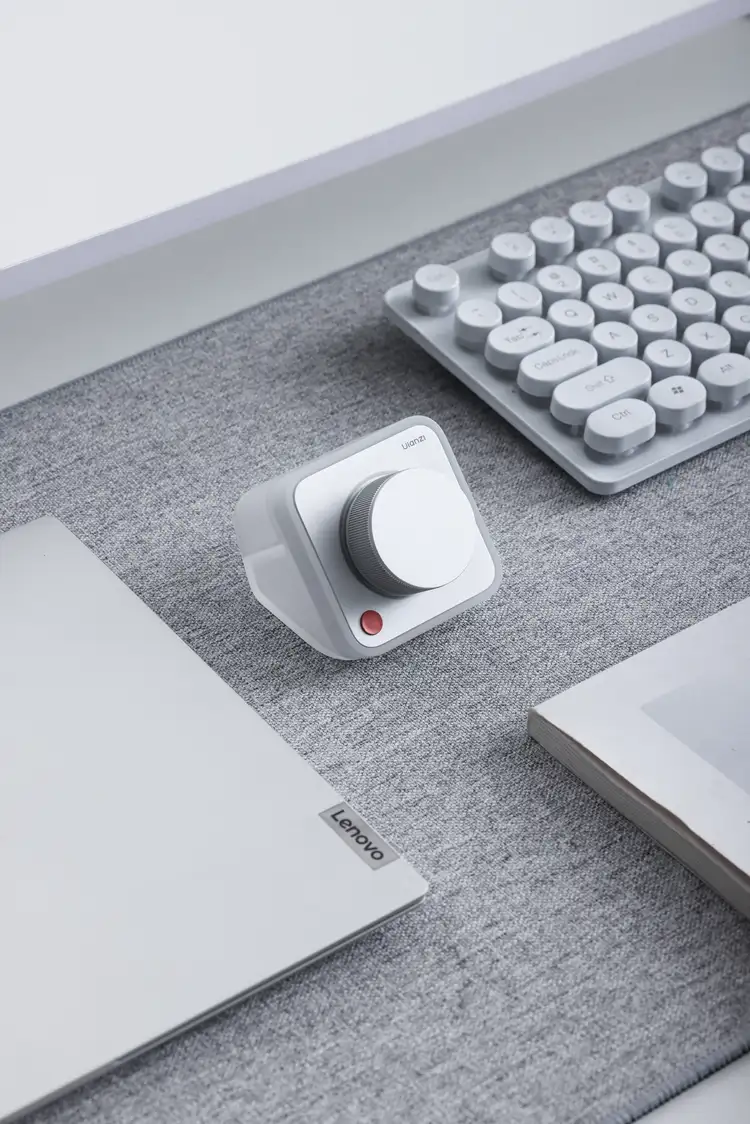
| 项目 | 信息 |
|---|---|
| 产品名称 | Dial Mini |
| 产品型号 | D100N |
| SKU | I026 |
Dial Mini 是一款采用简洁桌面设计的旋钮控制器,支持多设备连接、自定义操作与软件联动。
1.1 适用人群
- 注重桌面质感与风格统一的用户
- 希望减少重复操作和快捷键记忆成本的办公用户
- 使用剪映、Photoshop、Lightroom、DaVinci Resolve 等工具的内容创作者
- 使用 Vibe Coding、Home Assistant 等工作流的智能桌面用户
1.2 核心特点
- 简洁外观:极简设计语言与铝合金阳极氧化旋钮,适合多种桌搭风格。
- 软件体验:支持多个预设、无线设置与 POP 功能轮盘,并可使用 Ulanzi Studio 和 UGC 预设生态。
- 透明磨砂底座:标配亚克力磨砂底座,可持续供电并保持稳定连接。
- 双模连接:支持蓝牙 BLE 5.1(有效距离不低于 10 米)和 USB 有线连接;接入数据线时优先使用有线模式。
- 自定义与状态灯效:旋钮操作和 POP 轮盘的 8 个区域均可自定义,工作灯可反馈 AI 协作状态。
| 场景 | 说明 |
|---|---|
| 桌面基础操作 | 调节音量、亮度,浏览器翻页;出厂默认可直接控制音量。 |
| 内容创作 | 调节剪映时间轴、Photoshop/Lightroom 数值和图片切换,通过旋钮与 POP 快速切换操作。 |
| Home Assistant 灯光联动 | 接入智能桌面生态后,可使用实体旋钮调节灯光与氛围。 |
2. Ulanzi Studio 软件
Ulanzi Studio Desktop 是面向内容创作、游戏直播和办公场景的控制面板软件。软件支持自定义配置,可快速访问和控制常用软件与硬件功能。
2.1 核心功能
- 软件集成:集中控制常用工具和平台。
- 自定义配置:按使用习惯设置按键、旋钮与预设。
- 多平台支持:兼容 Windows 和 macOS。
- 支持设备:Ulanzi D200、D200H、D100H(蓝牙/有线)、D200X、TC002、Vibe Key(AU05/AU05-X)及 Dial Mini(D100N)。
2.2 适用场景
- 视频剪辑、摄影、设计等内容创作
- 游戏直播与在线教育
- 日常办公与效率提升
- 智能家居与桌面自动化
- 播客与音频制作
3. 快速开始
3.1 系统要求
| 平台 | 系统要求 |
|---|---|
| Windows | Windows 10 及以上 |
| Mac(Apple 芯片) | macOS 12.0 及以上(Apple 芯片版本) |
| Mac(Intel 芯片) | macOS 12.0 及以上(Intel 芯片版本) |
3.2 下载 Ulanzi Studio
- 中国大陆:Ulanzi Studio 下载页
- 其他地区:Ulanzi 应用下载页
选择与电脑操作系统匹配的版本并完成安装。
3.3 连接并识别设备
- 打开 Ulanzi Studio V3.4.4 或更高版本。
- 使用 USB 数据线将 Dial Mini 连接到电脑,或在 Ulanzi Studio 中添加蓝牙设备。
- 在设备列表中选择已识别的 Dial Mini,进入设备配置页。
4. 主界面导览
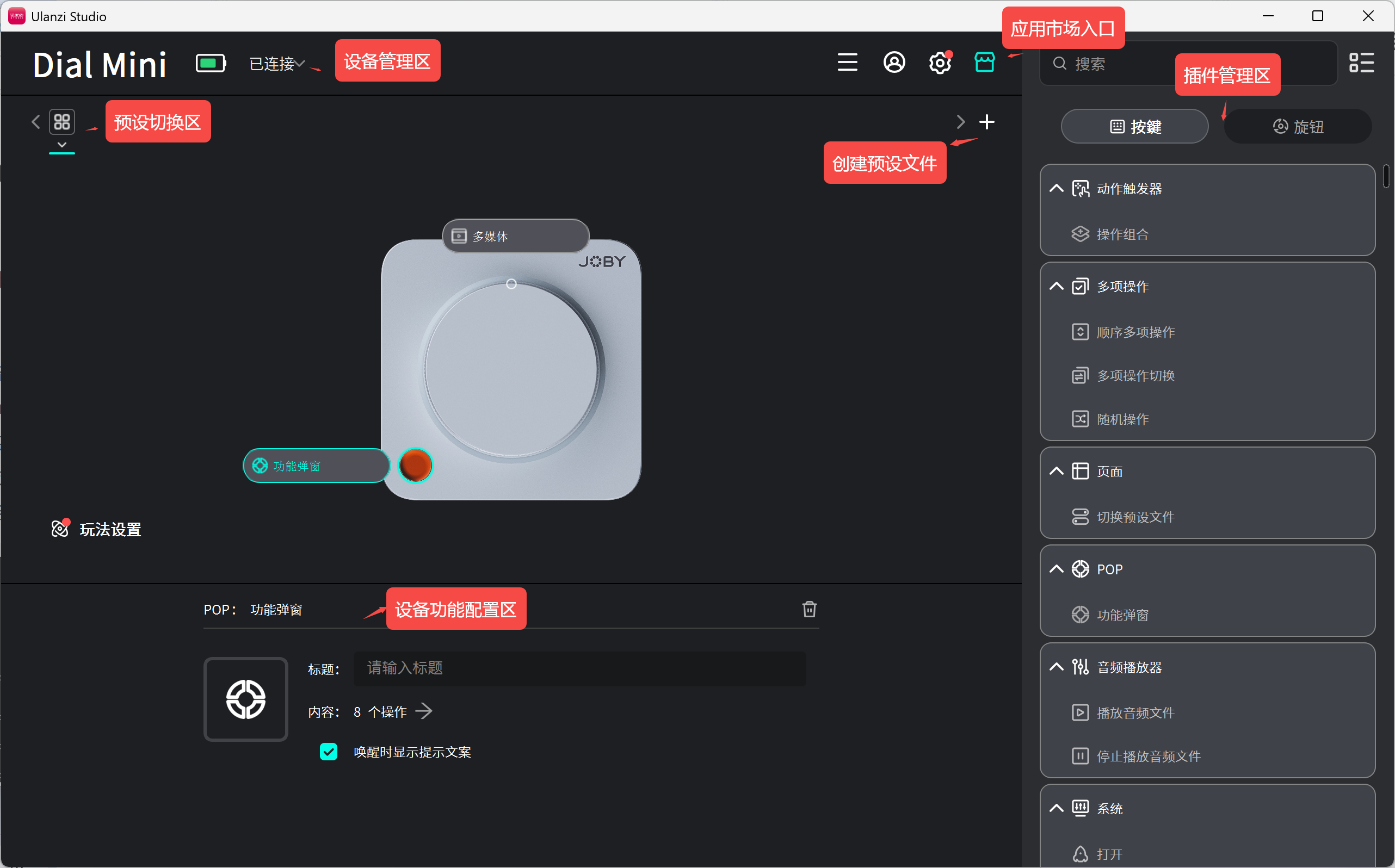
Ulanzi Studio 的主要区域包括:
- 设备管理区:查看和切换当前设备。
- 预设切换区:切换不同预设文件。
- 应用市场入口:通过右上角的“应用商店”进入。
- 插件管理区:在右侧列表查看支持的插件。
- 设备功能配置区:将插件功能拖到按键或旋钮区域完成配置。
5. 核心功能
5.1 认识 Dial Mini 的控制方式
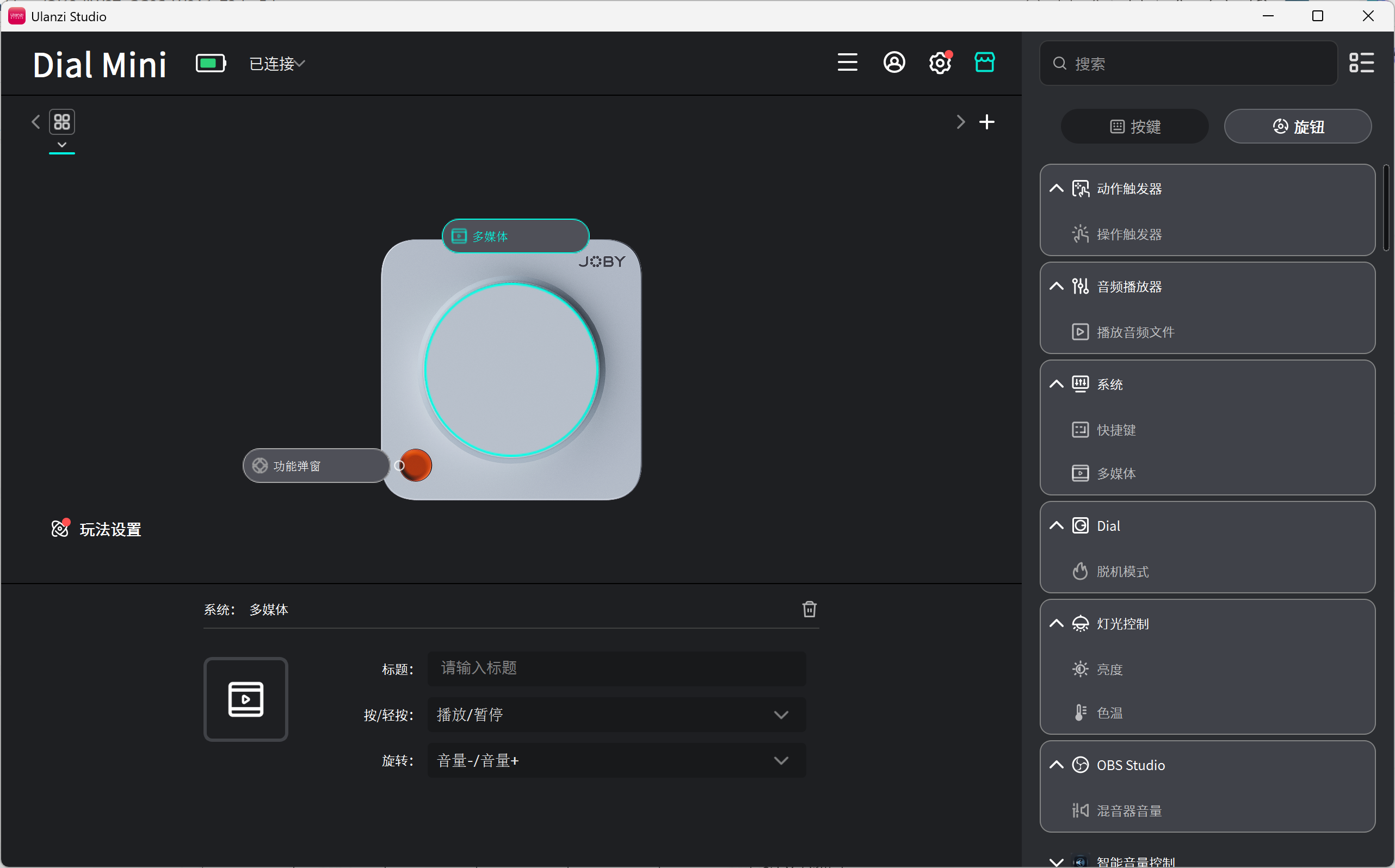
Dial Mini 通过 1 个核心按键和 1 个旋钮覆盖高频操作。
5.2 按键功能配置
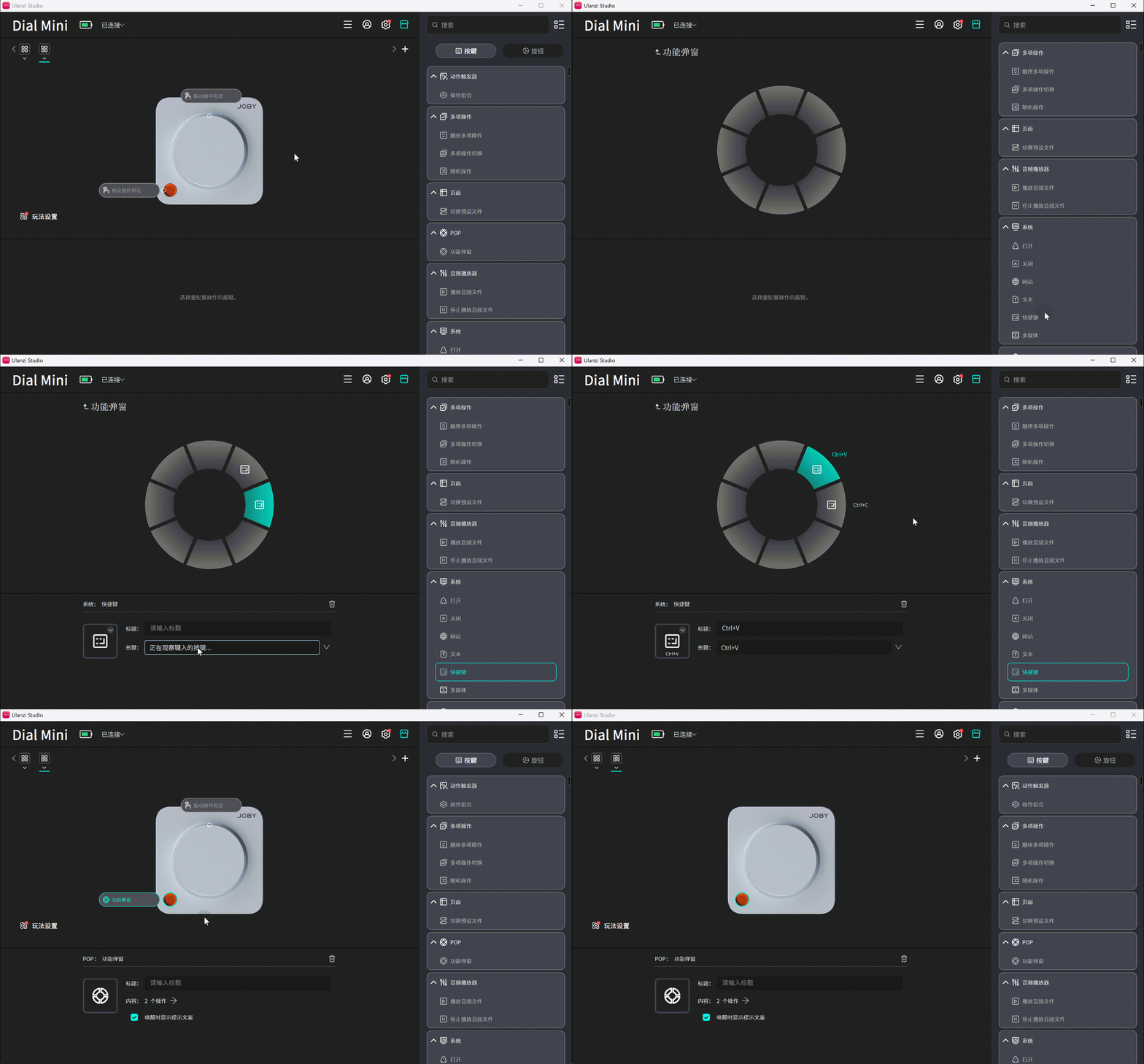
- 在右侧插件区选择“按键”标签页,再选择需要的插件功能,例如“快捷键”。
- 将功能拖到设备预览区的按键上。
- 设置对应的功能参数。
5.3 旋钮功能设置
Dial Mini 的实体旋钮支持以下操作:
- 右旋:顺时针旋转
- 左旋:逆时针旋转
- 轻按:竖直按下旋钮
- 按住右旋:按住旋钮并顺时针旋转
- 按住左旋:按住旋钮并逆时针旋转
配置步骤:
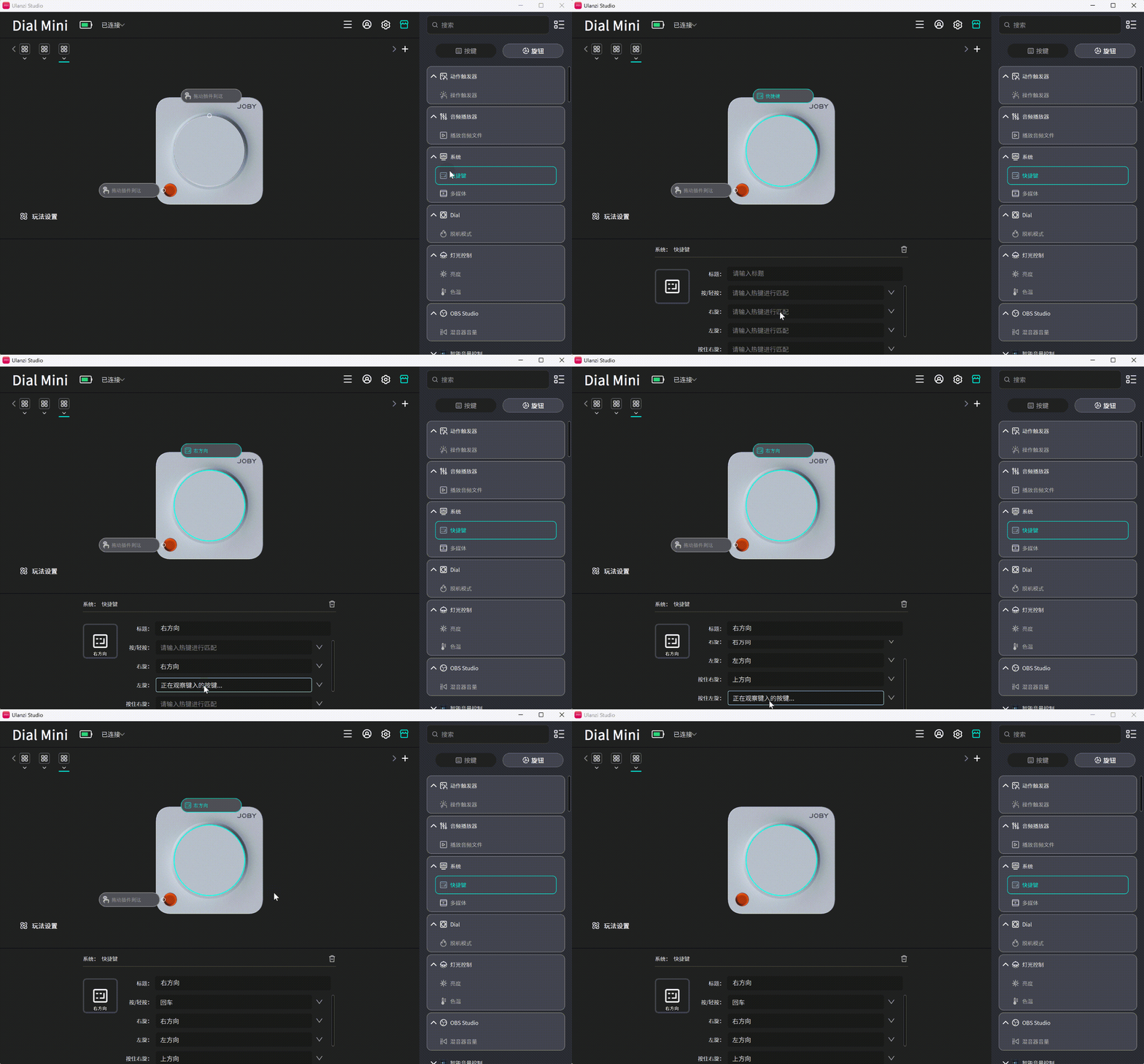
- 在右侧插件区选择“旋钮”标签页,再选择需要的插件功能。
- 将功能拖到设备预览区的旋钮上。
- 设置对应的功能参数。
5.4 POP 功能
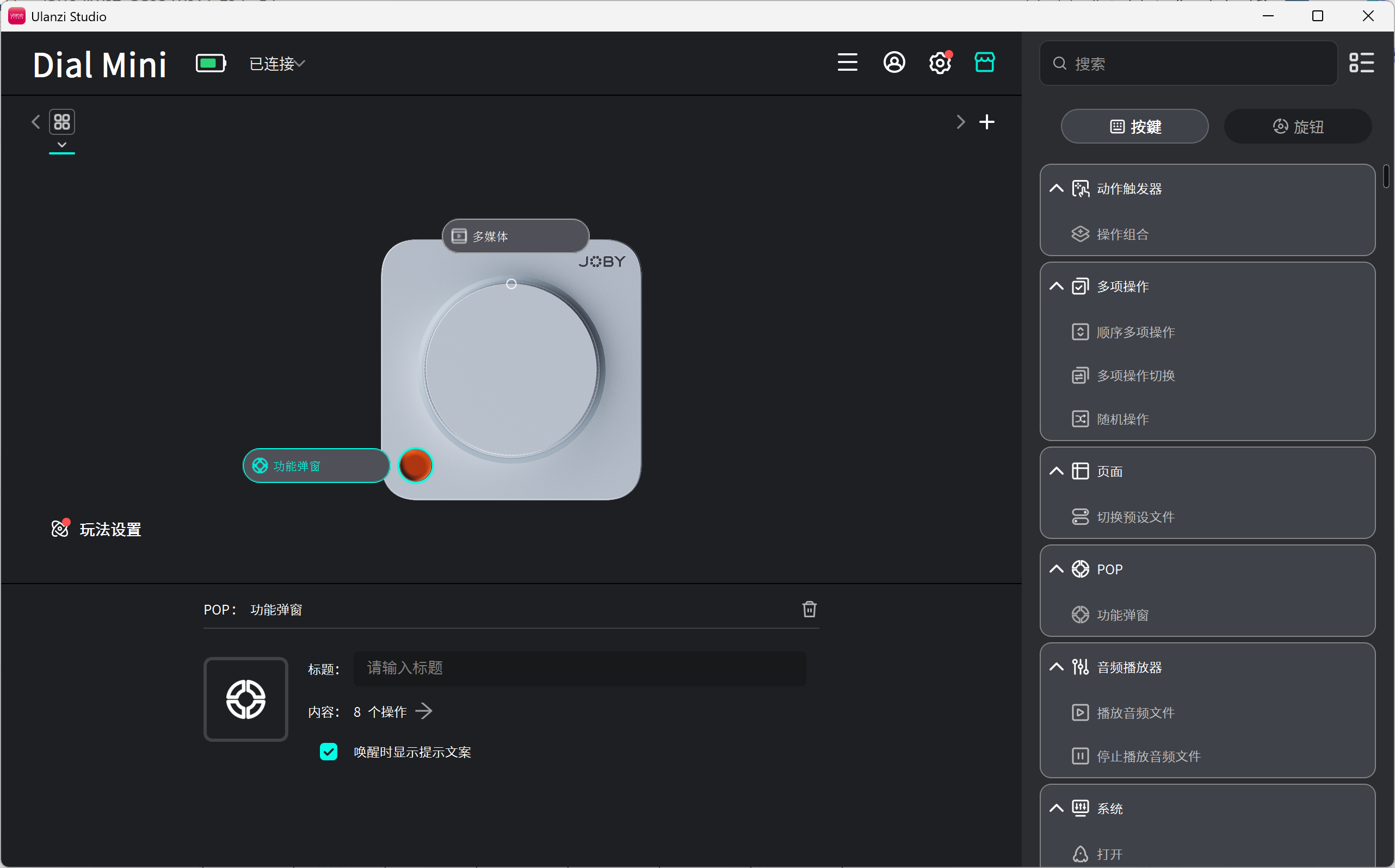
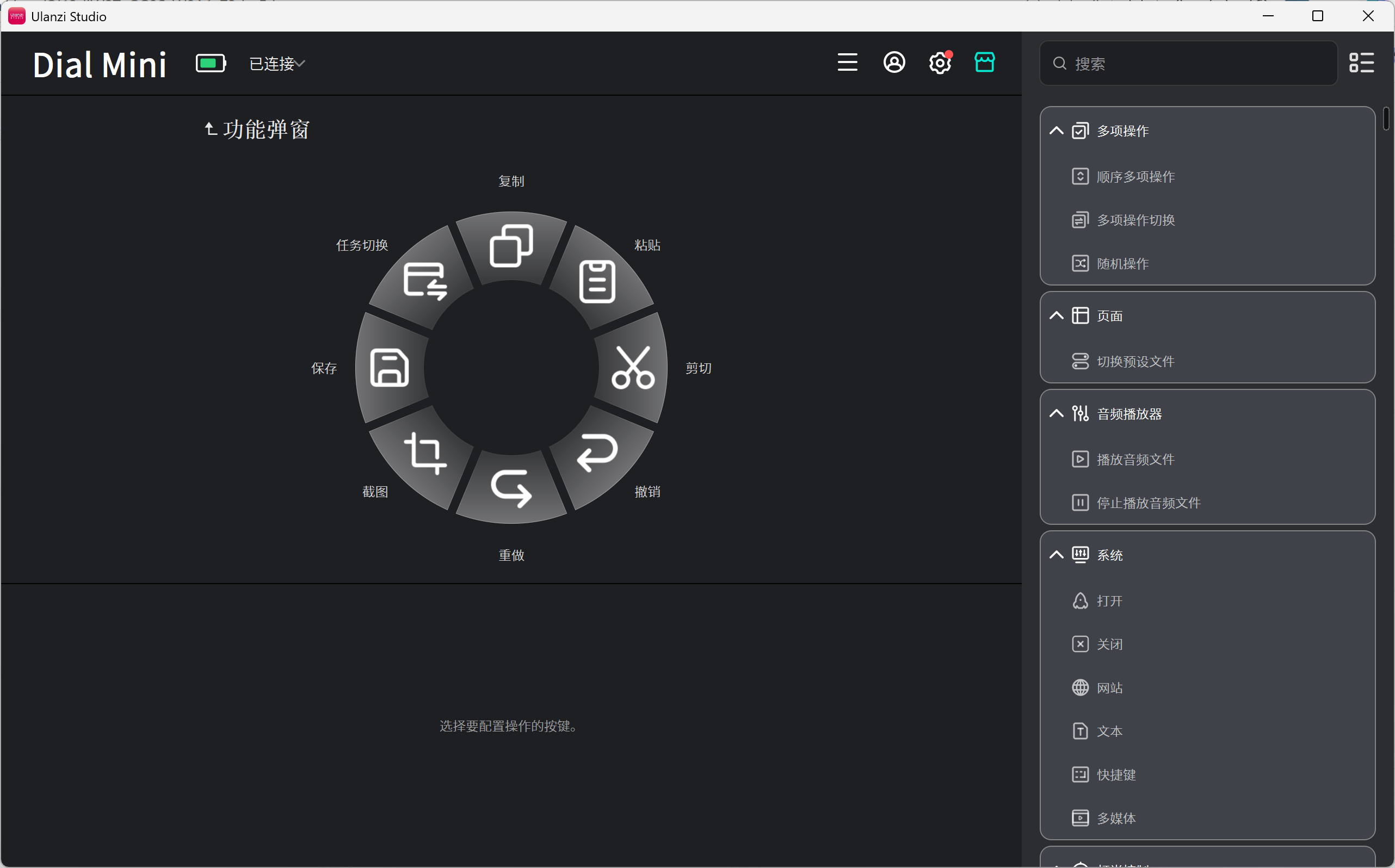
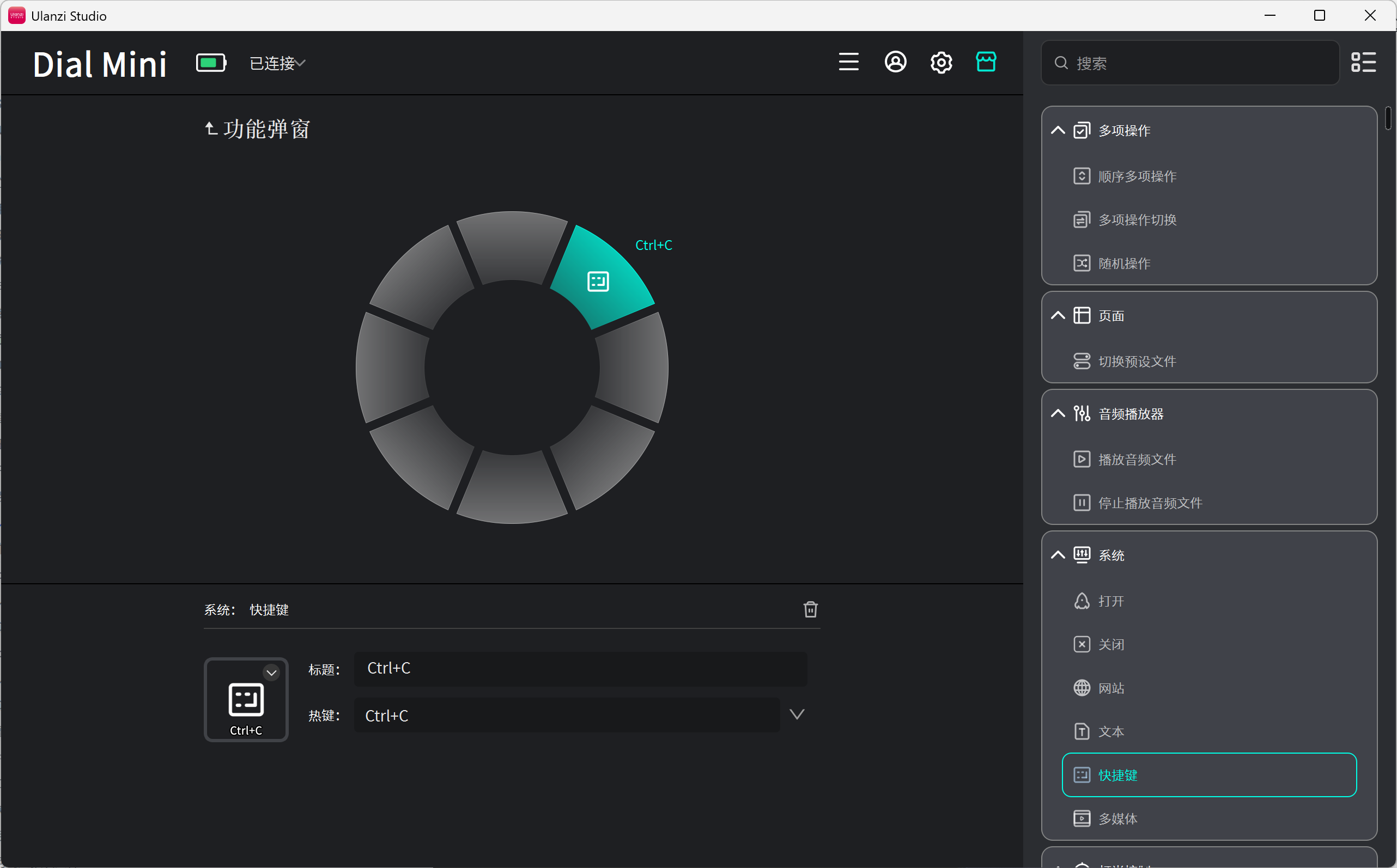
POP 可以在一个按键中容纳 8 个功能。按下 POP 键后,屏幕会显示环形功能菜单;旋转旋钮可移动选中区域,按下旋钮即可执行当前功能。
配置步骤:
- 确认设备已连接。
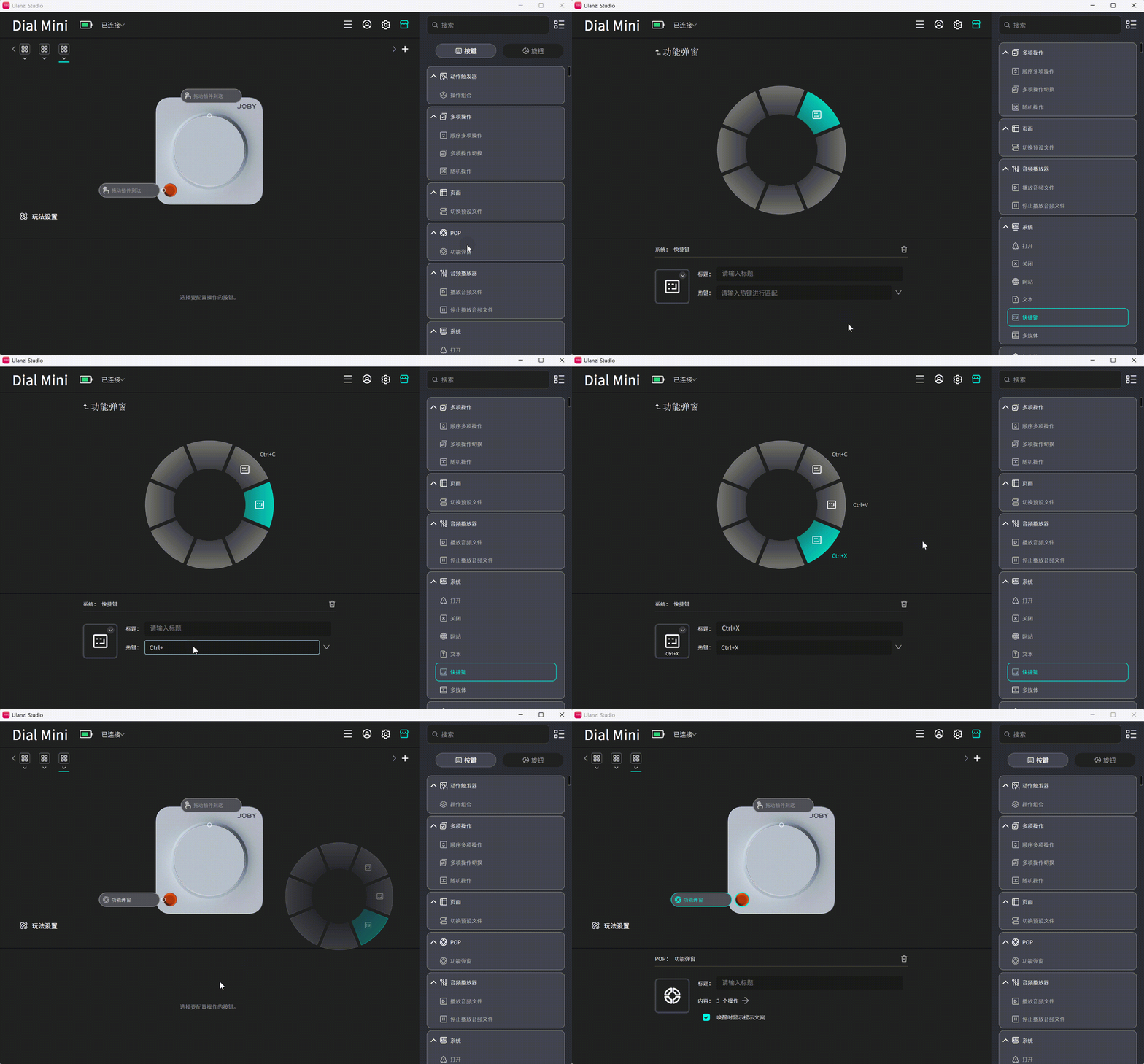
- 在 Studio 首页右侧插件列表中找到“POP”。
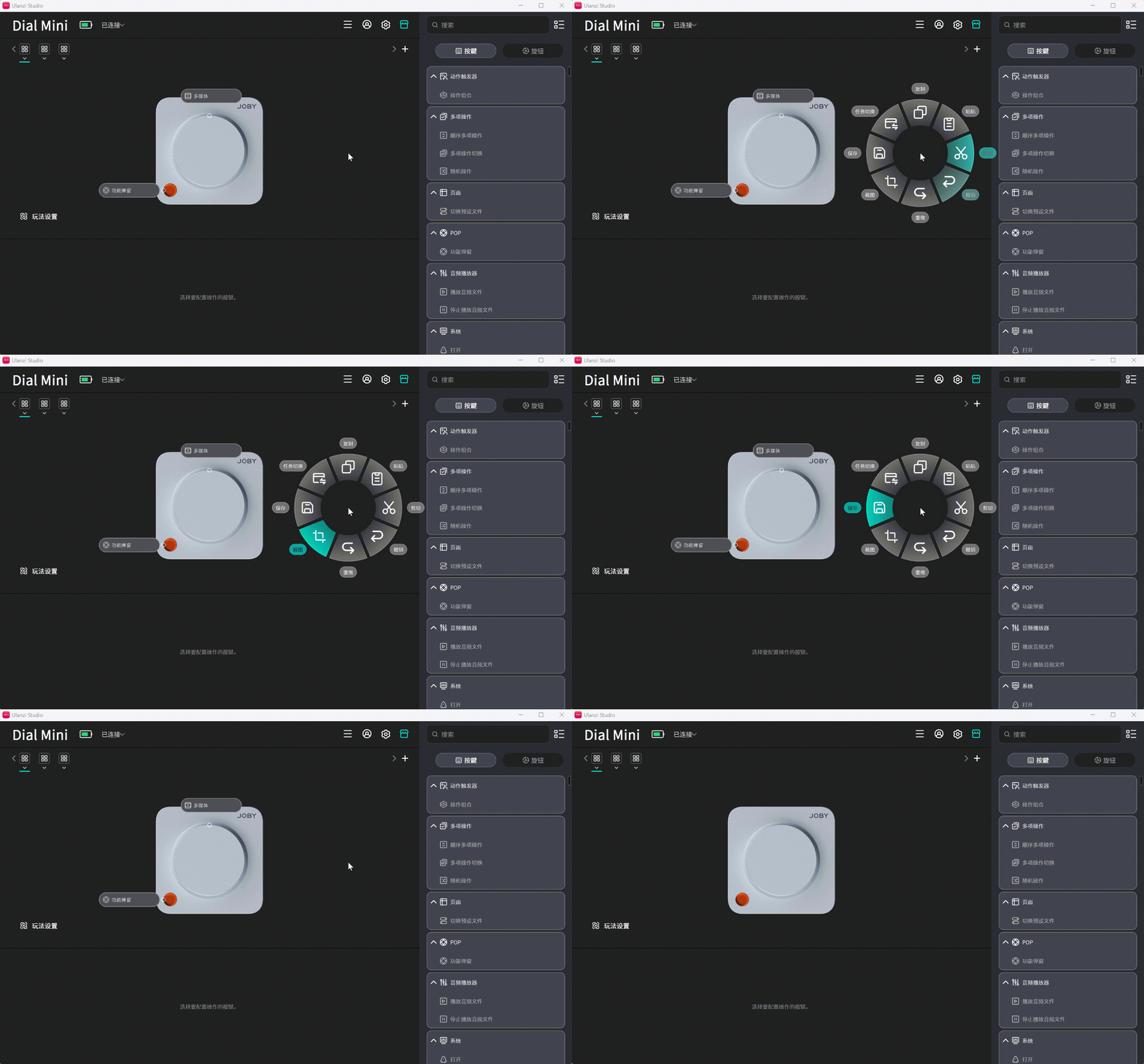
- 将“功能弹窗”拖到设备上的任意按键槽位。
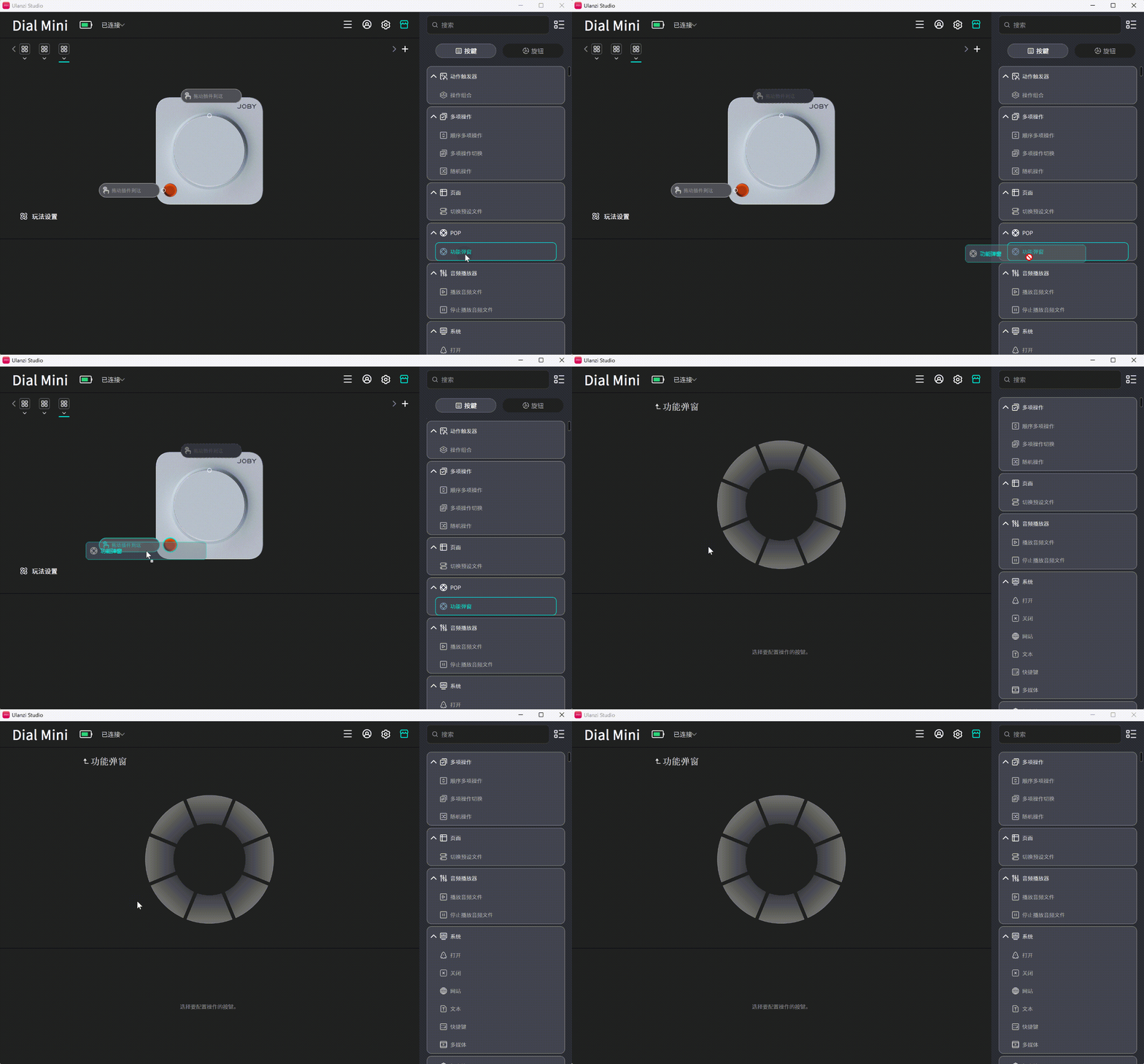
- 单击刚放入的 POP 按键,进入配置面板并设置 8 个功能槽。
完成配置后,可通过按键唤出功能弹窗:
5.5 动作触发器
“动作触发器”可让同一按键根据单击、双击、长按分别执行不同操作,也可让同一旋钮根据左旋、右旋、轻按、按住左旋、按住右旋执行不同操作。
按键:配置“操作组合”
- 从右侧插件列表将“操作组合”拖到任意按键槽位。
- 松开鼠标后,槽位显示按键图标。
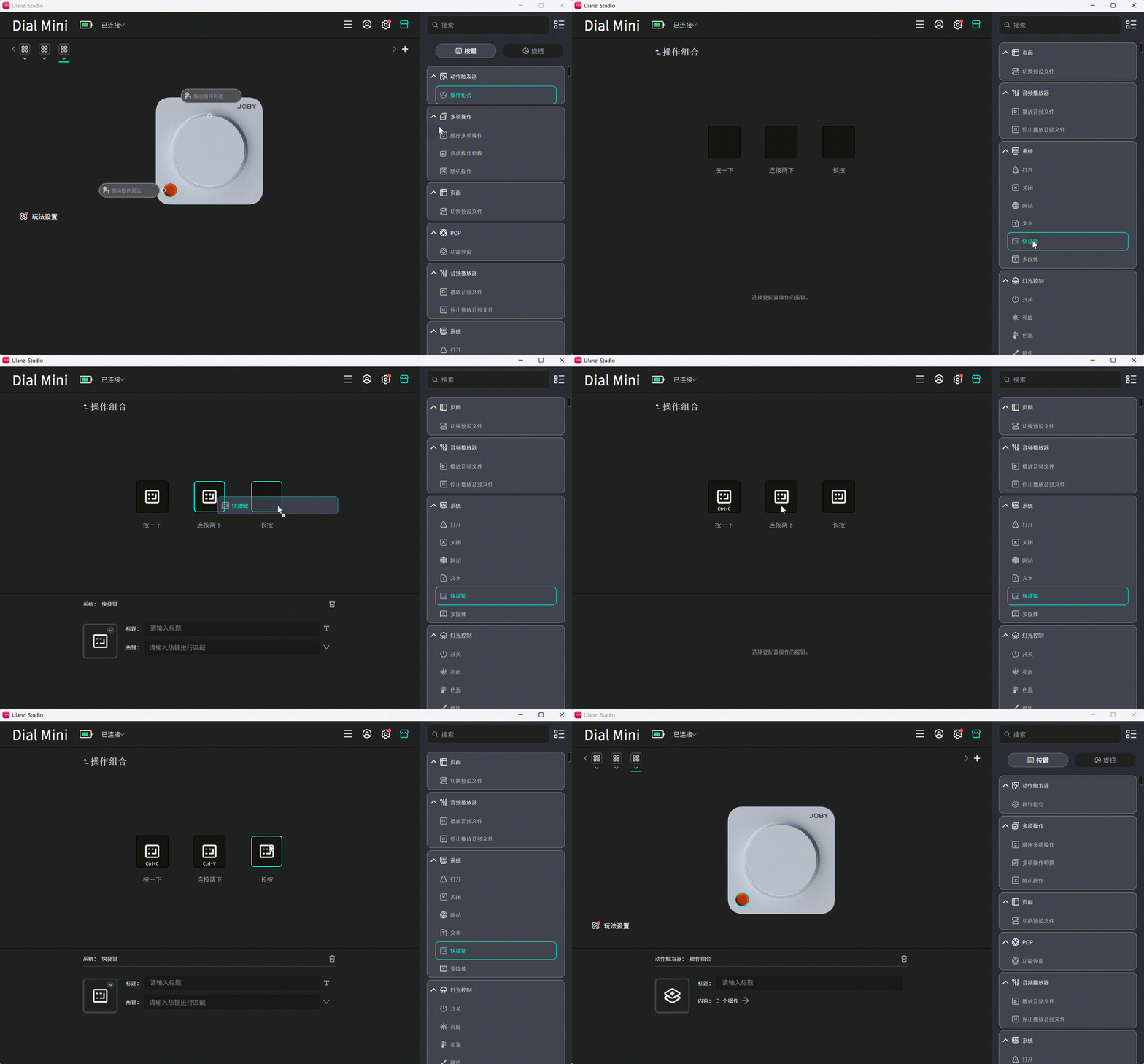
单击该按键槽位后,配置面板会显示 3 个动作块:
| 位置 | 手势 | 触发条件 |
|---|---|---|
| 第 1 块 | 单击 | 快速按下并松开一次 |
| 第 2 块 | 双击 | 在判定时间内连续按下两次 |
| 第 3 块 | 长按 | 按住超过判定时间 |
每个动作块都可放入快捷键、打开应用/网站/文件、多媒体控制、文本输入、切换页面或切换预设等功能。
旋钮:配置“操作触发器”
- 从右侧插件列表将“操作触发器”拖到旋钮槽位。
- 槽位显示旋钮图标后,单击进入配置面板。
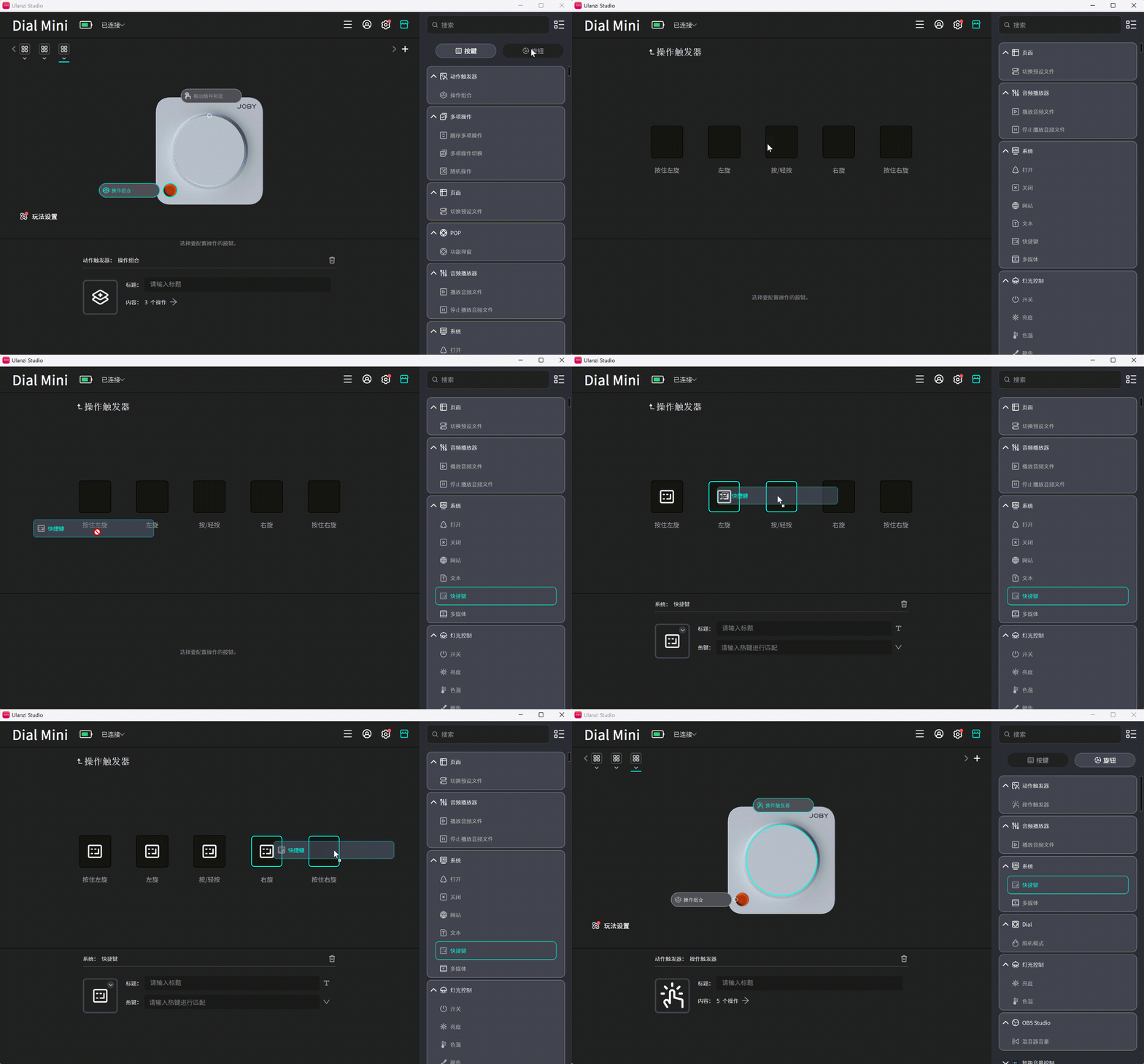
配置面板包含 5 个手势:
| 位置 | 手势 | 官方名称 | 操作方式 |
|---|---|---|---|
| 1 | 轻按 | Single Press | 竖直按下旋钮一次,不旋转 |
| 2 | 左旋 | Rotate CCW | 单独逆时针旋转 |
| 3 | 右旋 | Rotate CW | 单独顺时针旋转 |
| 4 | 按住左旋 | Press + Rotate CCW | 先按住,再逆时针旋转 |
| 5 | 按住右旋 | Press + Rotate CW | 先按住,再顺时针旋转 |
5.6 配置灯效模式
Dial Mini 支持全亮、省电和工作三种灯效模式。设置路径为:Ulanzi Studio 首页 → 偏好设置 → 设备 → 灯光模式。设备出厂默认为全亮模式。
- 全亮模式:适合桌面使用,便于观察设备状态。
- 省电模式:适合移动办公或需要减少灯光干扰的场景。
- 工作模式:通过灯光反馈设备或 AI 协作状态。
工作模式目前支持 Claude 和 ChatGPT(原 Codex)的状态显示。
5.7 软件自动跟随设置
“自动跟随设置”可将预设文件与指定应用绑定。当前台窗口切换到目标软件时,设备会自动加载对应预设;切换到未绑定的软件时,会自动返回默认预设。
- 打开需要绑定的软件,例如 ChatGPT、Claude、WorkBuddy 或 Trae。
- 打开 Ulanzi Studio,进入右上角“偏好设置”。
- 进入“预设文件”,选择需要自动切换的预设。
- 在右侧“应用程序”下拉列表中选择当前正在运行的目标软件。
- 完成选择后,绑定立即生效。
建议先启动目标软件,再通过 Ulanzi Studio 的应用列表进行绑定,以确保选择正确的程序窗口。自动跟随开关位于 偏好设置 → 通用 → 预设设置。
5.8 休眠时间设置
设备无操作 5 分钟后进入待机,待机 1 小时后关机,可按任意键唤醒。设置路径为:Ulanzi Studio 首页 → 偏好设置 → 设备 → 休眠时间。
目前支持 1 小时、2 小时、3 小时、4 小时和关闭五种选项。
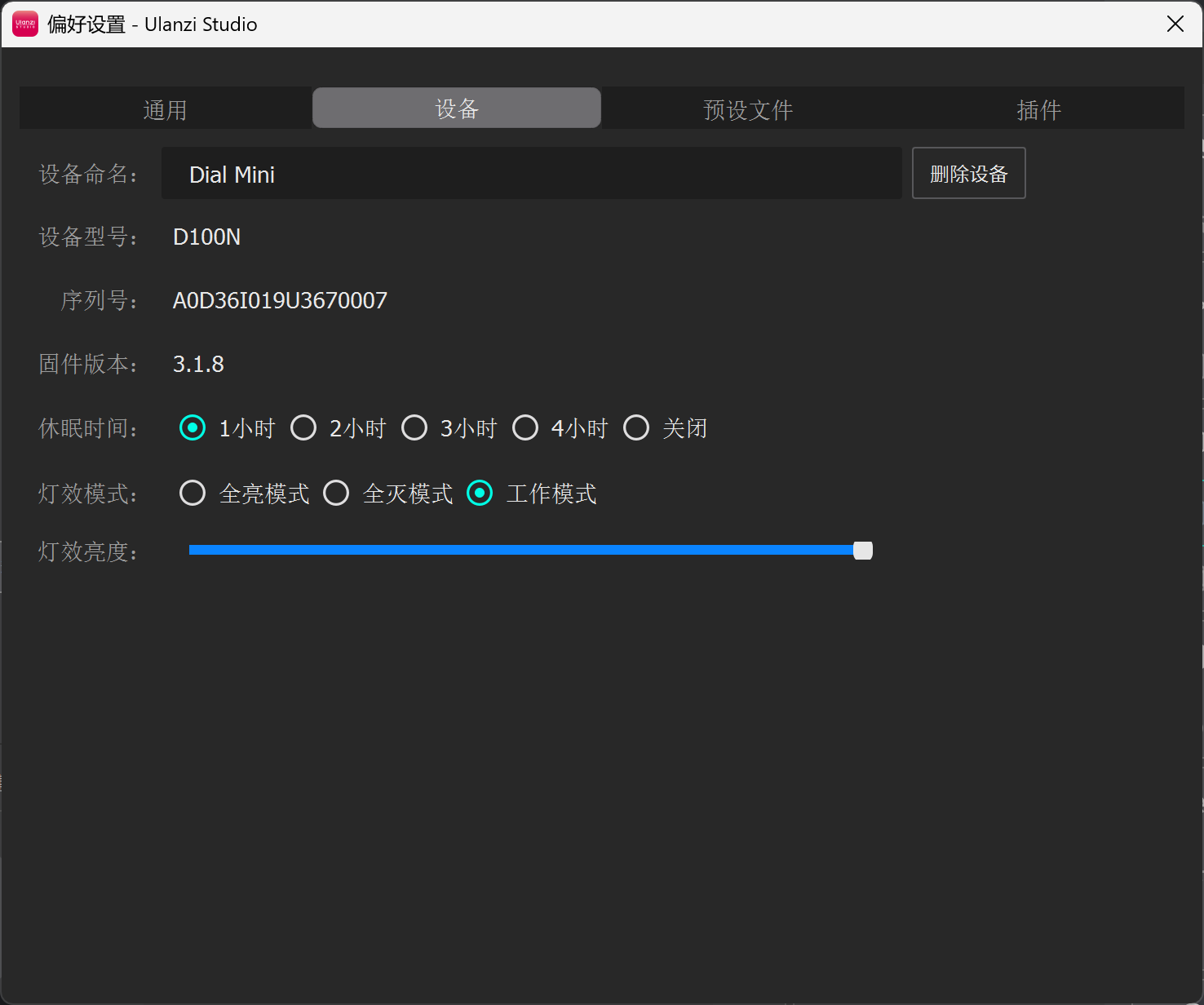
5.9 创建预设文件
默认预设
安装并打开 Ulanzi Studio 后,连接 Dial Mini 即可使用默认预设文件。
新建预设
- 进入首页,单击预设文件右侧的“+”。
- 选择“创建默认预设”“创建关联预设”或“导入本地预设”。
- 输入预设名称并确认。
5.10 创作软件预设
应用商店提供以下 Dial Mini 预设:
- 图片创作:Photoshop、Adobe Lightroom Classic、像素蛋糕
- 视频创作:剪映、Adobe Premiere Pro、DaVinci Resolve
在 Ulanzi Studio → 应用商店 中搜索并下载对应预设。
6. 预设与插件的区别
预设是一整套按键布局和功能配置,相当于一个工作场景模板。每个预设可包含多个按键设置,并可关联特定应用,实现自动切换。
插件是实现具体功能的独立模块,例如打开网址、发送文本或控制音乐。安装插件后,需要将其拖到按键或旋钮上使用。
| 项目 | 预设(Profile) | 插件(Plugin) |
|---|---|---|
| 安装位置 | 应用商店的“预设文件”标签页 | 应用商店的“插件”标签页 |
| 使用方式 | 安装后可在主界面顶部选择或自动切换 | 安装后出现在右侧插件列表,需手动拖入空白键 |
| 关联性 | 一个设备预设只能关联一个软件 | 插件可被多个预设重复使用 |
| 功能范围 | 完整工作流配置,包含多个按键功能组合 | 单一功能单元,如快捷键、延迟或文本 |
7. 技术支持与资源
7.1 官方资源
| 资源 | 地址 |
|---|---|
| UGC 官网 | ugc.ulanzistudio.com |
| 官方论坛 | bbs.ulanzistudio.com |
| 开发者工具(SDK) | UlanziDeckPlugin-SDK |
7.2 社区平台
| 平台 | 账号或频道 |
|---|---|
| Discord | Ulanzi Studio Discord 频道 |
@ulanzi.studio | |
ulanzi.studio | |
| 小红书 | 4468316896 |
| 抖音 | 26746264773 |
7.3 联系技术支持
邮箱:ustudioservice@ulanzi.com
8. 设备规格对比
| 对比维度 | D200 | D200H | D200X | D100H Dial | TC002 | Vibe Key | D100N Dial Mini |
|---|---|---|---|---|---|---|---|
| SKU | A015 | A044 | A045 | I003 | TC002 | AU05 | I026 |
| 核心硬件 | 14 个 LCD 按键 | 14 个 LCD 按键 + 7 合 1 扩展坞 | 14 个 LCD 按键 + 3 旋钮 + 2 翻页键 + 8 合 1 扩展坞 | 1 个主旋钮 + 7 个物理按键 | 16×52 RGB 像素矩阵 | 1 个旋钮 + 3 个按键 | 1 个旋钮 + 1 个 POP 按键 |
| 扩展坞 | 无 | USB 3.0(5G) | USB 3.2(10G)+ HDMI | 无 | 无 | 无 | 无 |
| 连接方式 | 数据线(1.5 米) | 数据线(1.5 米) | 数据线(1 米) | 蓝牙无线(支持 3 台设备) | Wi-Fi | USB Dongle | 有线 + 蓝牙 |
| 交互特点 | 按键可视化 | 设备集线功能 | 按键与旋钮多维操控 | 纯物理操控 | 像素风信息展示 | 纯物理操控 | 纯物理操控 |
| 可视化 | 有 | 有 | 有 | 无 | 无 | 有 | 无 |
| 适用人群 | 入门创作者、办公用户 | 内容创作者、直播用户 | 需要更多旋钮和接口的用户 | 剪辑师、摄影师 | 桌搭、电竞、学生和 DIY 用户 | AI 编程与 Vibe Coding 用户 | 内容创作者、办公用户 |