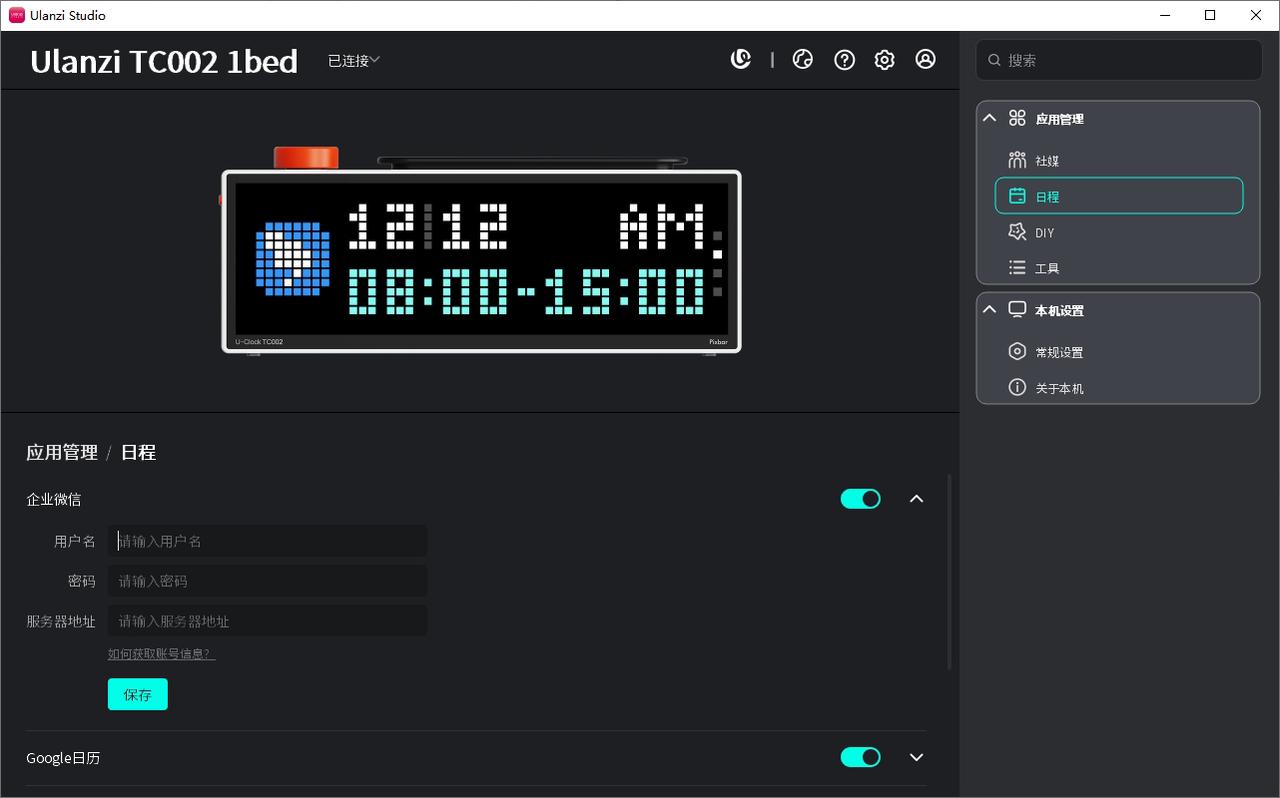
WeCom: CalDAV-Synchronisationskonto abrufen
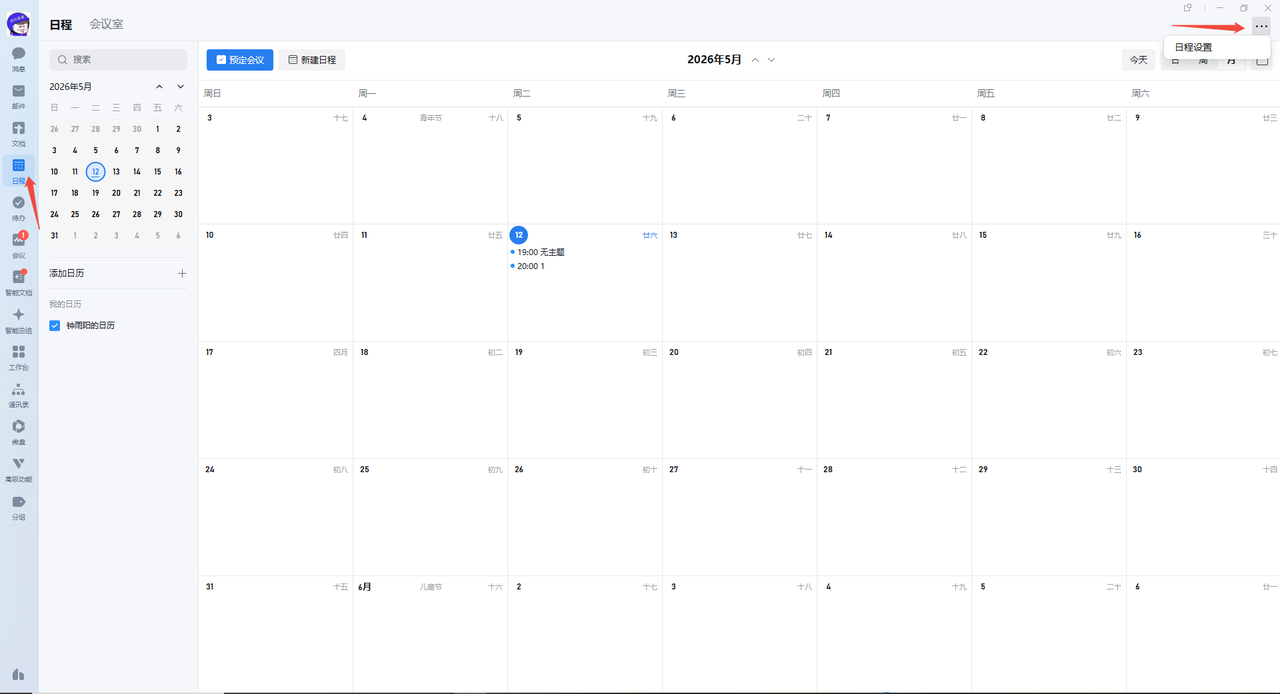
- Klicken Sie in der WeCom-Desktop-App in der linken Navigation auf „Terminplan“, und klicken Sie dann oben rechts auf „...“, um „Terminplan-Einstellungen“ auszuwählen.
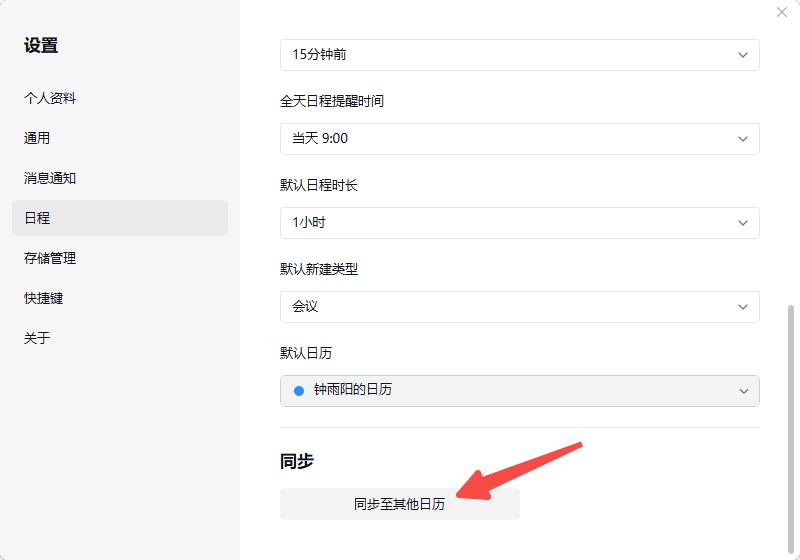
- Suchen Sie im Terminplan „Synchronisieren“ und klicken Sie auf „Mit anderen Kalendern synchronisieren“.
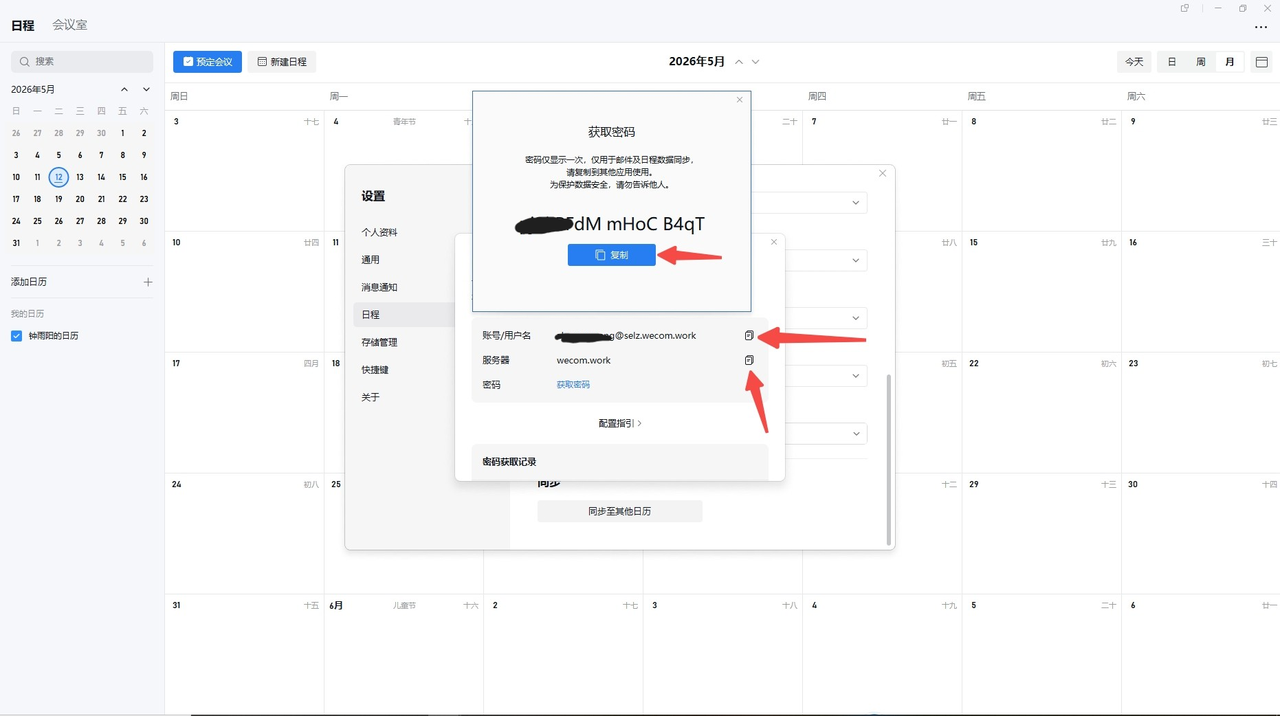
- Klicken Sie auf „Passwort abrufen“.
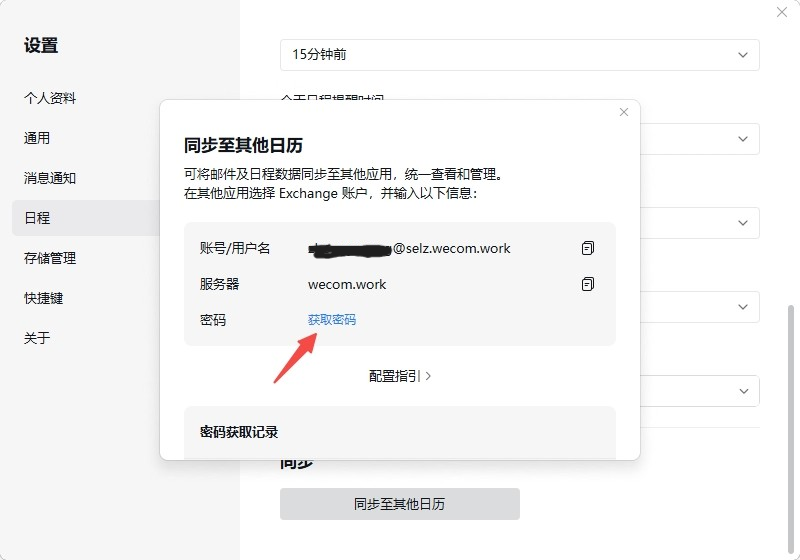
- Kopieren Sie nacheinander Konto, Passwort und Server.
- Fügen Sie die Daten in die Eingabefelder für Konto/Passwort/Server der WeCom-Terminplan-Funktion ein (Hinweis: Die Serveradresse wecom.work muss in caldav.wecom.work geändert werden) und klicken Sie auf „Speichern“.